桌台与订单
客人先用餐、后结账。开台、把订单发送到厨房、随时加单,最后收款。
第 1 部分
开台并下单
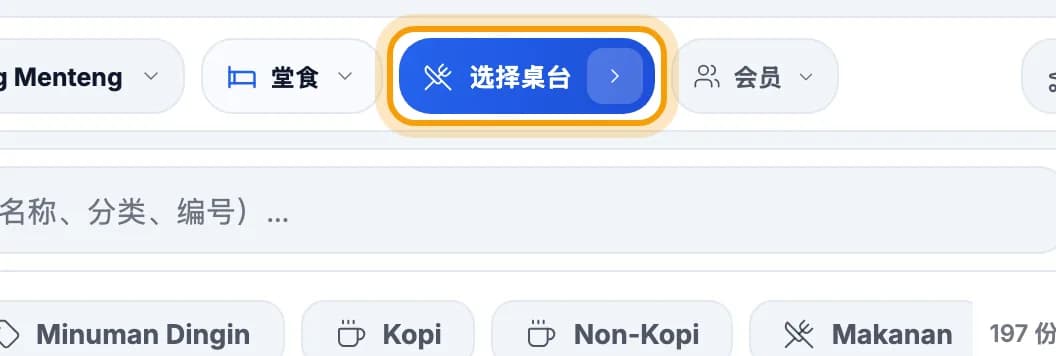
点击顶部栏的选择桌台。外带?点击 堂食,改为 打包。打包订单不需要桌台。
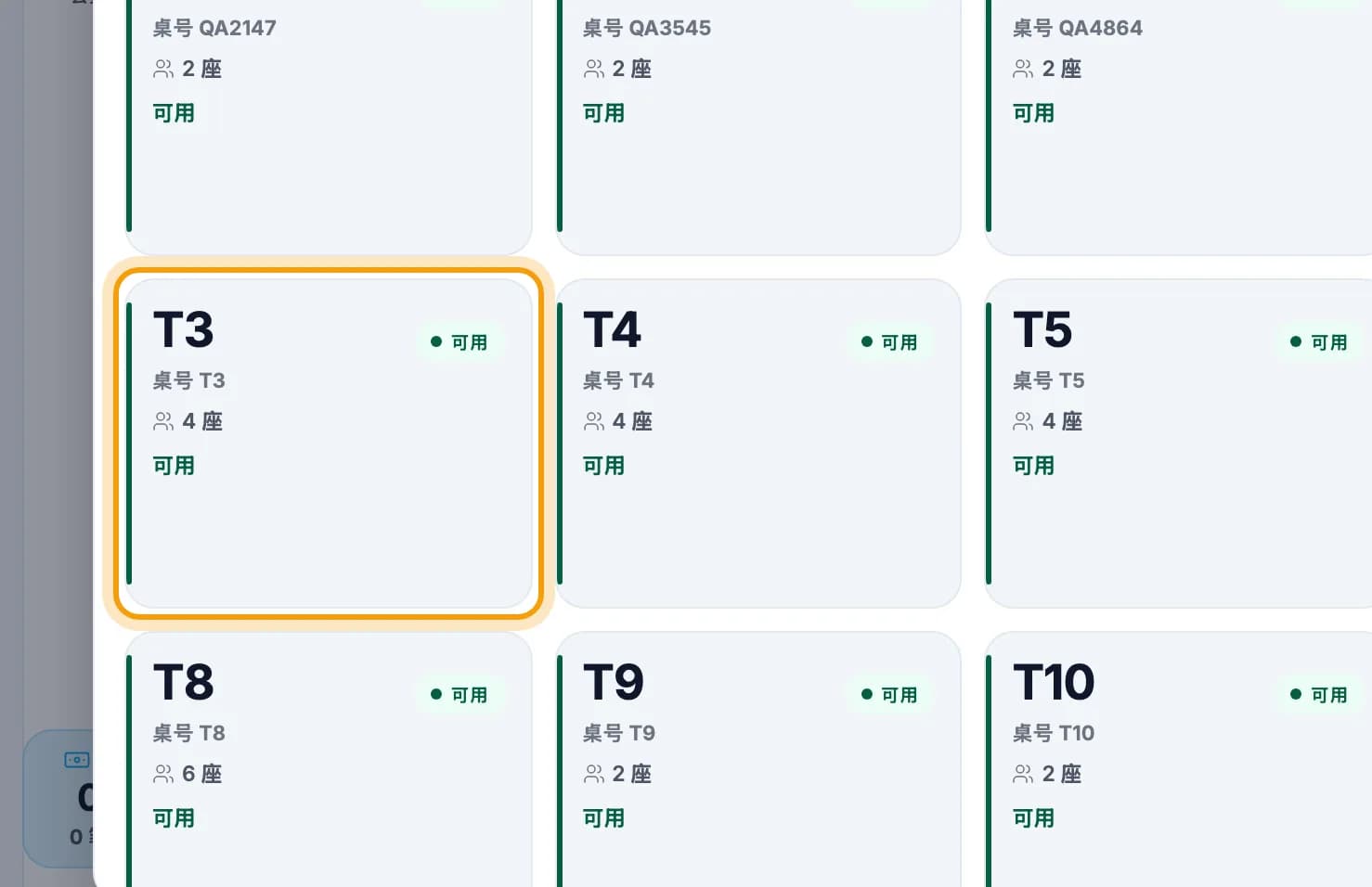
点击客人的桌台。标有 可用 的桌台是空的。然后选择客人数,或点击 跳过。
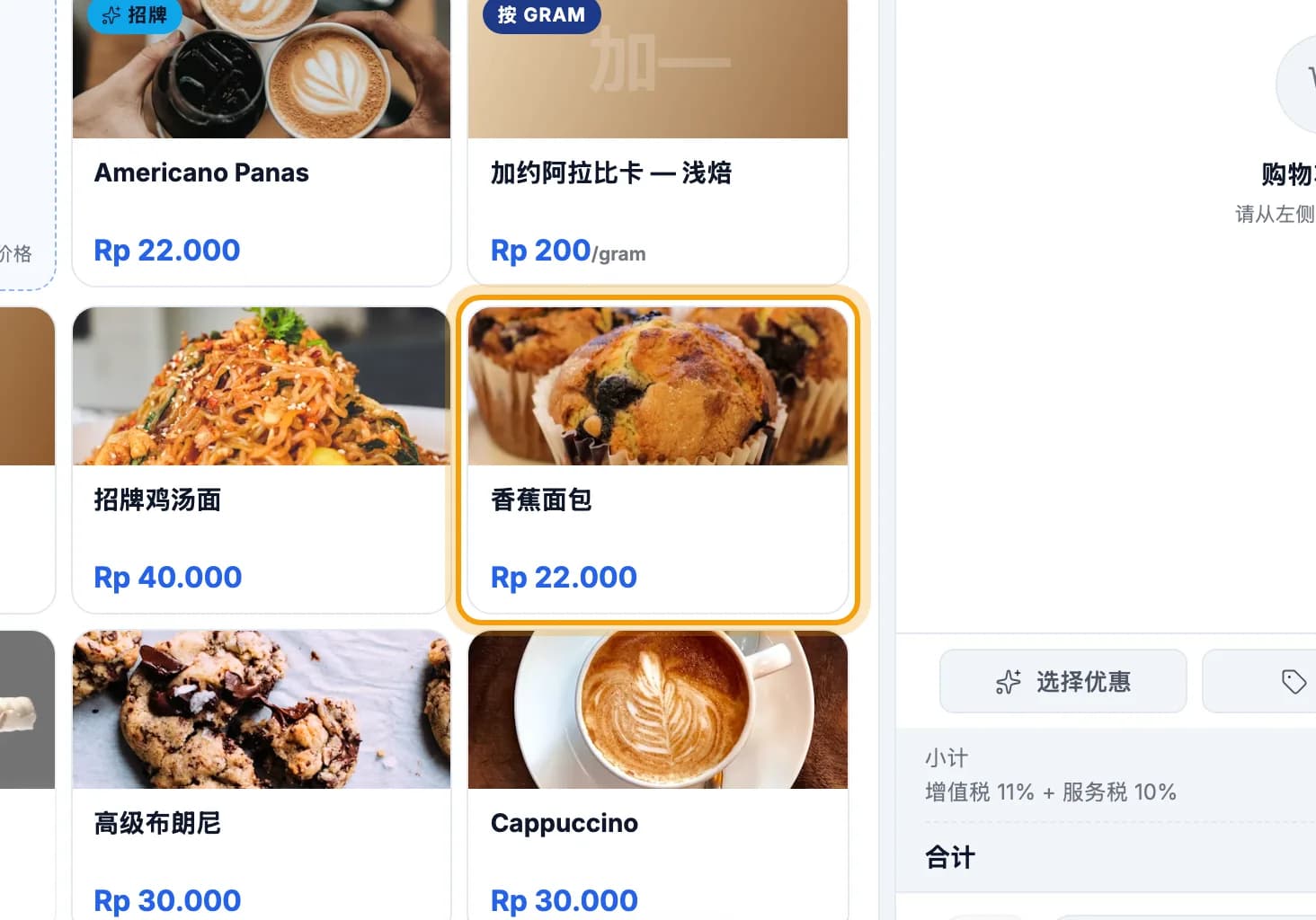
点击客人点的菜品。
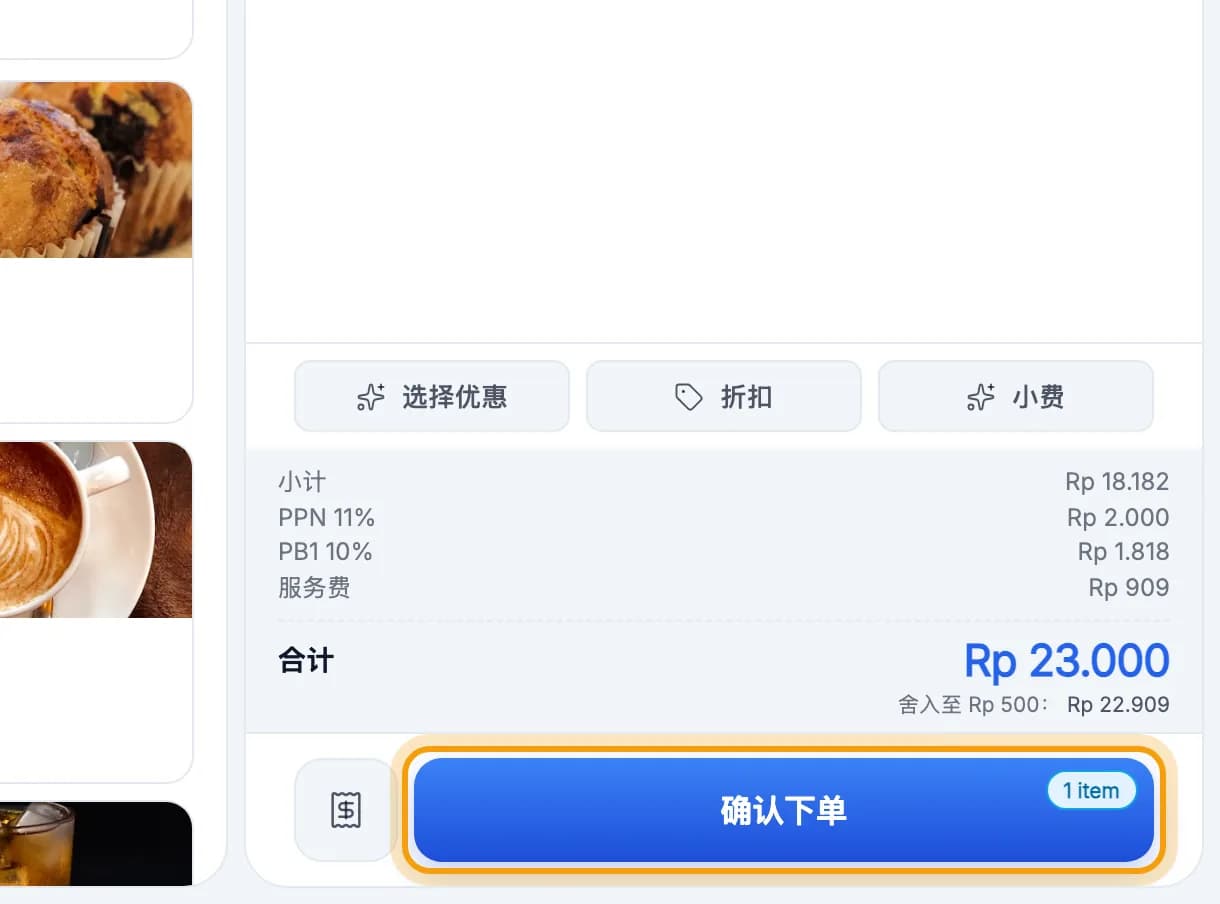
点击确认下单。订单发送到厨房,并记在这张桌台上。此时还没有付款,你可以先招呼其他客人。
第 2 部分
给同一桌加单
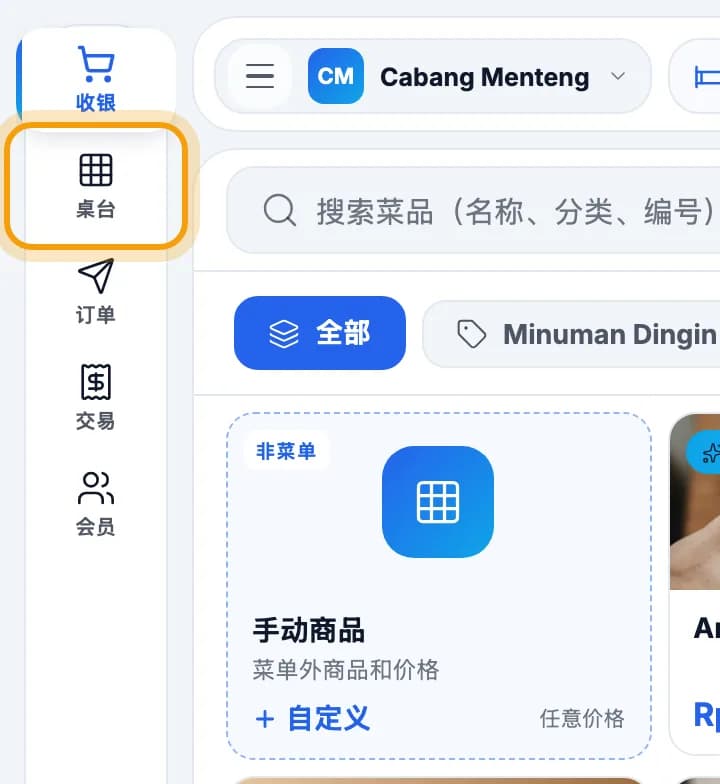
点击左侧菜单的桌台。
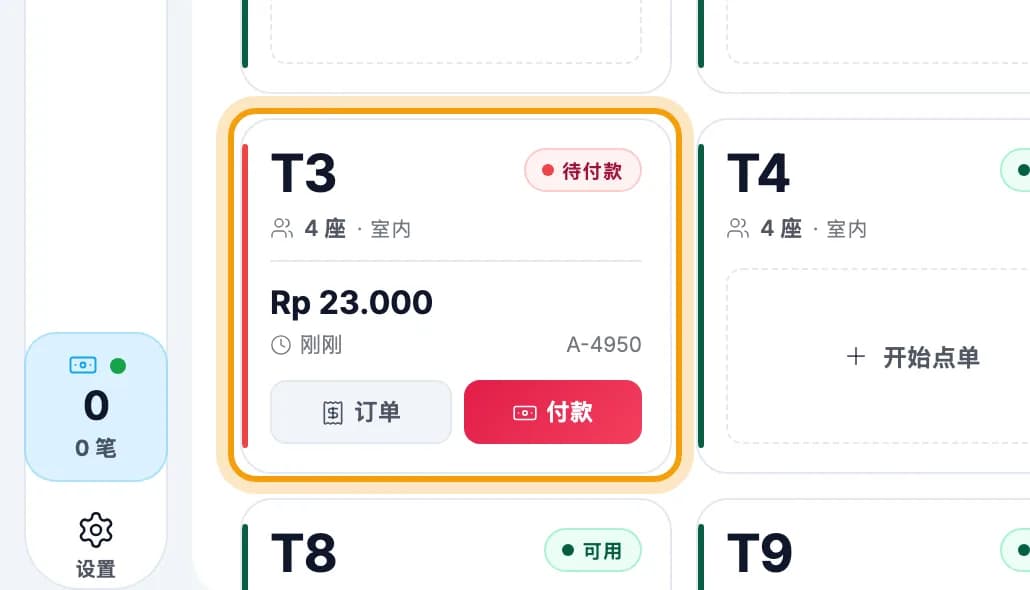
点击客人的桌台。已下单但未付款的桌台显示红色 待付款。桌台卡片上也会显示目前的账单金额。
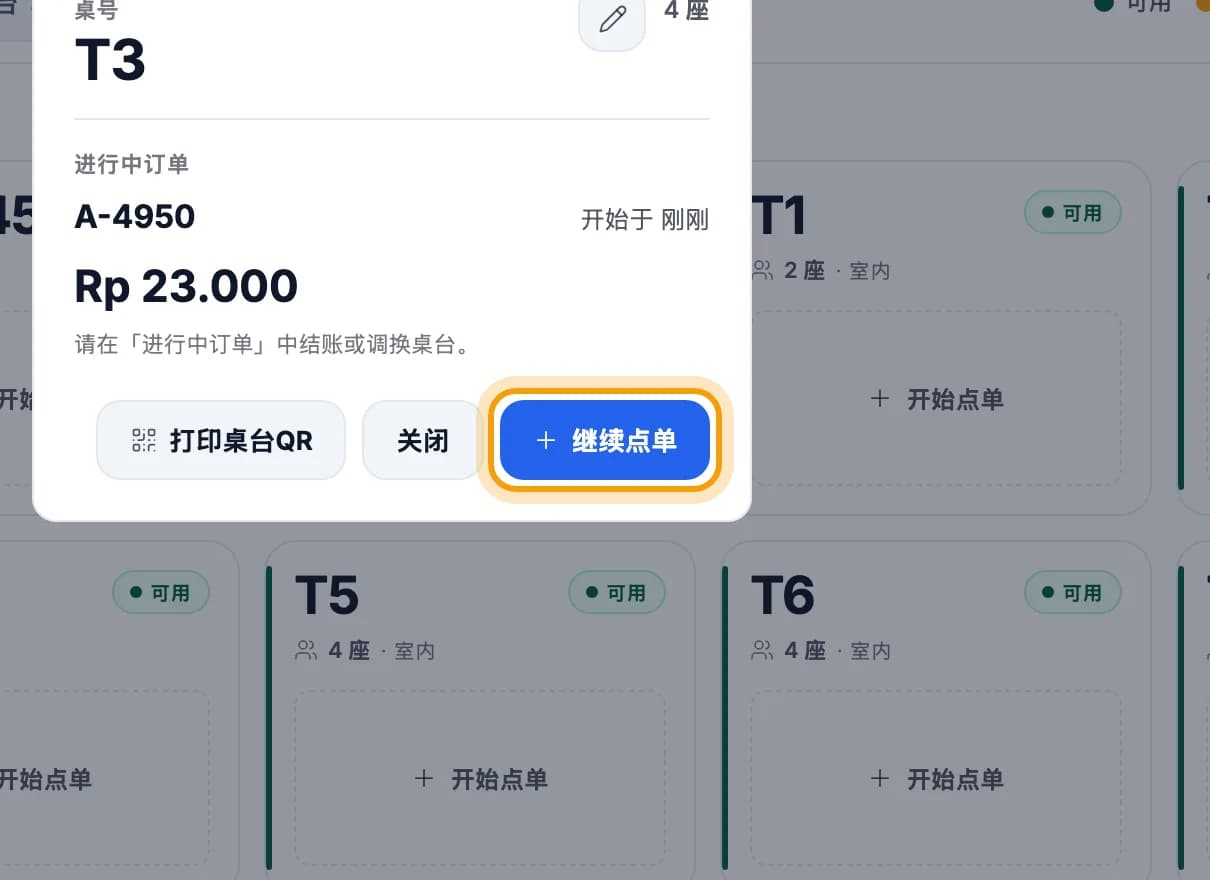
点击继续点单。
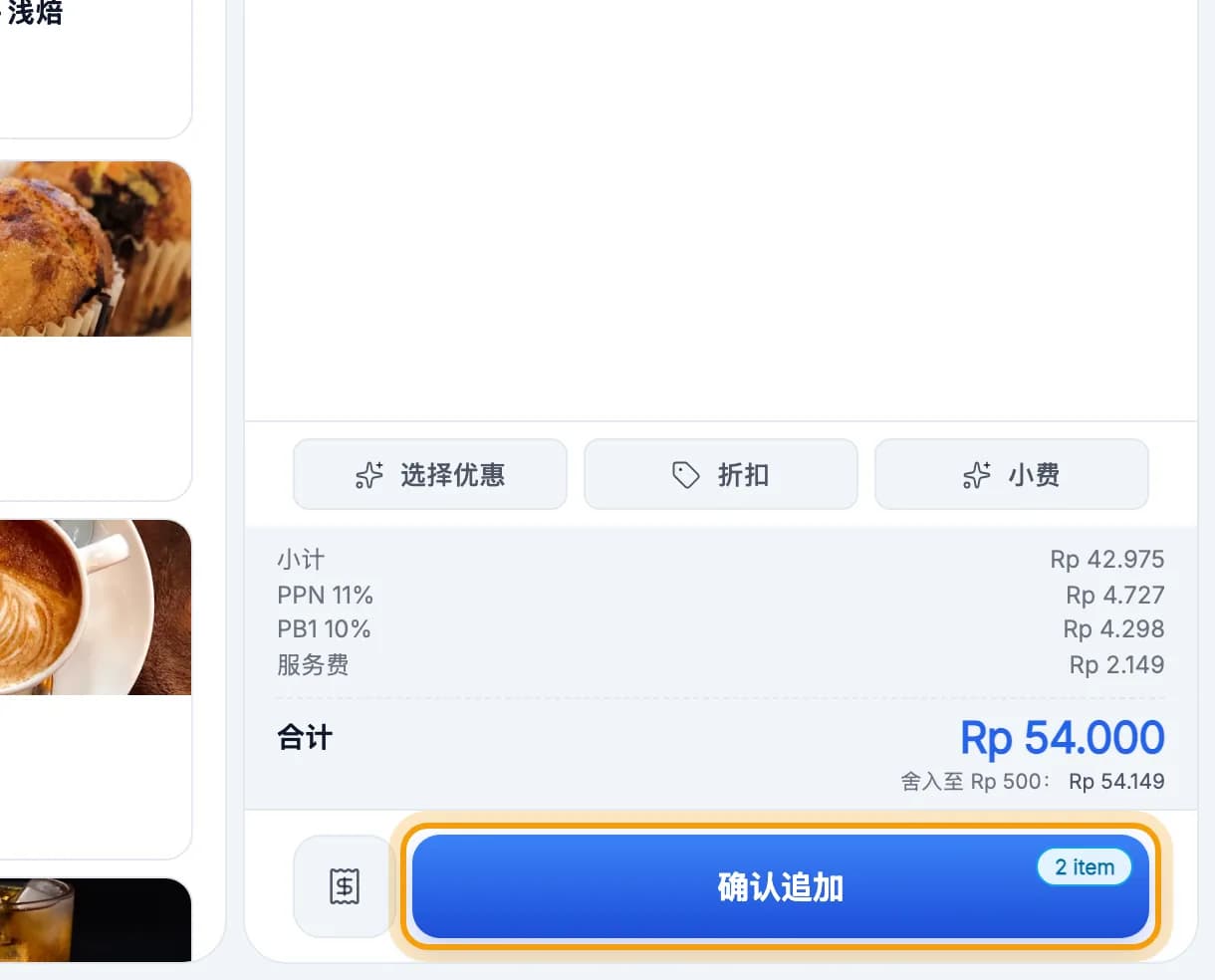
点击要加的菜品,然后点击确认追加。只有新加的菜品会发送到厨房,之前的订单仍在账单上。
提示: 桌台界面的颜色: 绿色 可用 = 空桌,橙色 占用 = 有客人,红色 待付款 = 有未付款的订单,紫色 预订 = 已被预订。
第 3 部分
换桌与并桌
客人换了座位?打开他们的订单,点击订单栏上方的更换桌台。
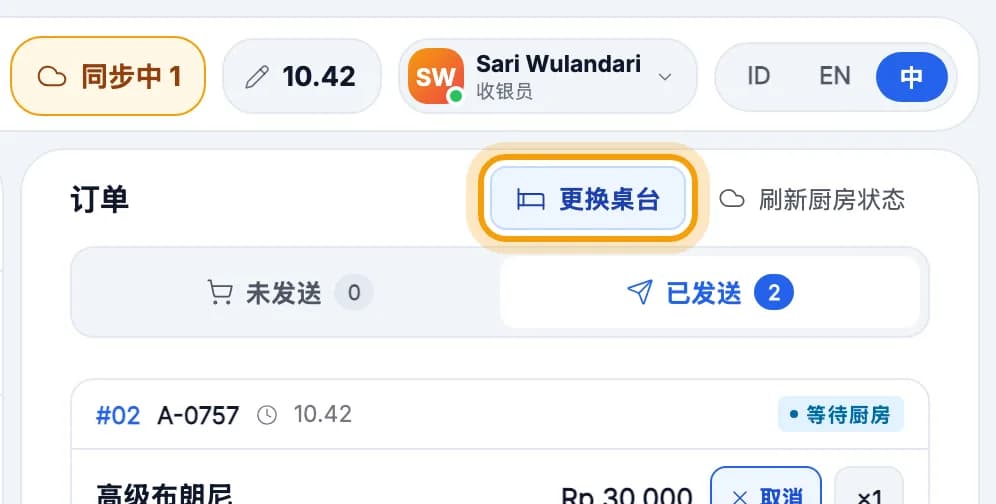
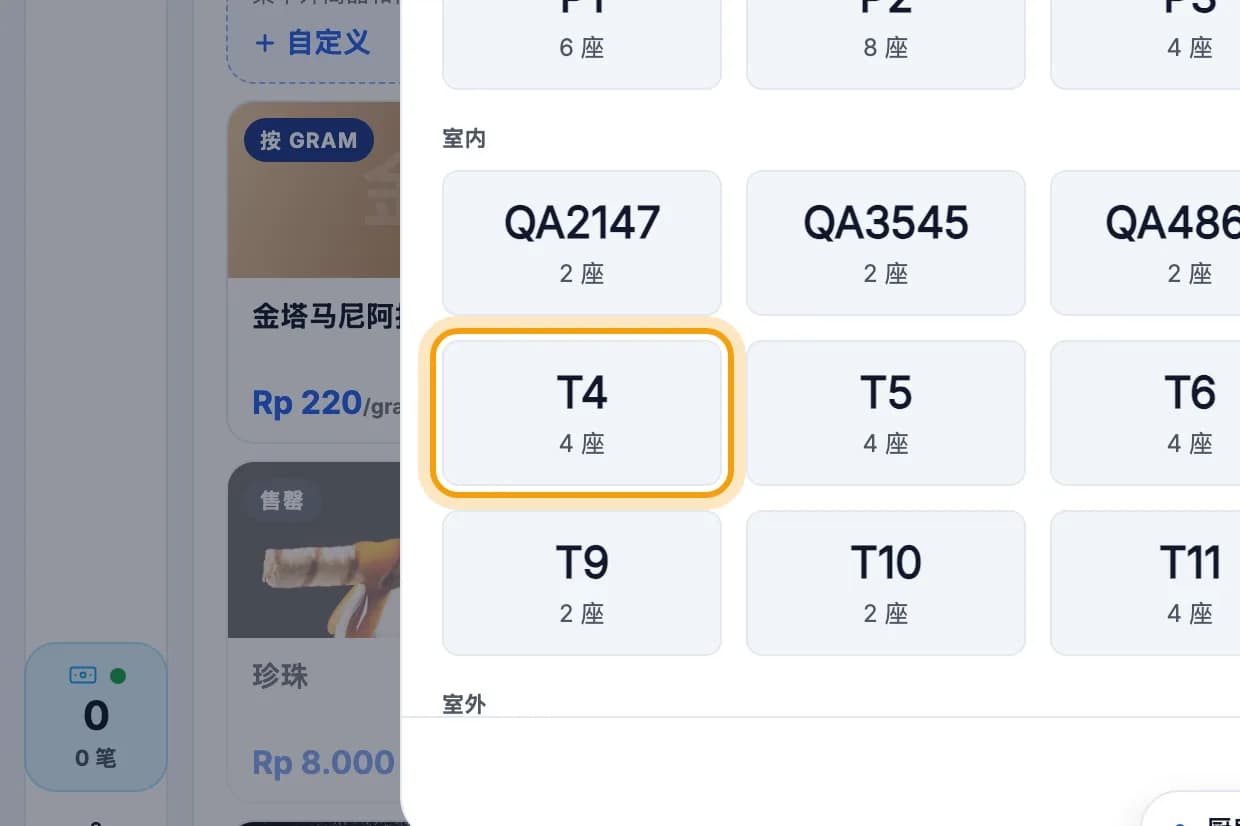
点击新的桌台。订单和账单会一起转过去。
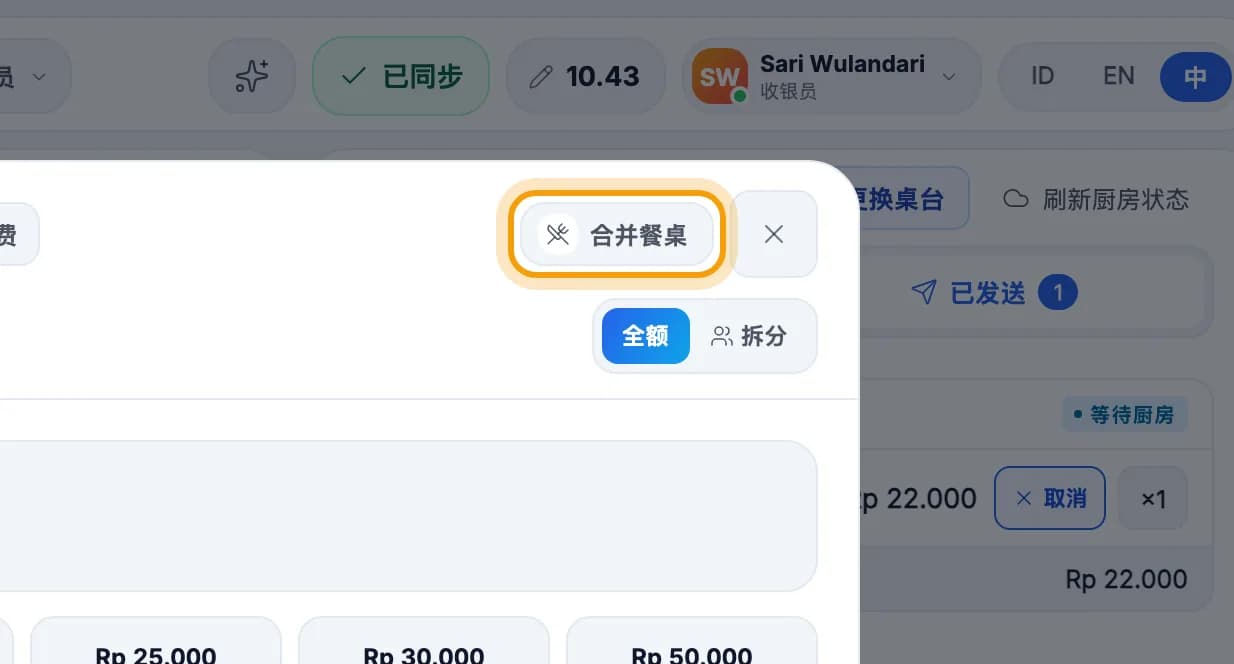
两桌要一起结账?在其中一桌点击结账,再点击合并餐桌。
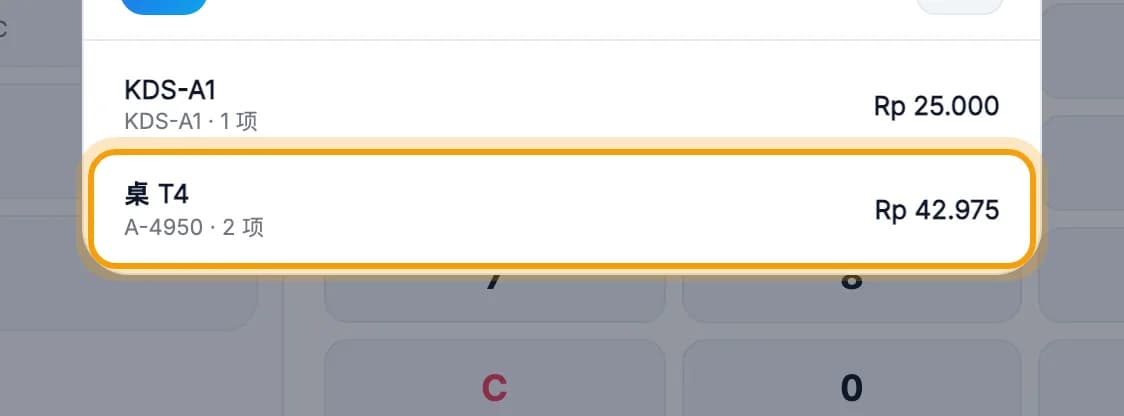
点击另一桌的订单,然后点击合并另一桌账单。那一桌的订单会并入这张账单,那张桌台变为空桌。
第 4 部分
打印账单并收款
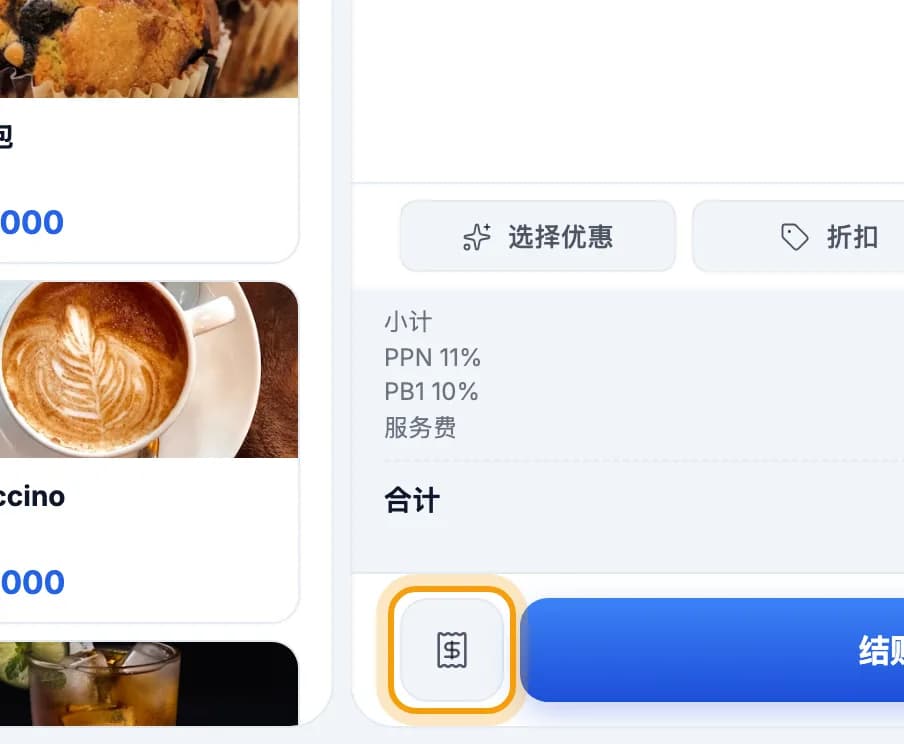
客人想先看账单?点击结账按钮旁边的小票图标。
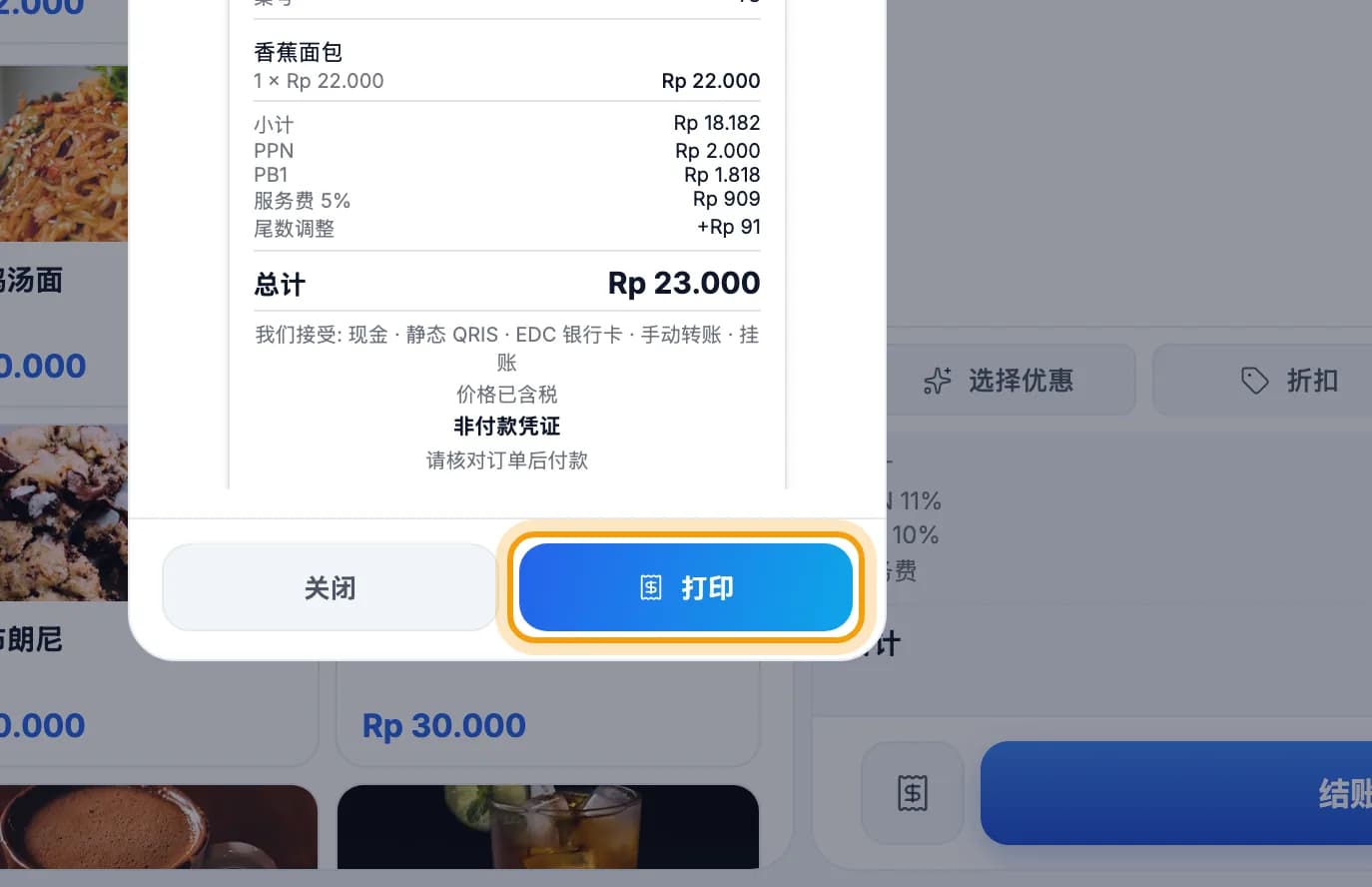
核对内容,然后点击打印。这是 预结单,不是已付款小票,客人还可以继续加单。
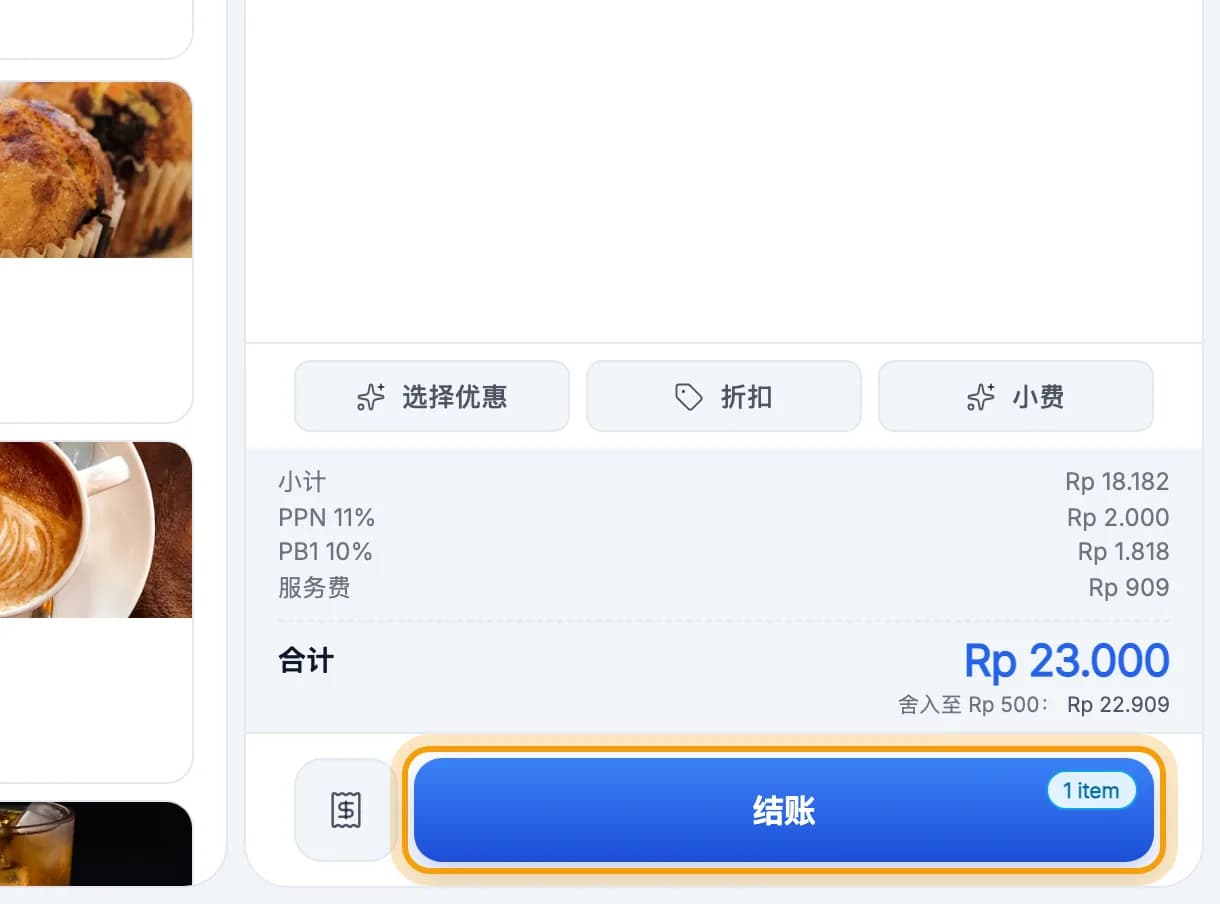
客人要付款?点击结账,选择付款方式。现金、QRIS、刷卡、AA 分摊和定金的操作见 付款。
注意: 还有桌台未付款时不要结班。 结班时,每张未结订单都必须付款、转到下一班,或用经理 PIN 取消。
完成。
收藏本页,或把章节链接发给员工。