第一笔销售
开班、录入订单、收款。从头到尾走一遍,之后就能熟练操作。
第 1 部分
开班
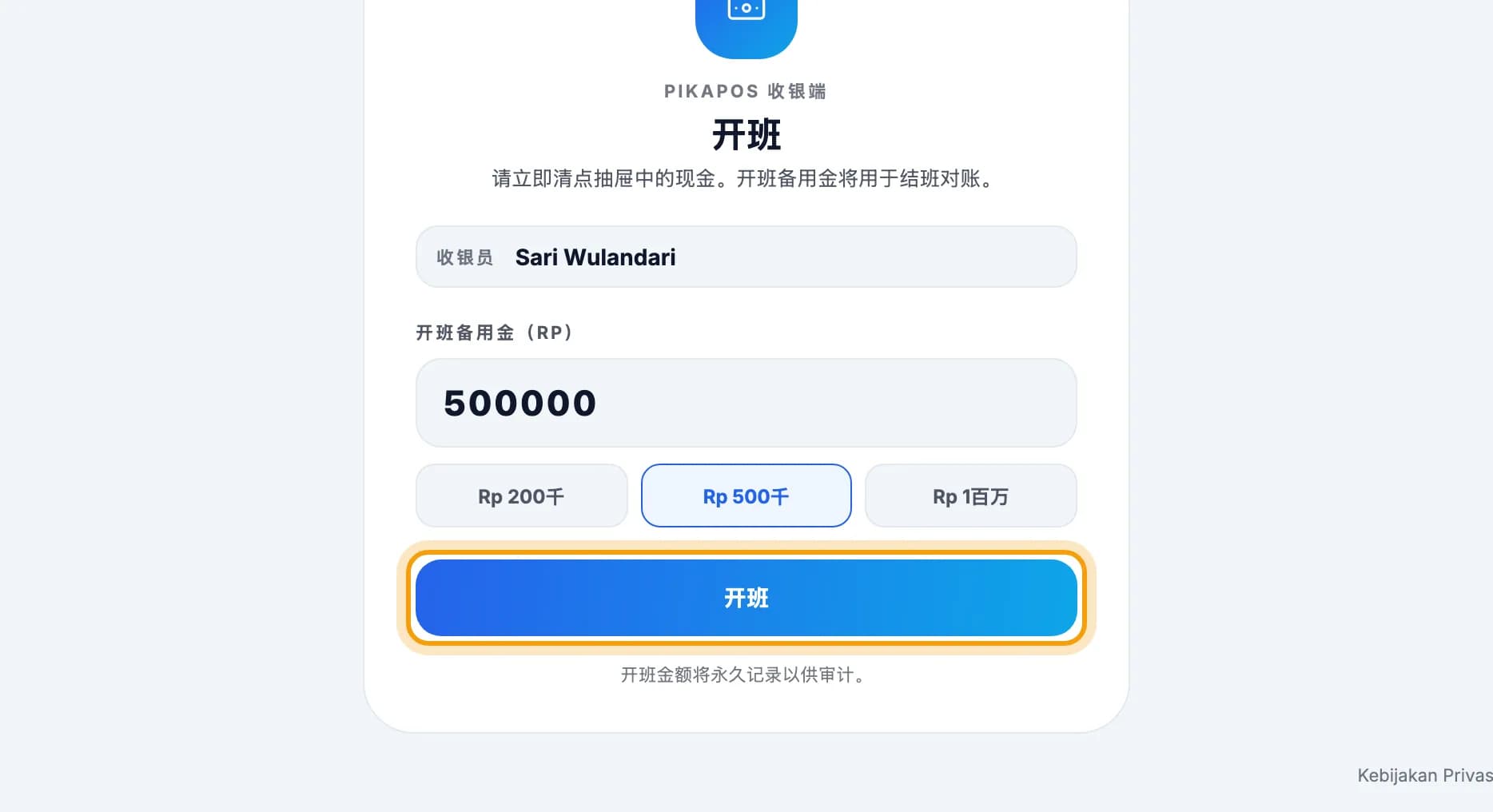
清点钱箱里的现金,选择开班备用金,然后点击开班。每天开始时收银员输入 PIN 后,会出现一次这个界面。
第 2 部分
录入订单
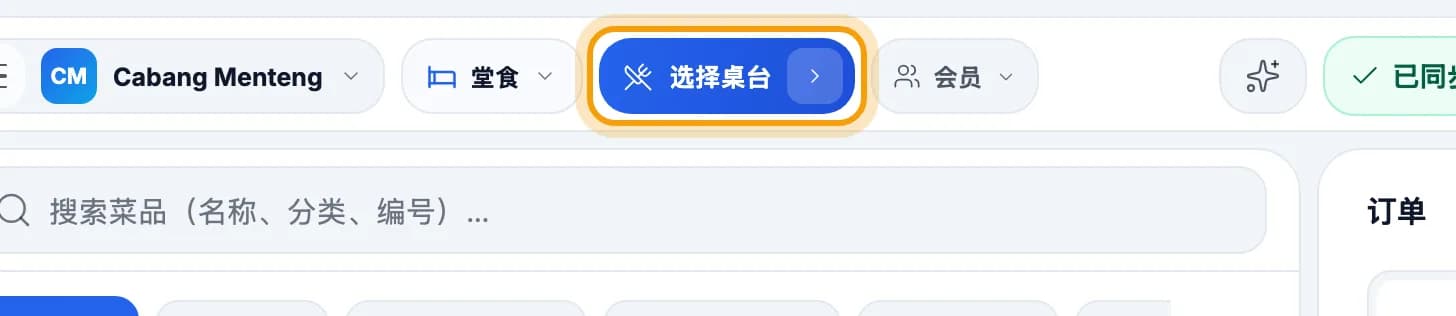
点击顶部栏的选择桌台。外带?点击 堂食,改为 打包,然后跳到第 5 步。
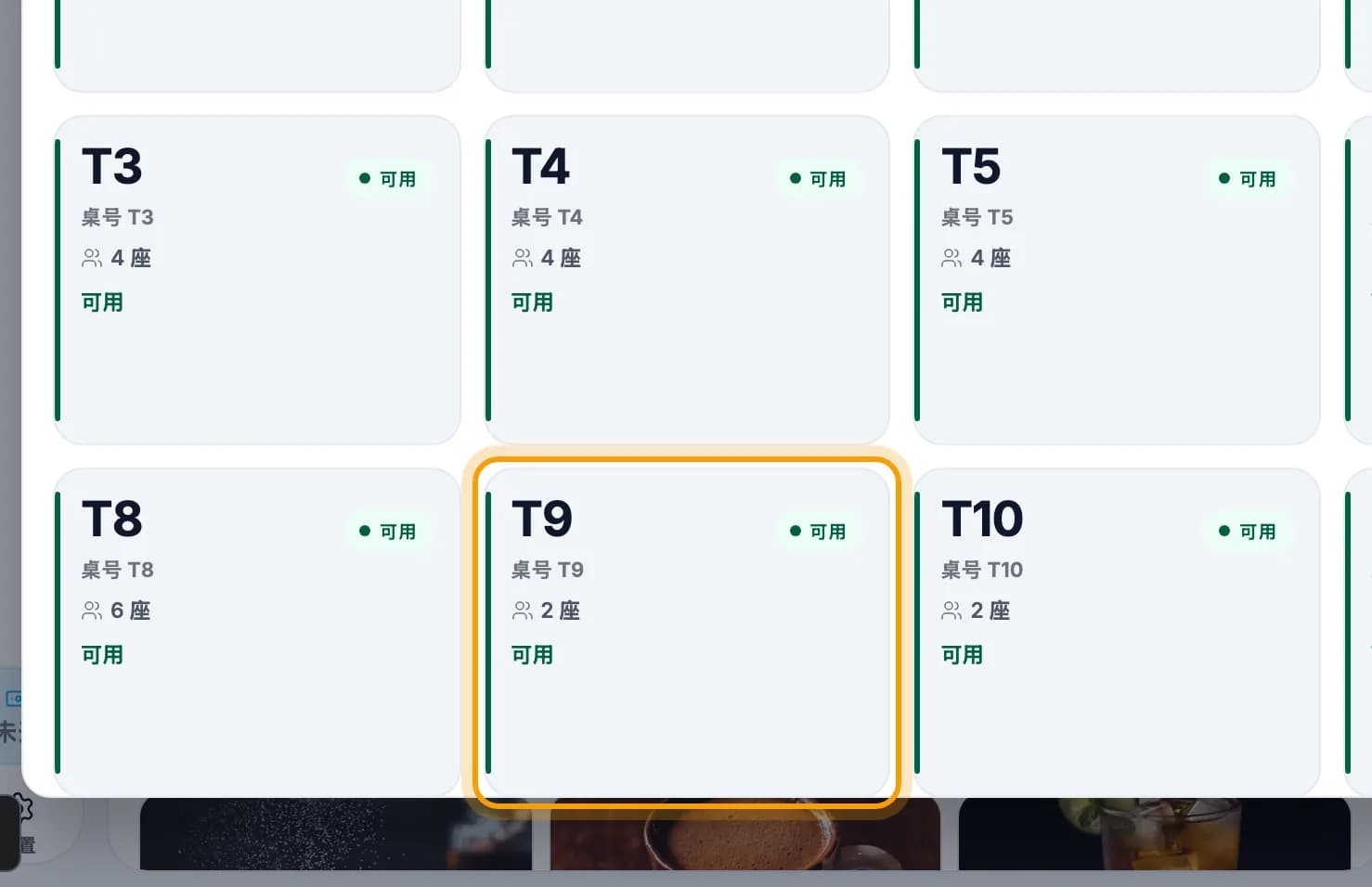
点击客人的桌台。标有 可用 的桌台是空的。
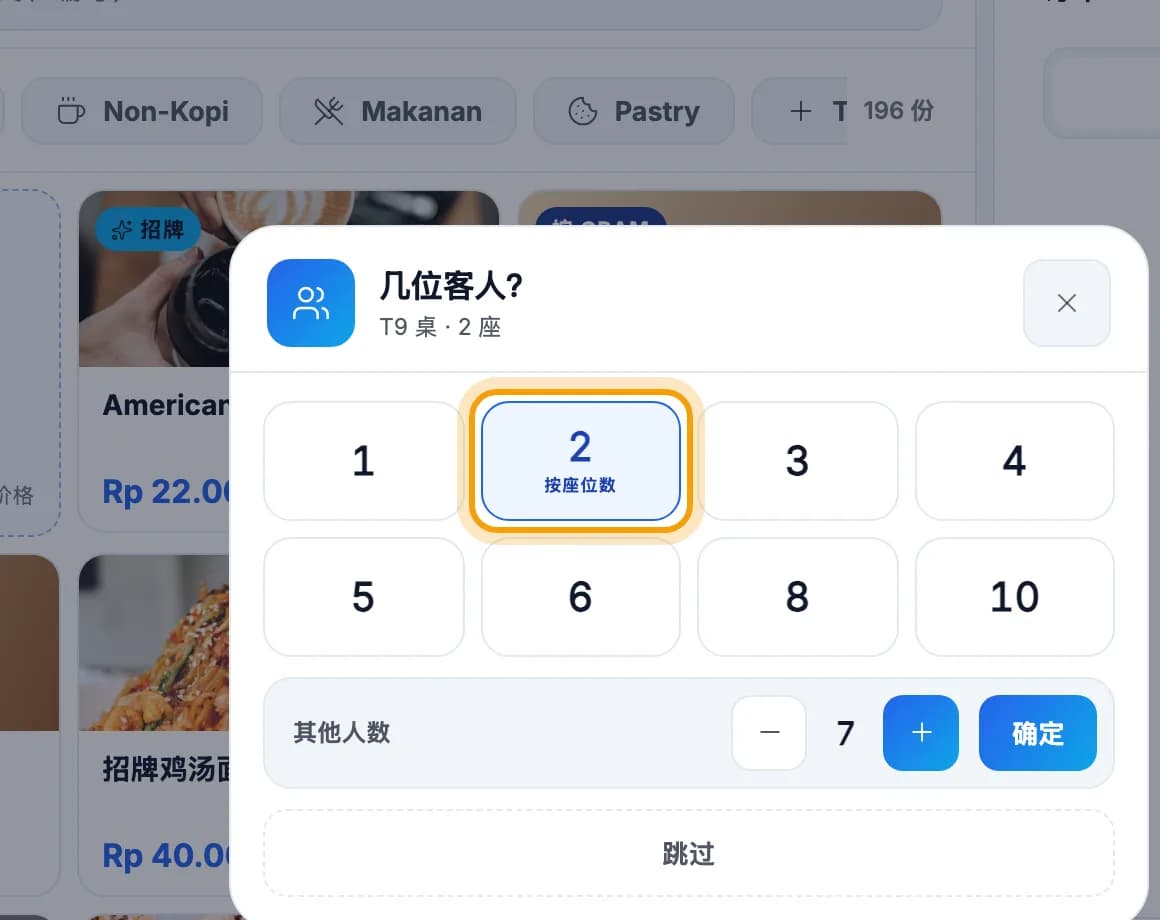
选择客人数。不需要记录?点击 跳过。
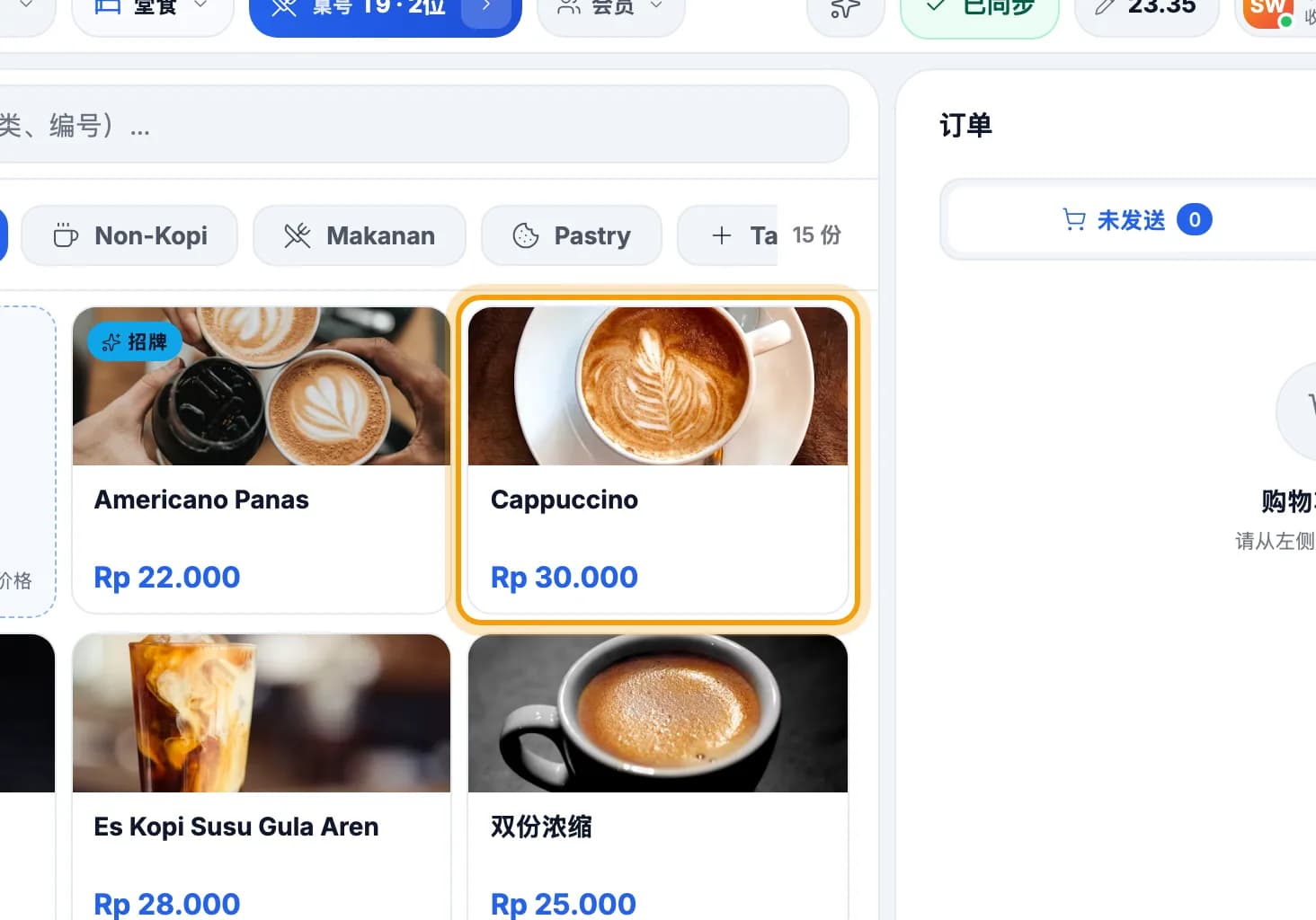
点击客人点的菜品。可以用 搜索菜品 框查找,或点击分类。
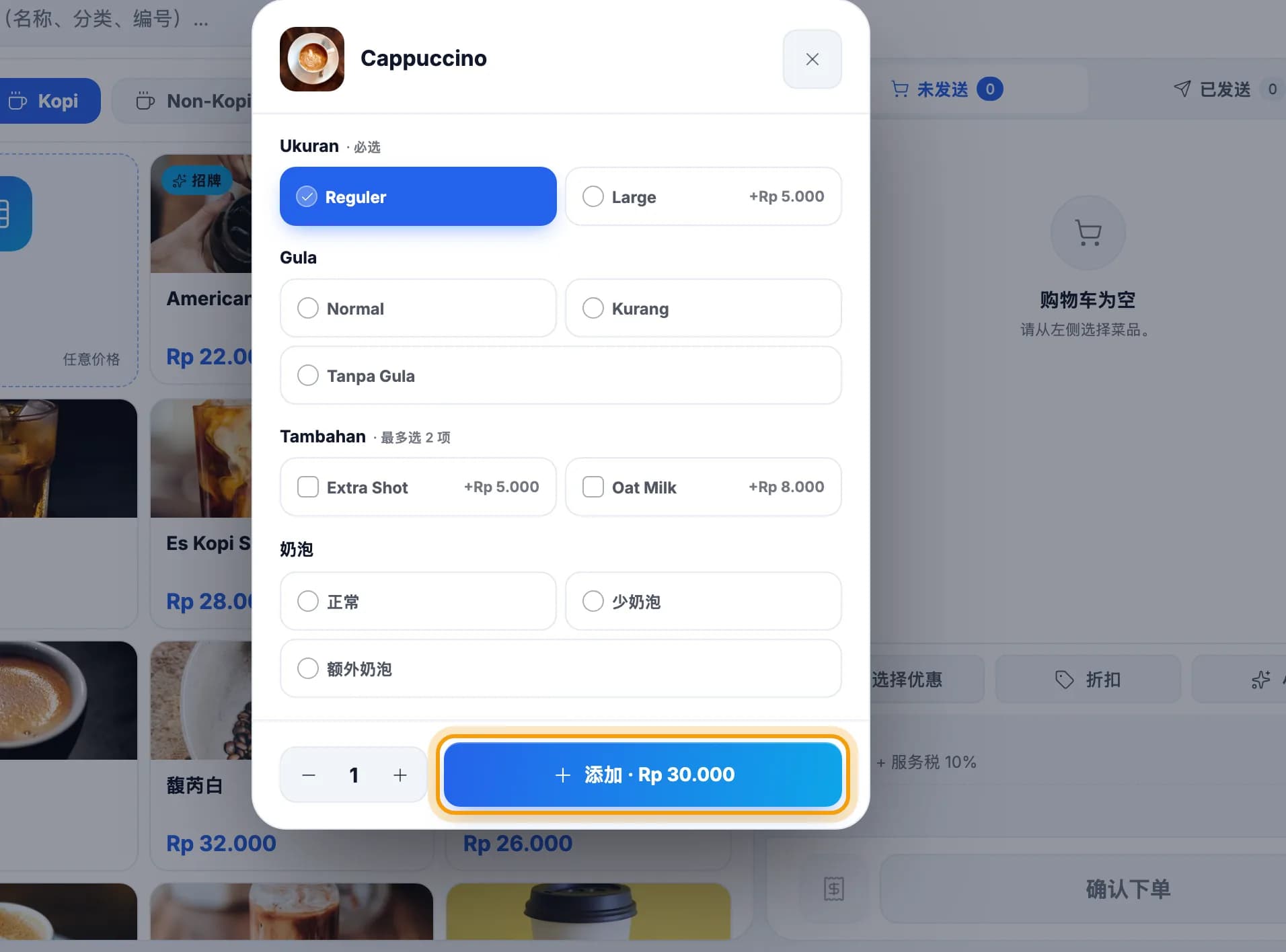
选择规格或加料,然后点击添加。标有 必选 的选项必须选择。
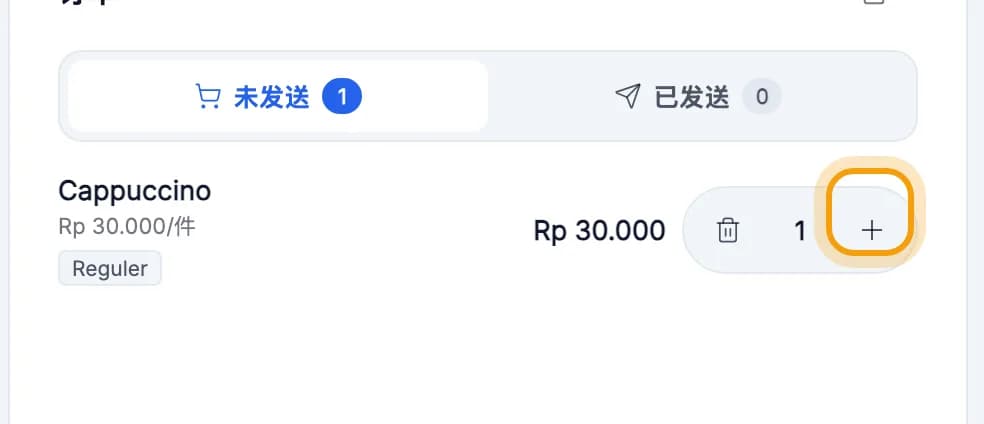
要点多份?点击订单栏里的+。
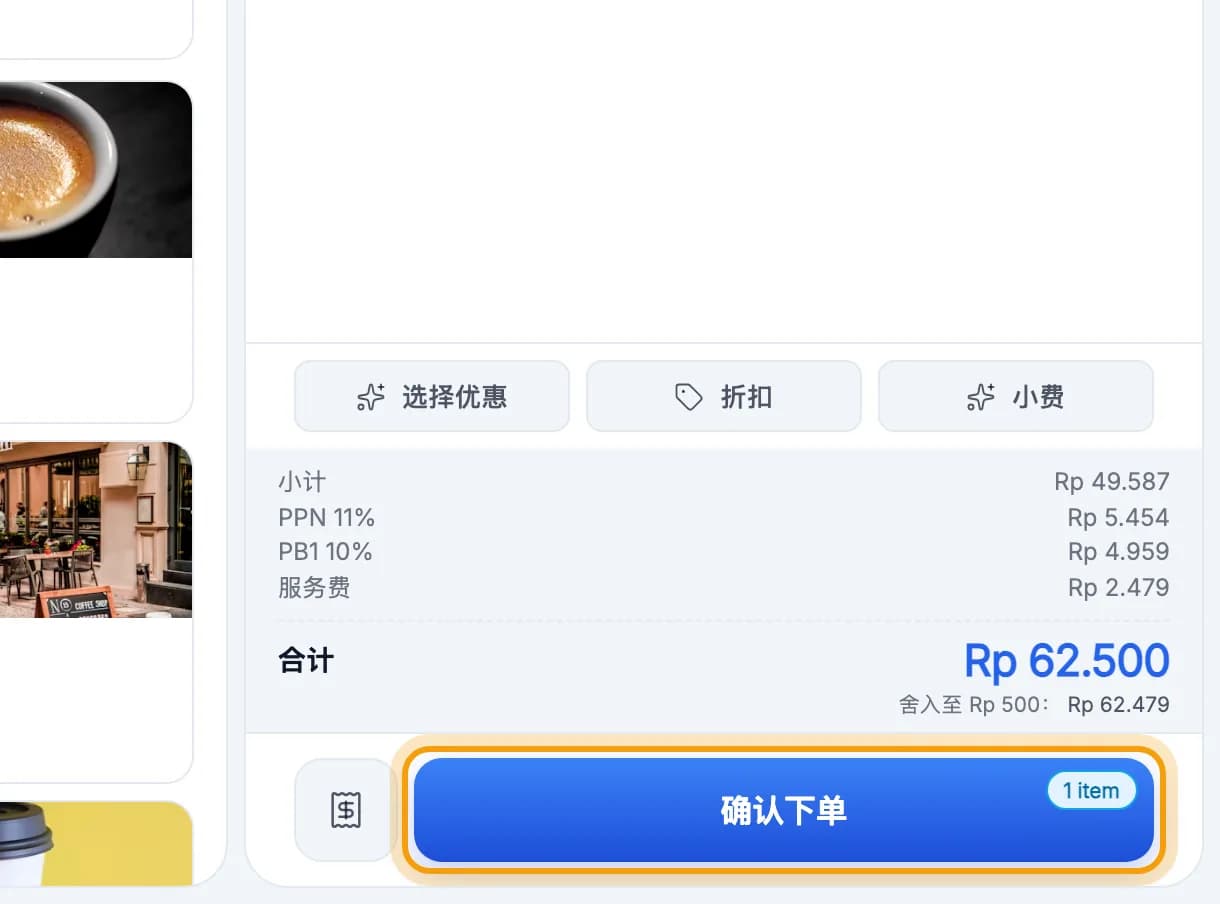
点击确认下单,订单会发送到厨房。
提示: 菜单里没有这道菜? 点击菜单左上角的 手动商品 卡片,输入名称和价格。
第 3 部分
收款
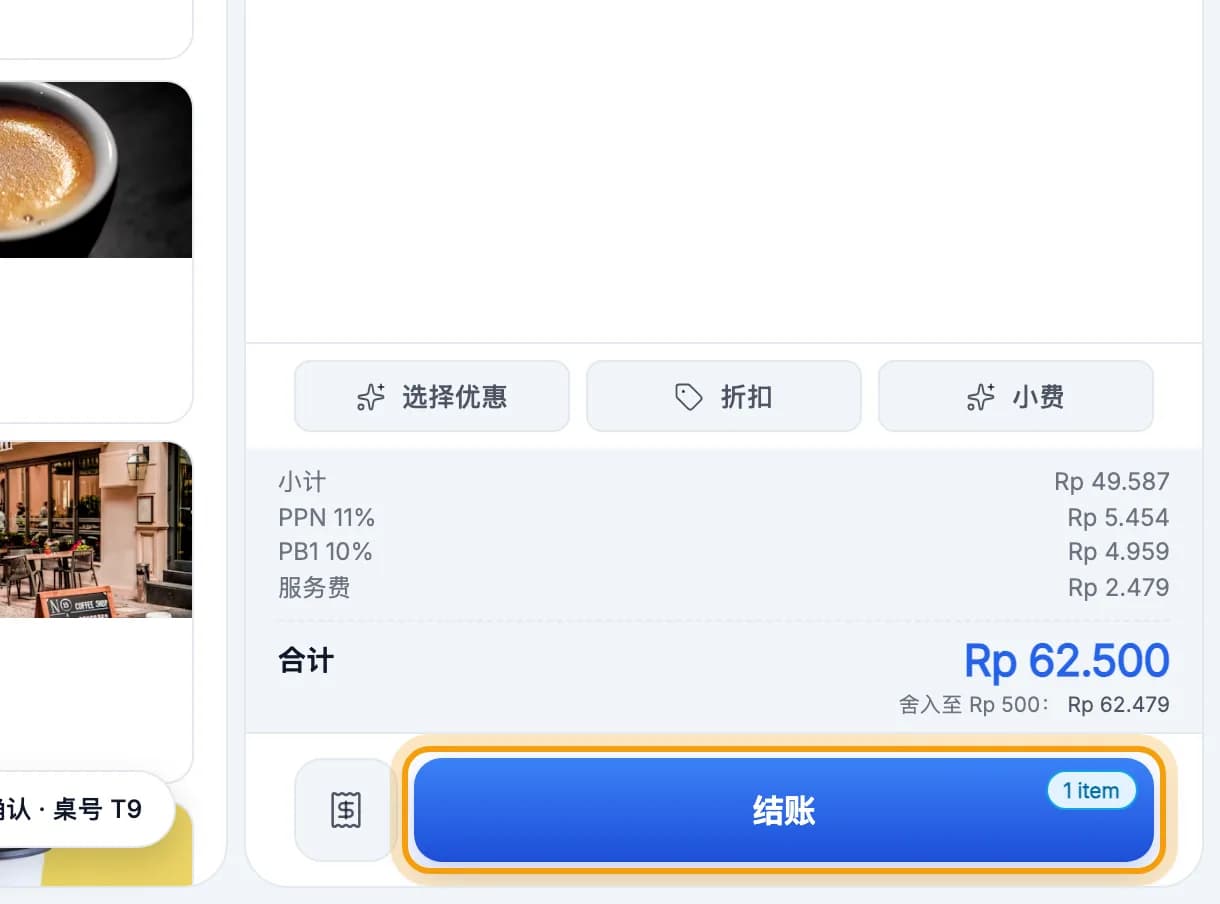
客人要结账?点击结账。
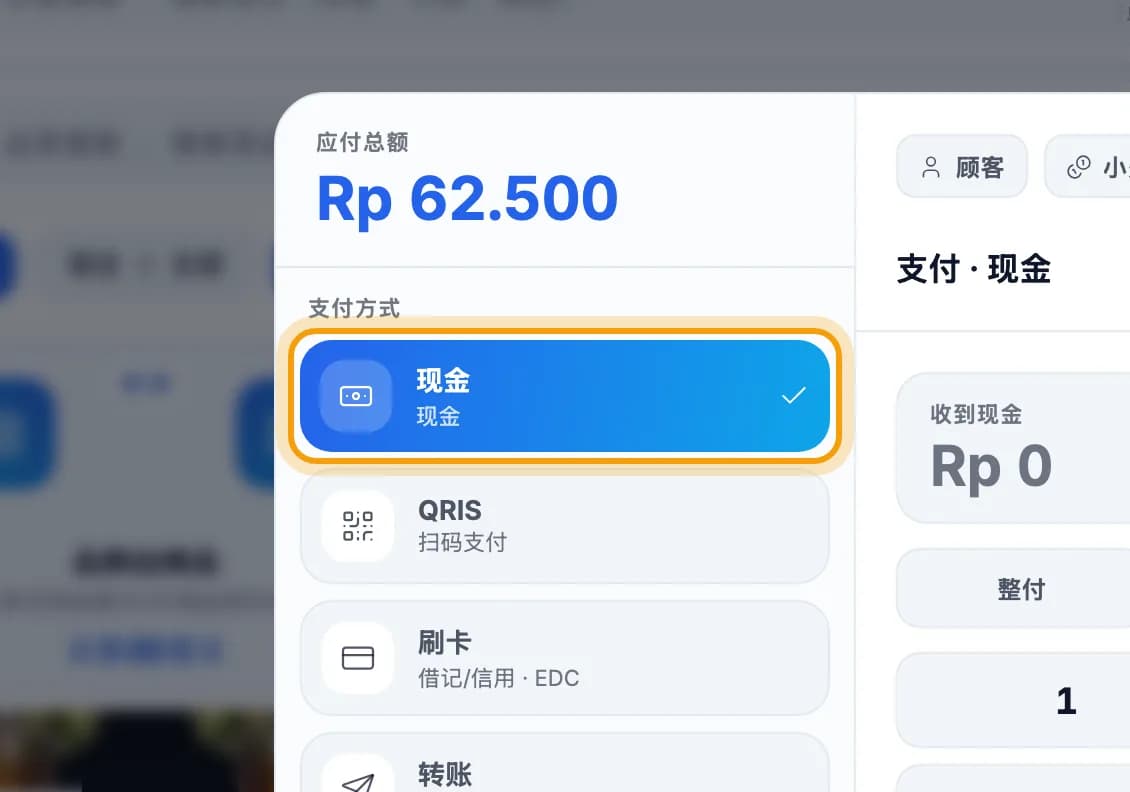
选择付款方式,例如现金。QRIS、刷卡和转账在下方。详见收款方式。
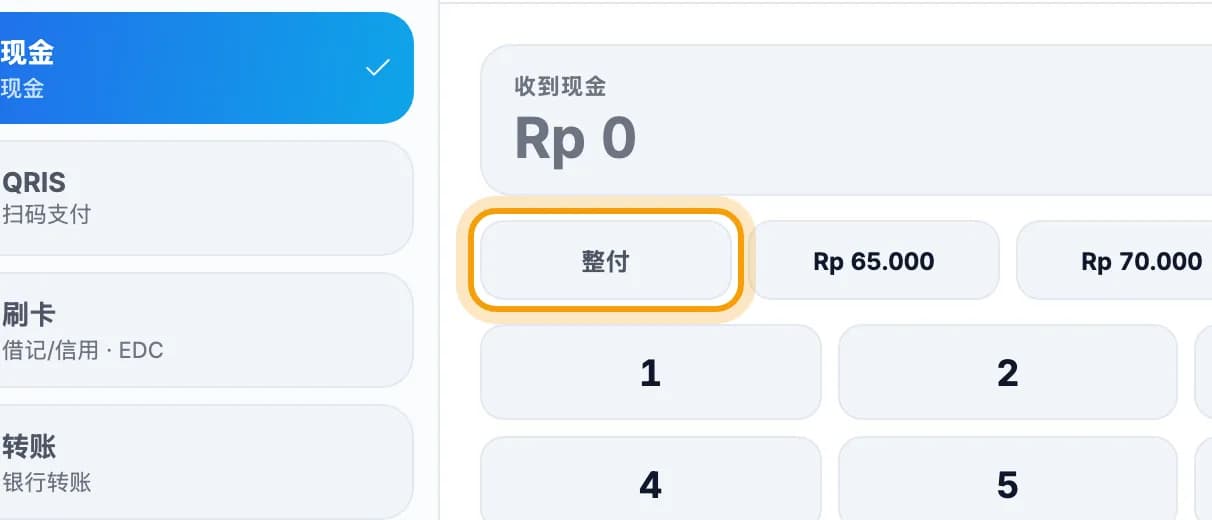
点击整付,或客人实际给的金额。找零会自动计算。
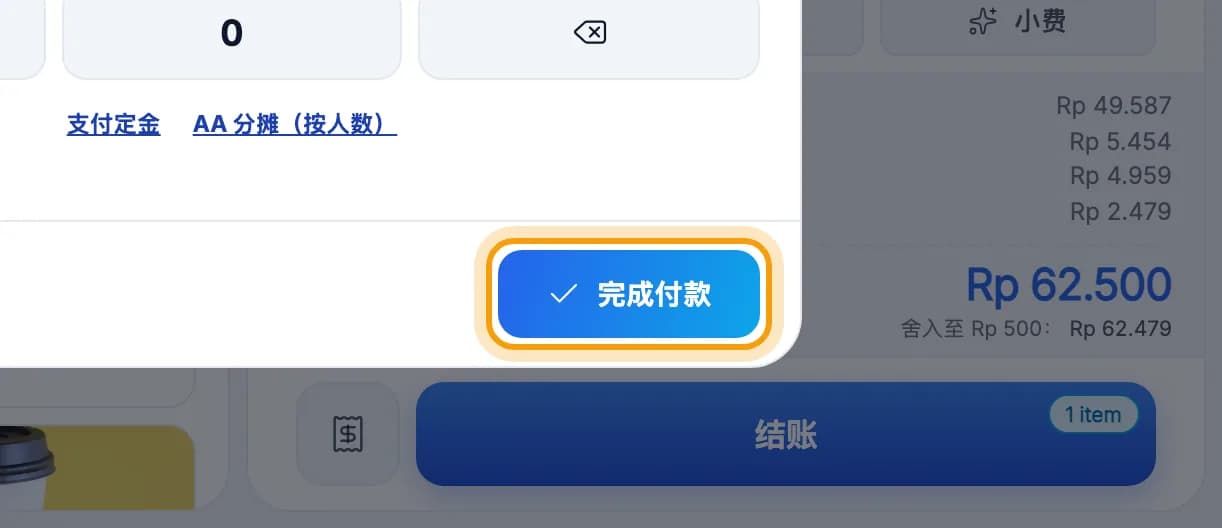
点击完成付款。
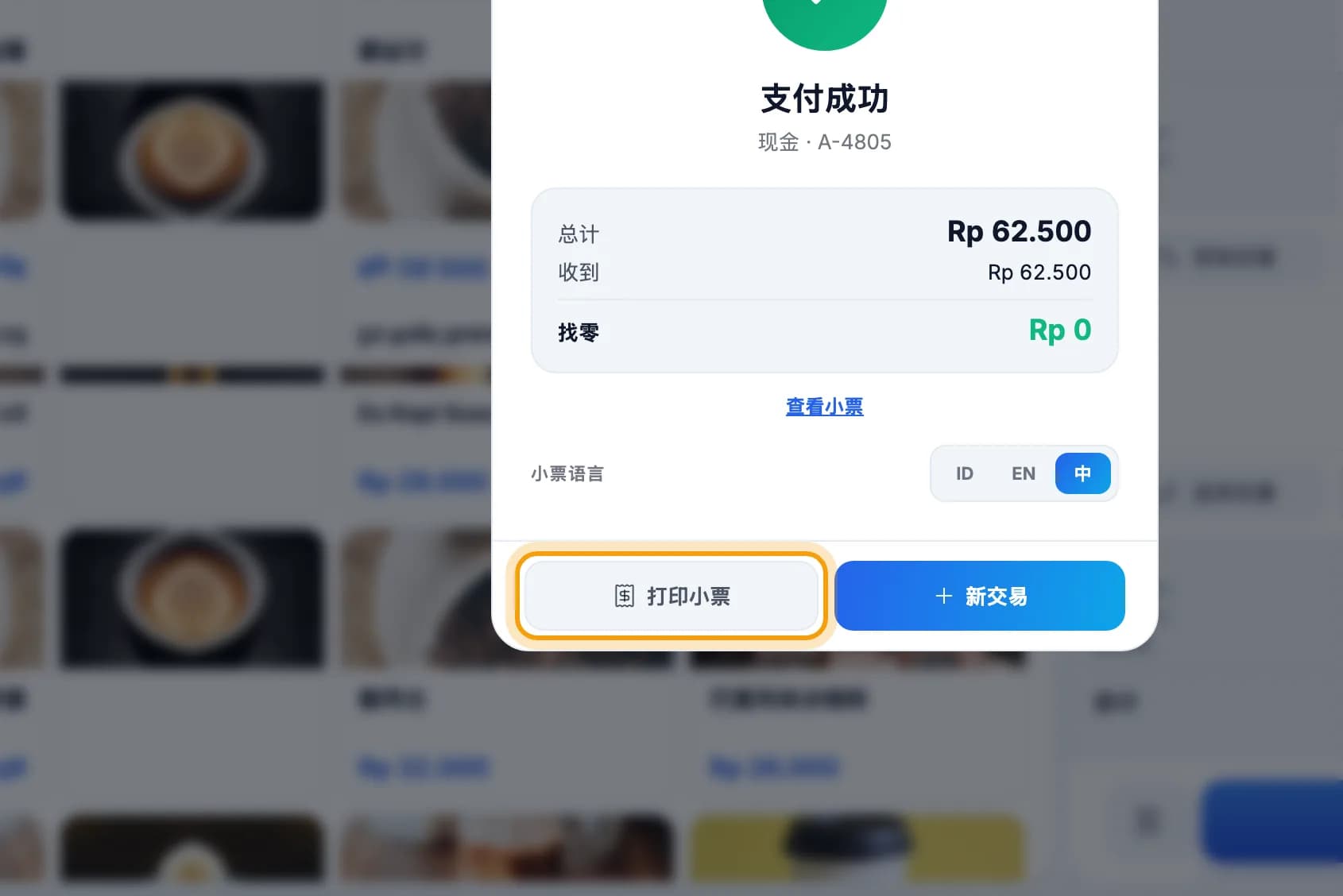
点击打印小票,再点击新交易接待下一位客人。还没连接打印机?见打印机与厨房。
注意: QRIS、刷卡和转账只做记录,应用不会自动扣款。 客人付款到你自己的 QRIS 或刷卡机。确认钱已到账后再完成付款。
完成。
收藏本页,或把章节链接发给员工。