会员、促销与积分
把顾客登记为会员,关联到订单,使用促销,并让会员用积分付款。全部在收银台完成,设置在后台。
在收银台管理会员
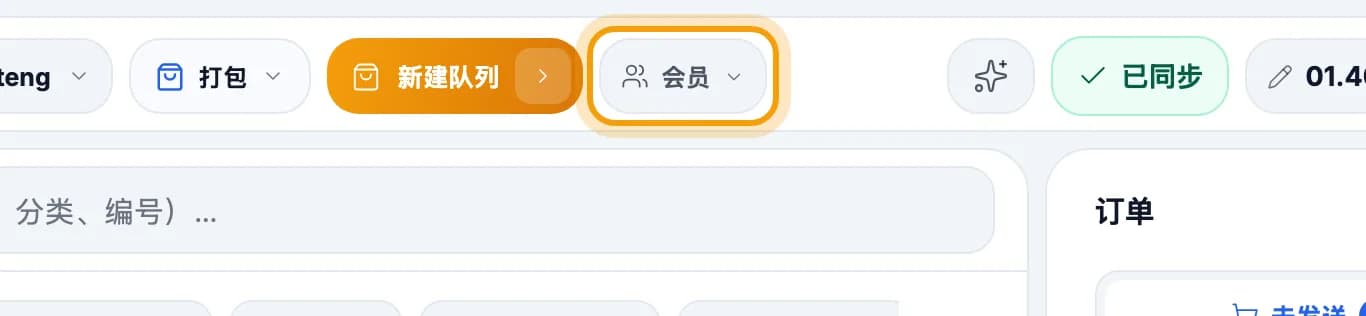
点击顶栏的 会员。随时都可以:加菜之前或之后都行。
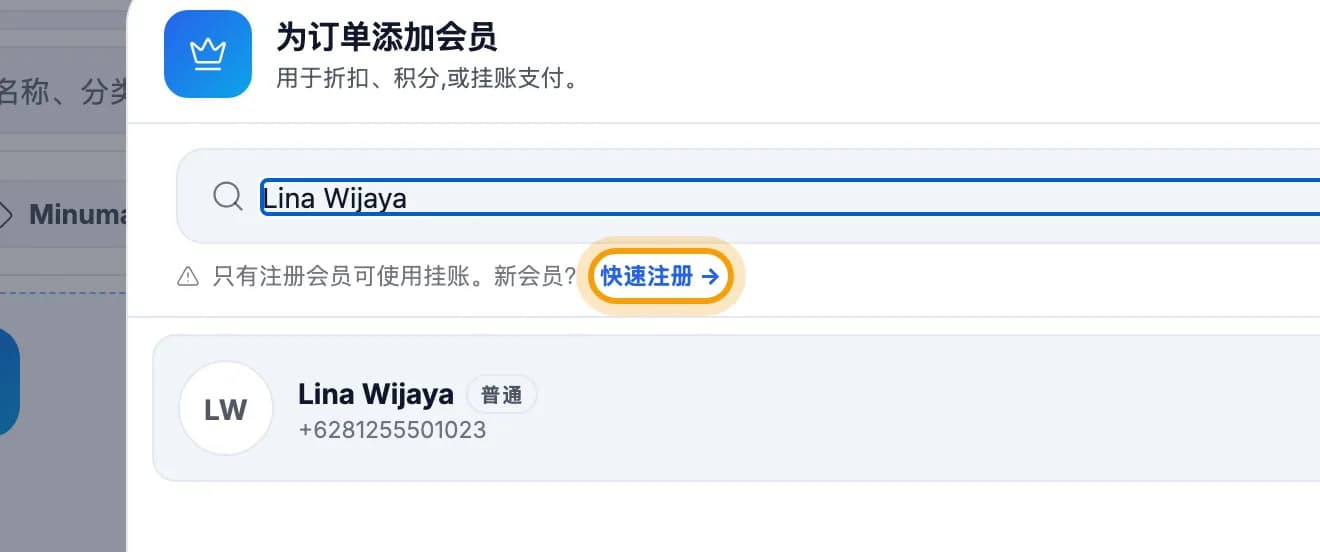
输入顾客的姓名或手机号。还没注册?点击 快速注册 →。下方的 创建新会员 按钮作用相同。
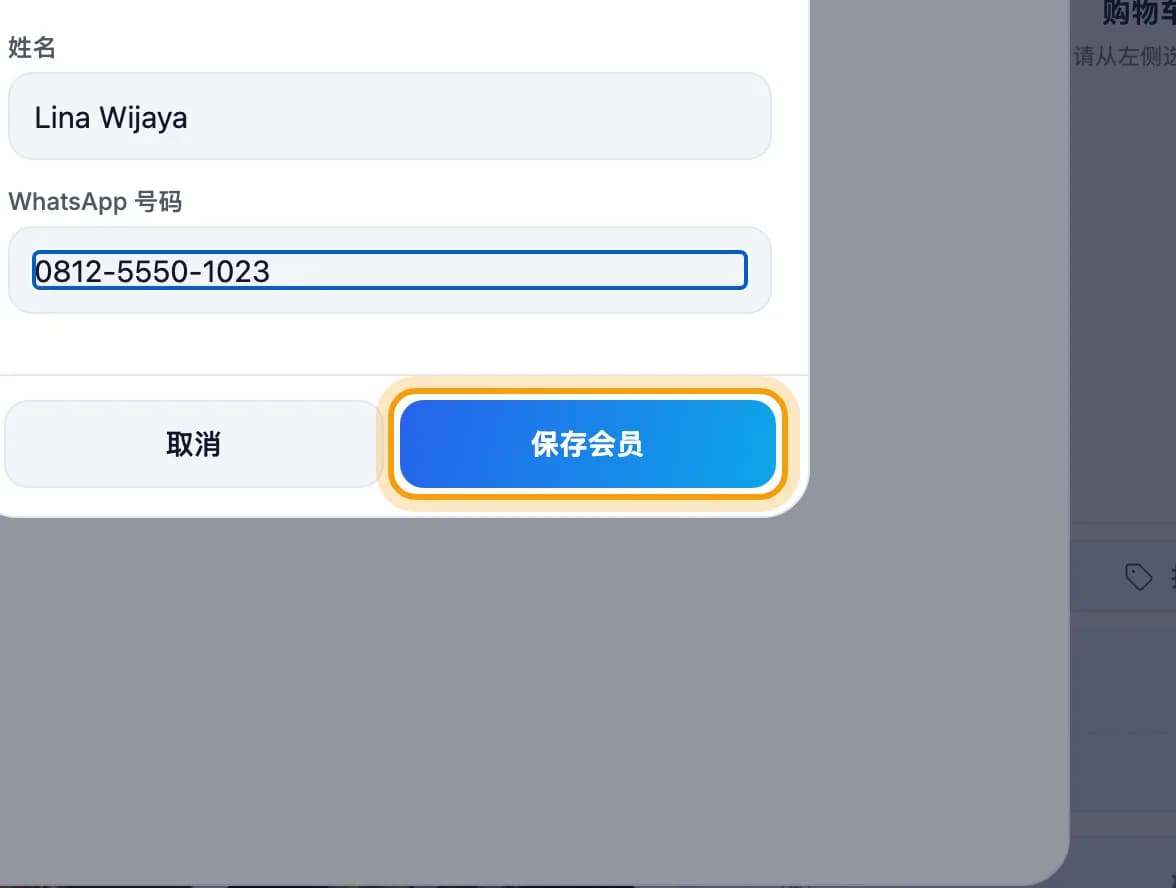
填写 姓名 和 WhatsApp 号码,然后点击 保存会员。新会员会立即关联到这笔订单。
已经是会员?点击 会员,输入姓名或手机号,再点击会员姓名。每一行都显示该会员的积分。
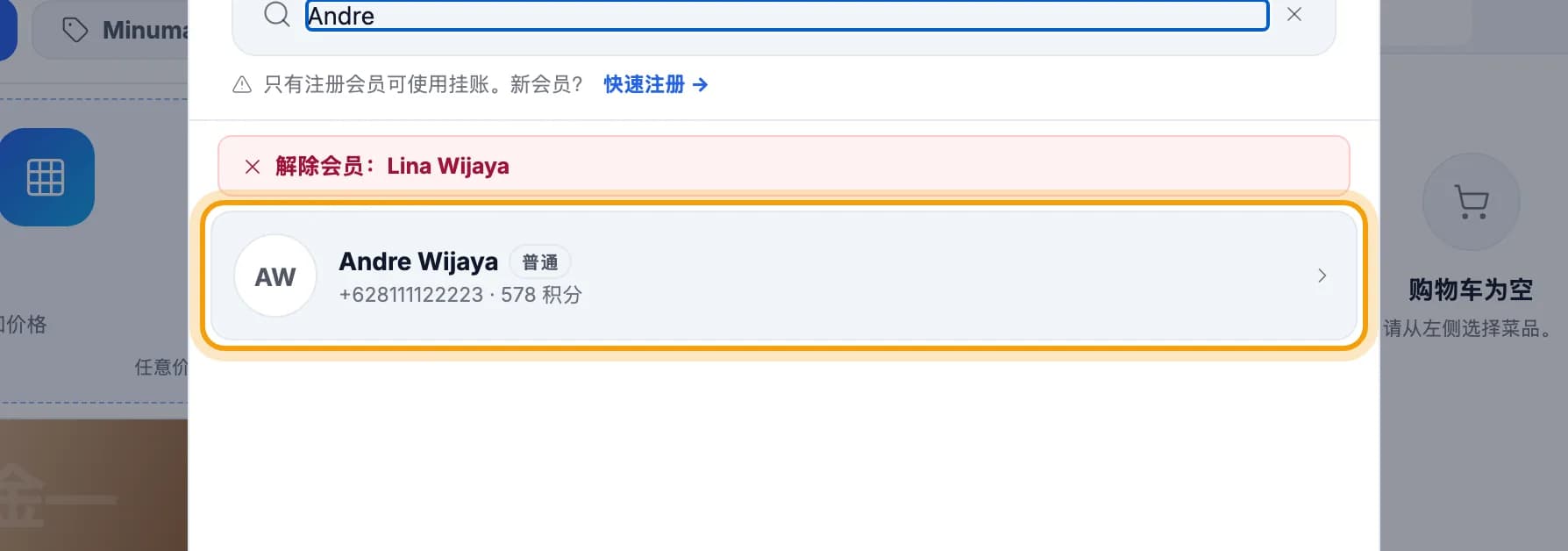
选错了?点击订单栏会员卡片上的 解除。
提示: 积分自动累计。 关联了会员的订单付款后,该会员就会获得积分。积分规则由店主在后台 设置 中设定。
在收银台使用促销
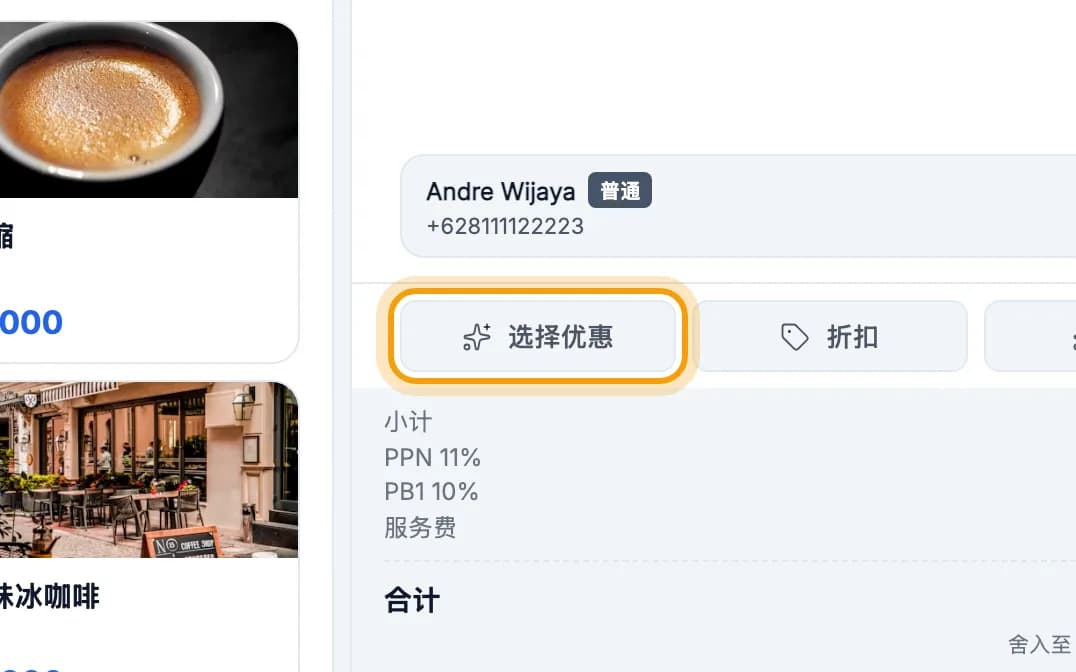
加完菜后,点击订单栏下方的 促销与折扣。
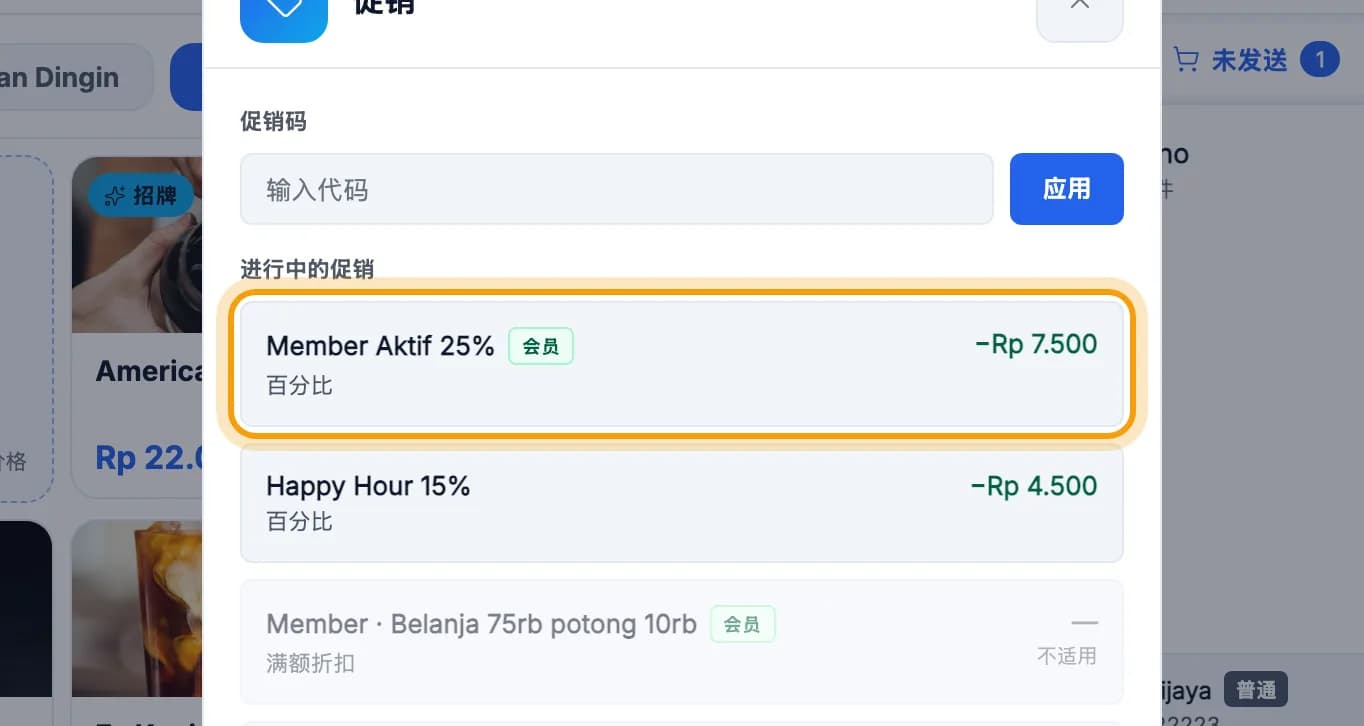
点击适用的促销。有优惠码?在 输入代码 框中输入,再点击 应用。
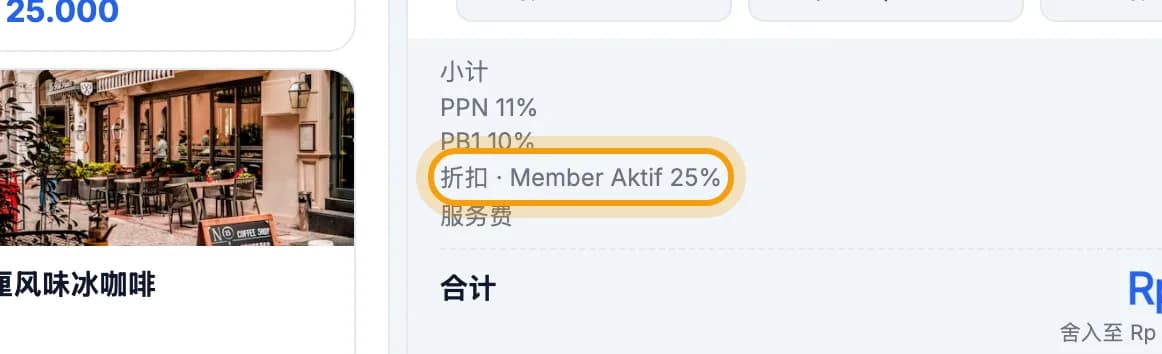
收款前,在 折扣 一行核对优惠金额。
注意: 标有“会员”的促销需要先关联会员。 否则该促销会显示 不适用。
用积分付款
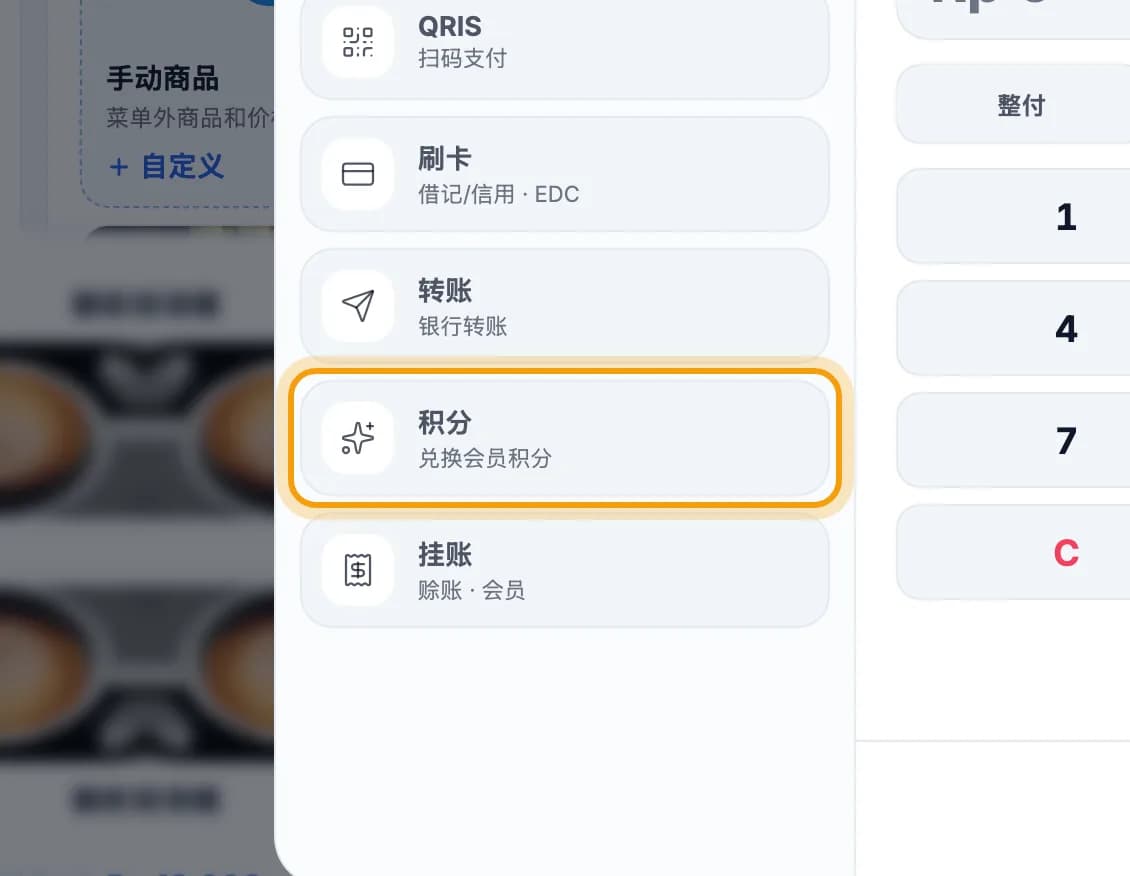
点击 结账,然后选择 积分。只有会员积分足够支付整笔账单时,才会出现 积分。
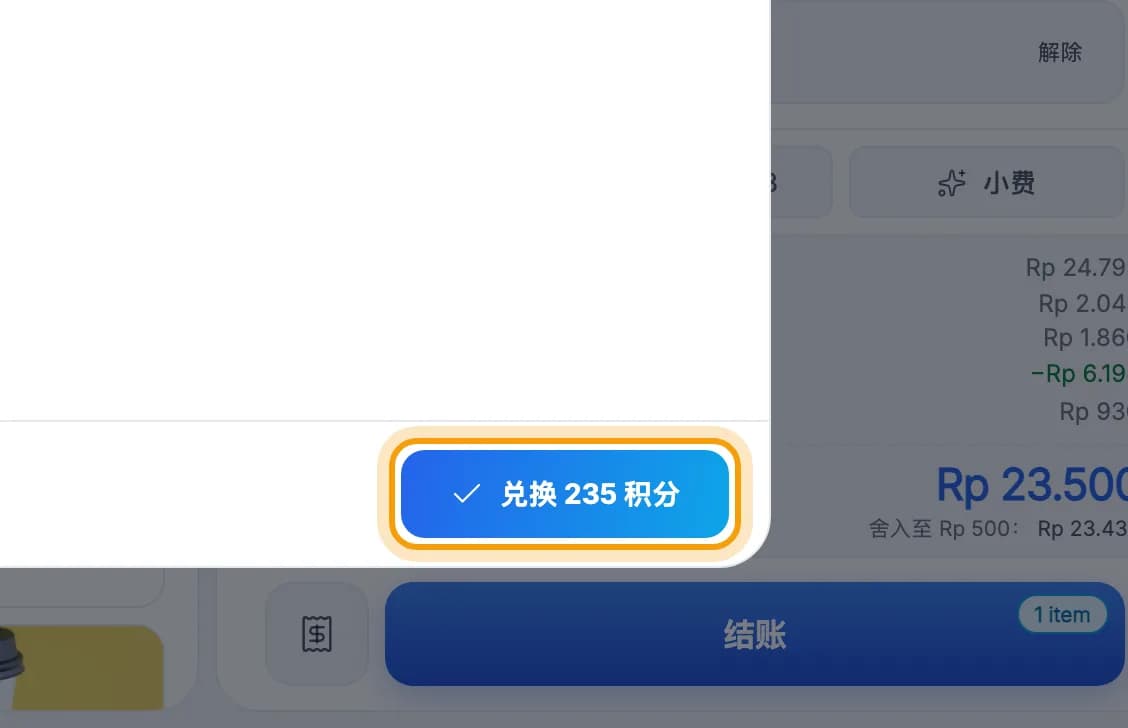
点击 兑换 … 积分。数字是这笔账单要用掉的积分。
在后台:顾客与促销
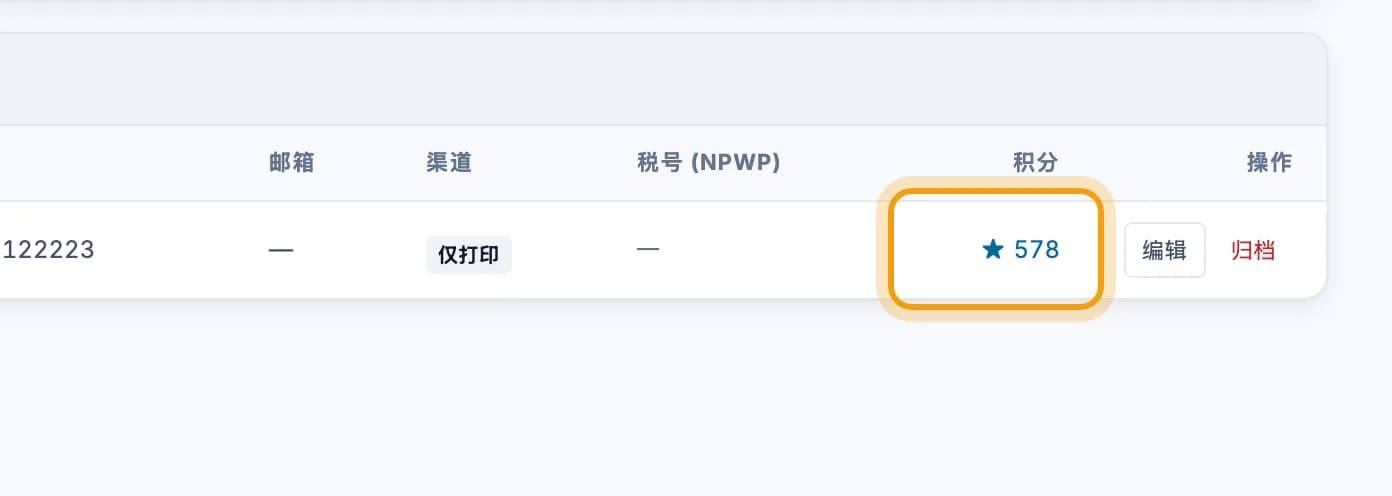
在后台打开 顾客,按姓名或电话号码搜索。积分 一列显示每位会员的积分。在收银台登记的会员会显示在这里。也可以在 添加顾客 中新增顾客。
打开 促销,然后点击 + 创建促销。促销位于 商品与价格 菜单中。
选择促销类型,例如 百分比折扣。每张卡片都有示例。买 X 送 Y 和 组合价 从您的菜单中选择商品。
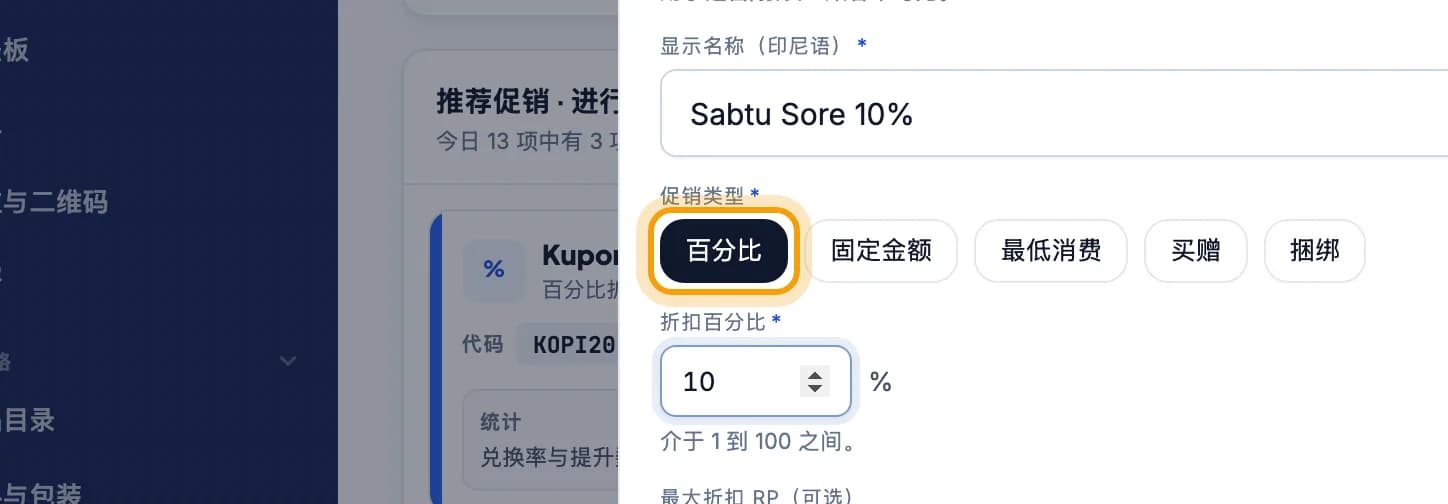
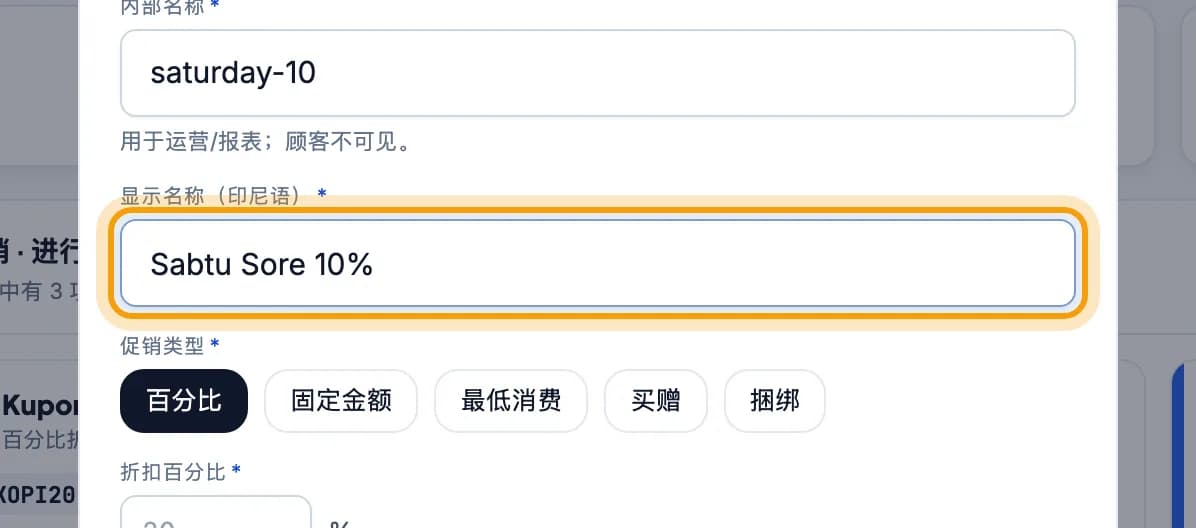
填写折扣,再填写 促销名称。收银员在促销列表和购物车中看到的就是这个名称。买 X 送 Y 和 组合价 会按规则自动填写名称(例如 “Beli 1 Gratis 1”),需要时可以修改。计算示例会显示优惠金额。
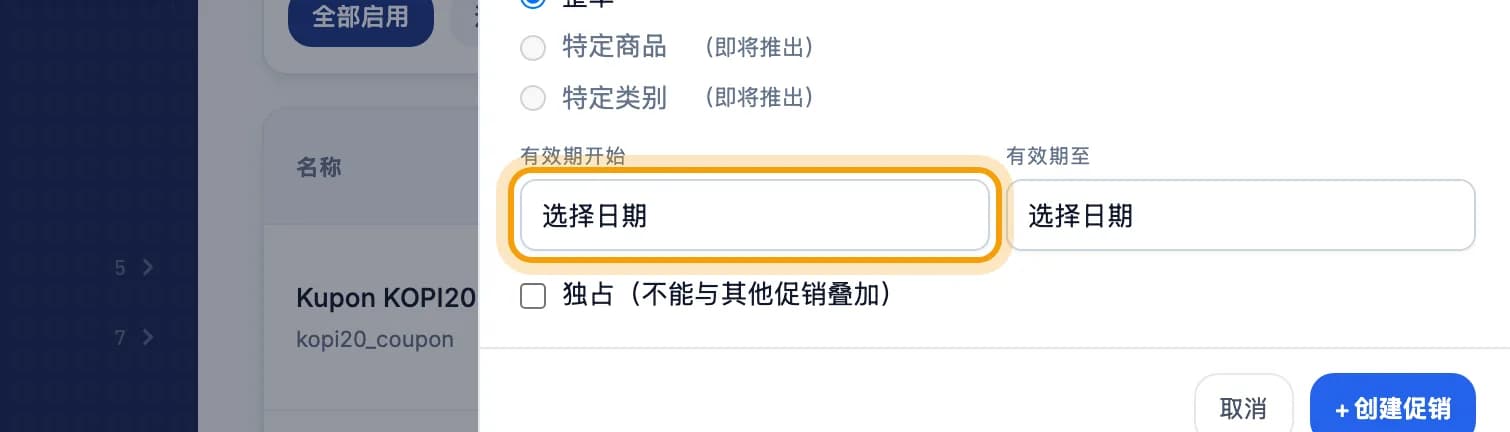
在 生效时间 中保留 一直,或点击 选择日期 并填写 开始 和 结束。想要凭码使用的促销?勾选下方的 仅凭优惠码使用。在餐饮平板上,收银员必须输入优惠码。在手机和零售收银台上,此促销目前仍可不输入优惠码直接选择。
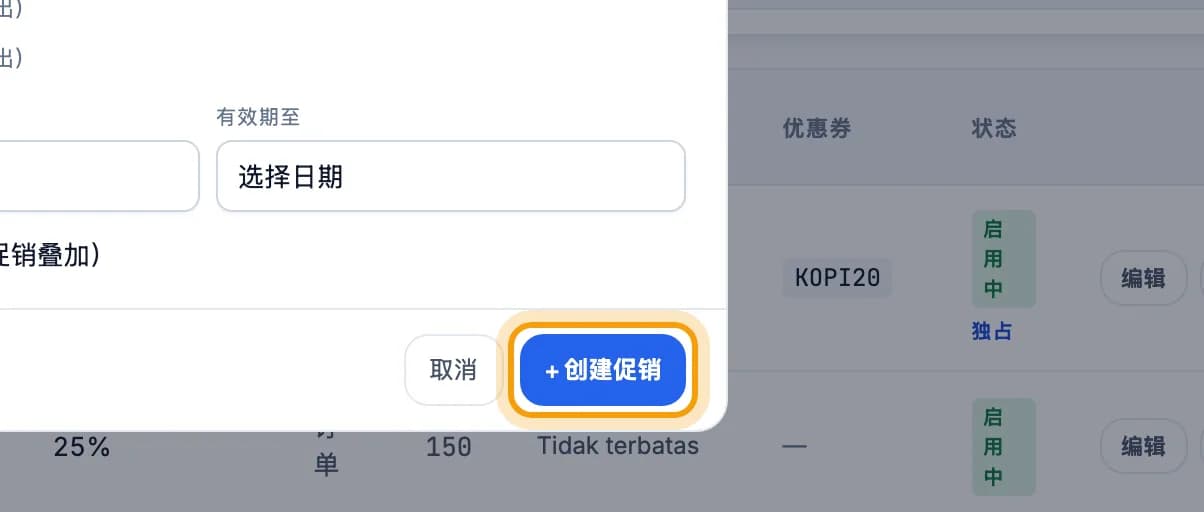
点击表单底部的 创建促销。之后收银台的 促销与折扣 中就会出现这个促销。
提示: 收银员在购物车中选择促销;促销不会自动生效,每笔交易限一个促销。以后要修改?点击该促销那一行的 编辑。
完成。
收藏本页,或把章节链接发给员工。