零售收银
扫描条码、使用批发价、挂单,然后收款。适用于注册为零售(Retail)的店铺。
第 1 部分
扫码与查找商品
点击 扫描条码或搜索名称 / SKU… 输入框,然后扫描商品条码。USB 或蓝牙扫码枪会自动输入条码并按回车。
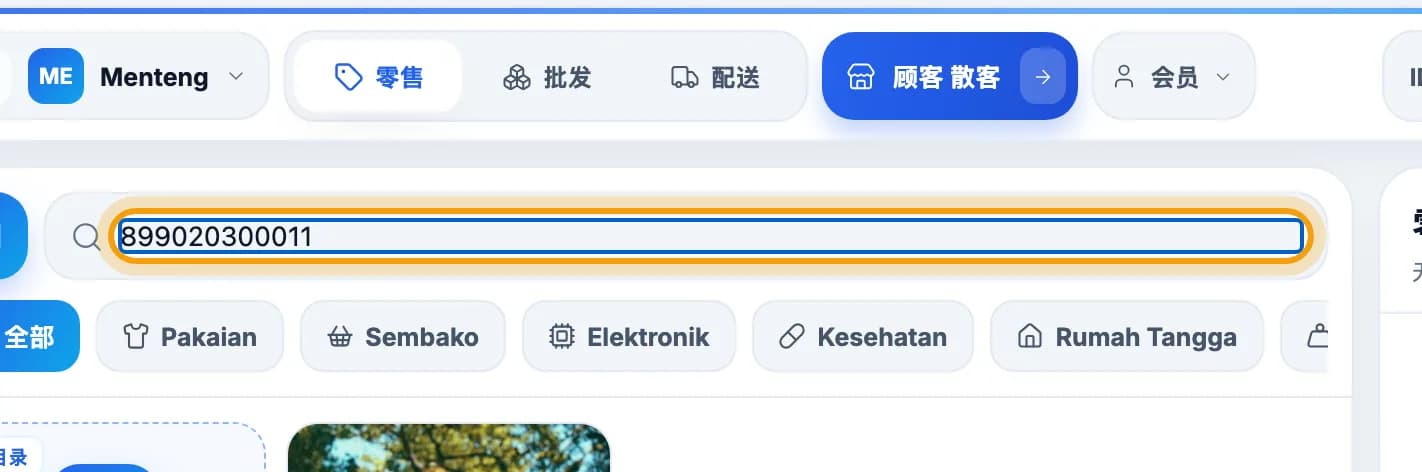
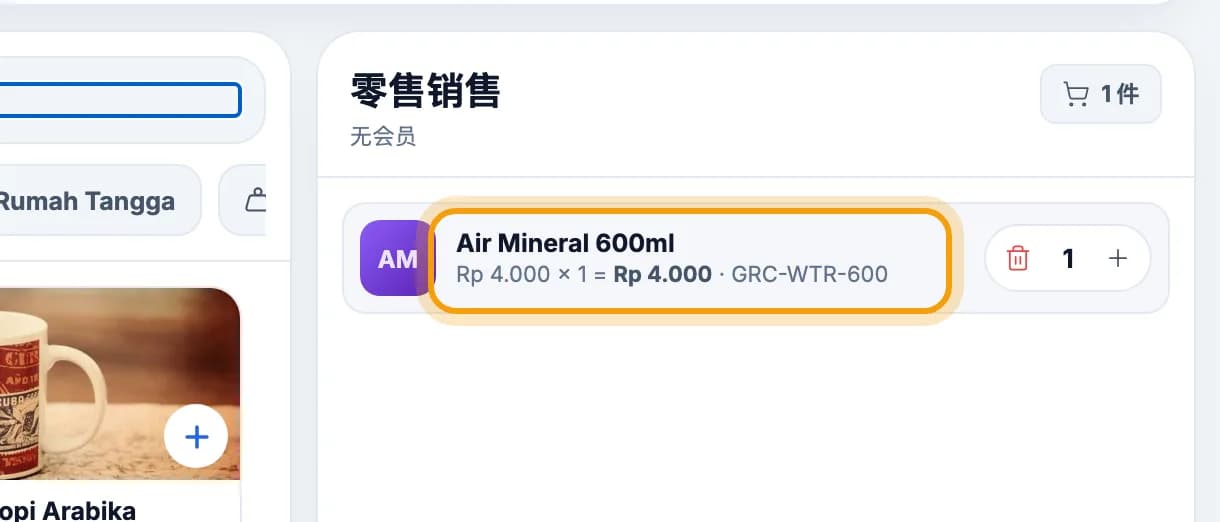
商品进入购物车。再扫一次同一商品即可加一件。
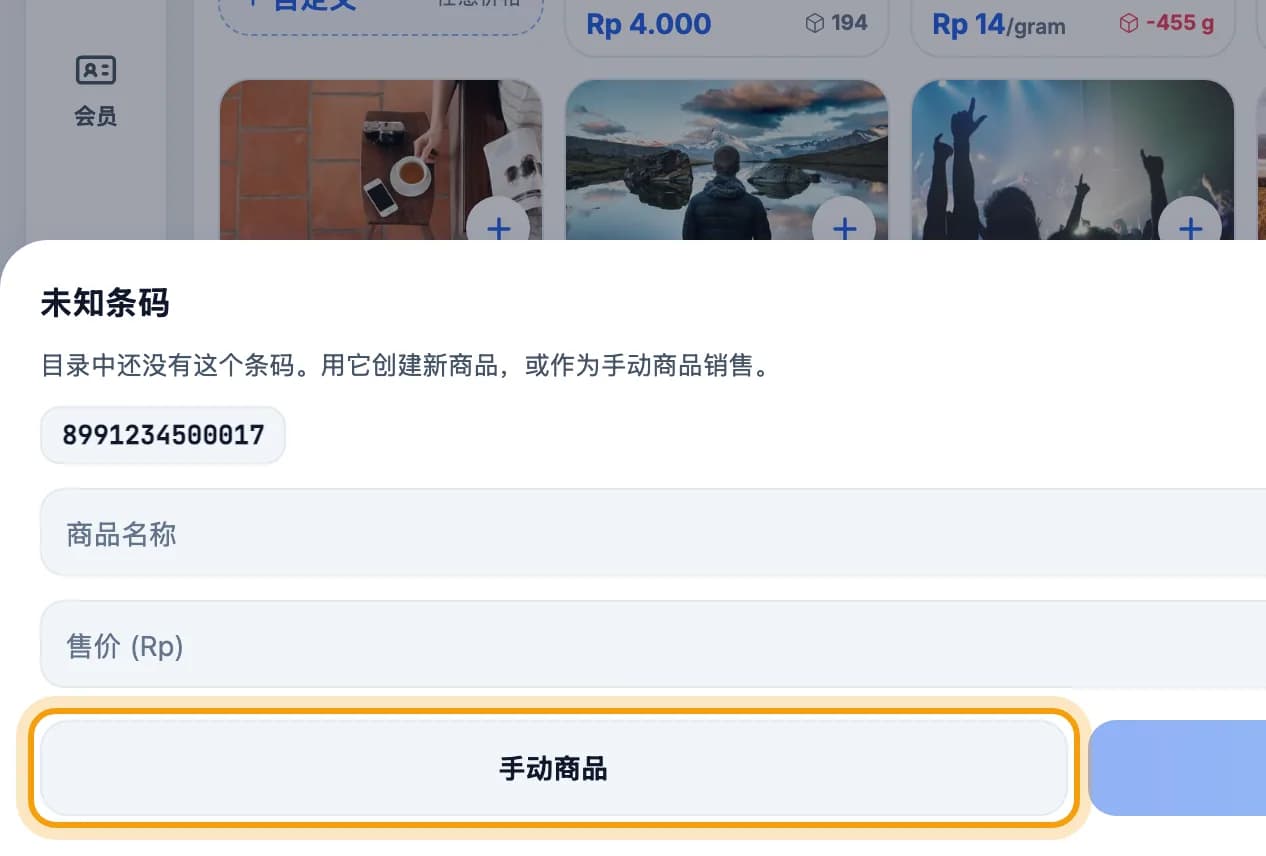
出现 未知条码?填写名称和价格,然后点击 手动商品。店主也可以点击 保存并加入,把该商品加入目录。
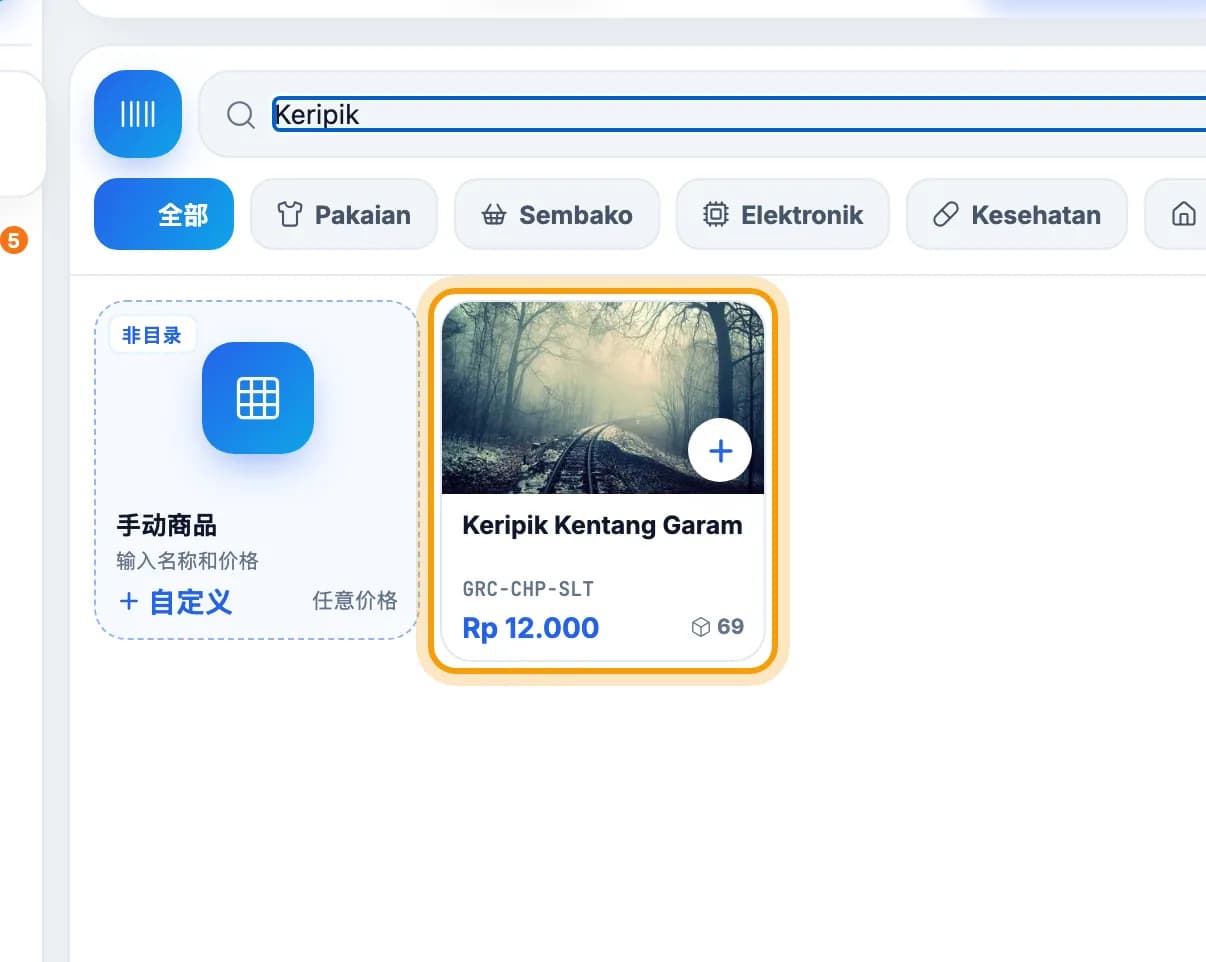
没有条码?在同一个输入框里输入商品名称,再点击商品卡片。
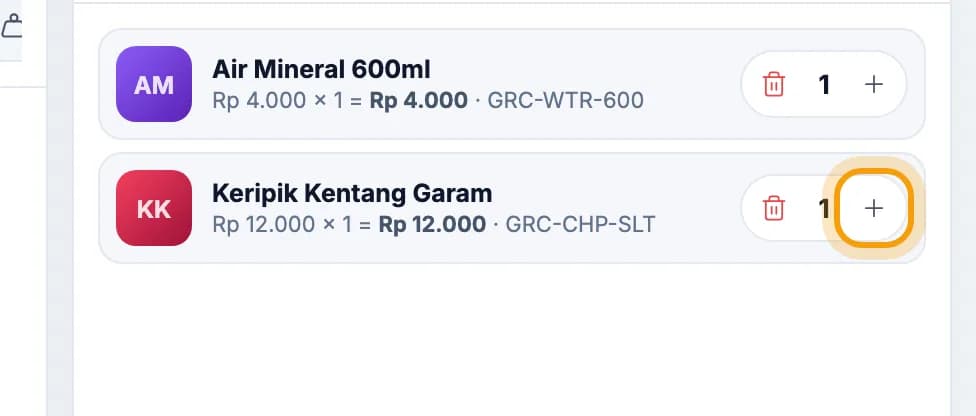
用购物车行上的 + 修改数量。旁边的垃圾桶图标会删除这一行。
第 2 部分
批发价与会员
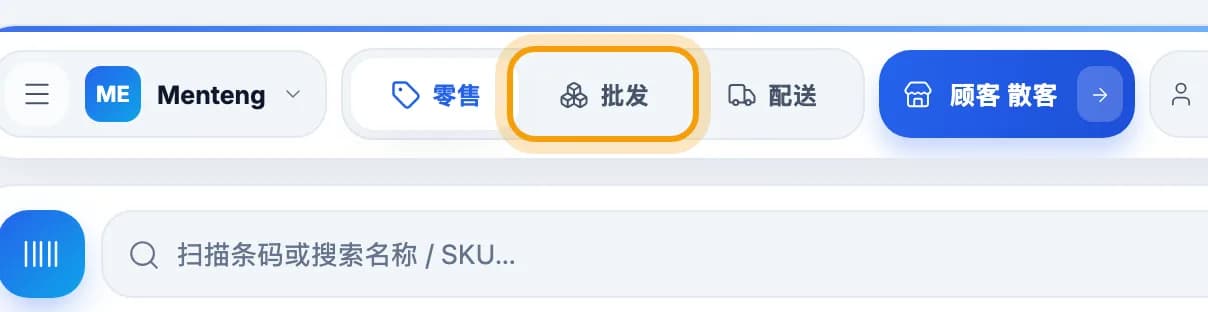
批发客户?点击顶栏的 批发。点击 零售 可恢复普通价格。
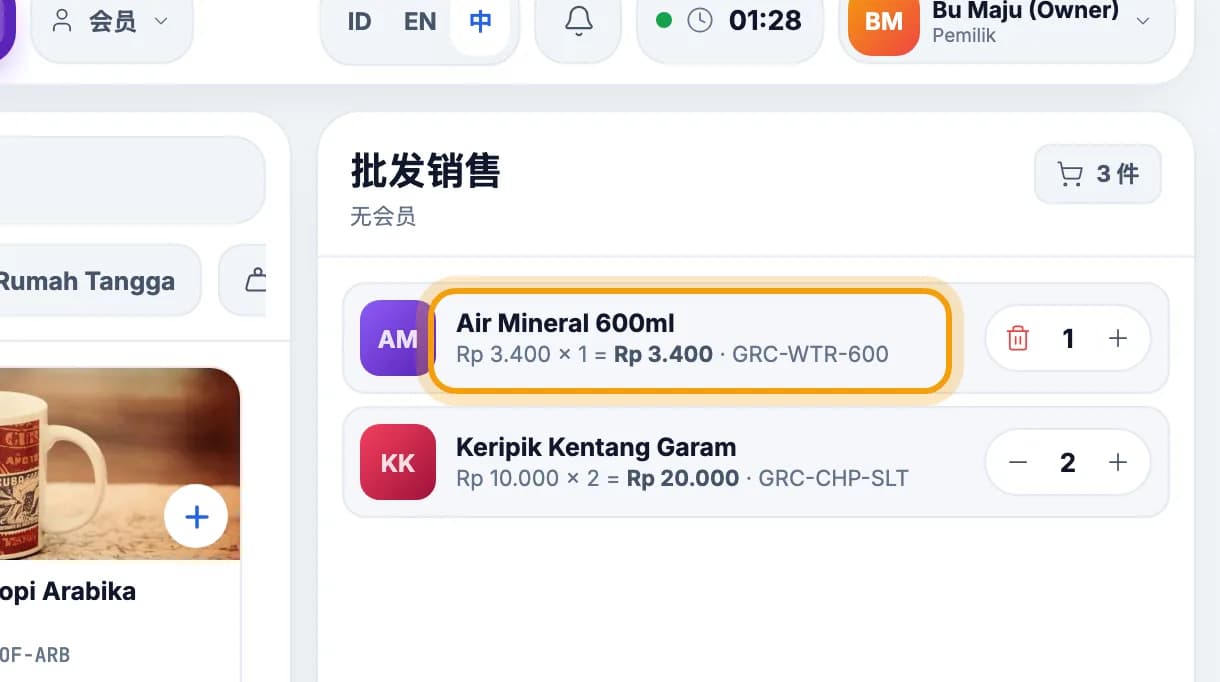
核对价格:购物车变为 批发销售,使用批发价。没有设置批发价的商品仍按普通价格。
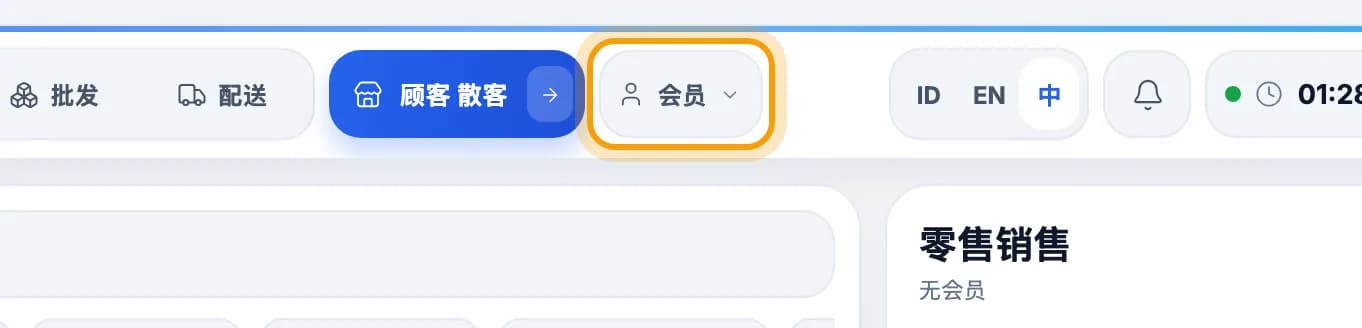
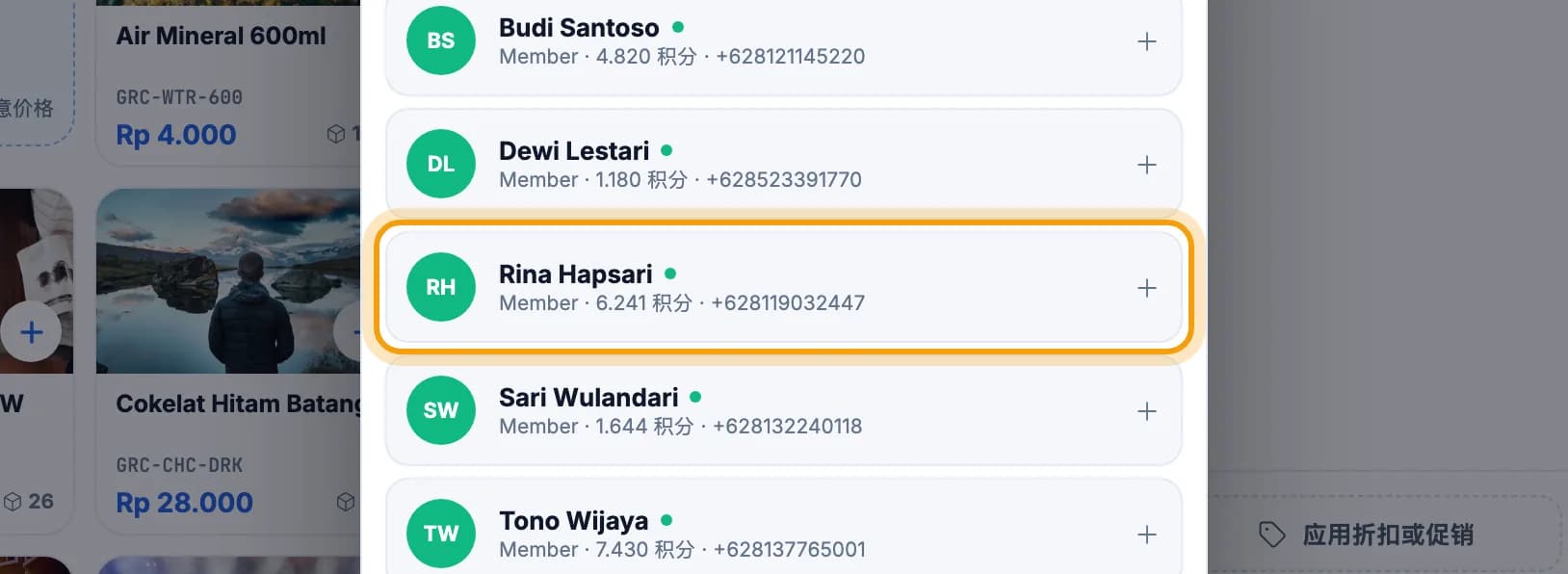
会员顾客?点击顶栏的 会员。
输入姓名或手机号,再点击会员姓名。还没注册?点击列表下方的 新会员。
提示: 每件商品的批发价由店主在后台 目录 中设置。会员与积分请看 会员、促销与积分。
第 3 部分
挂单
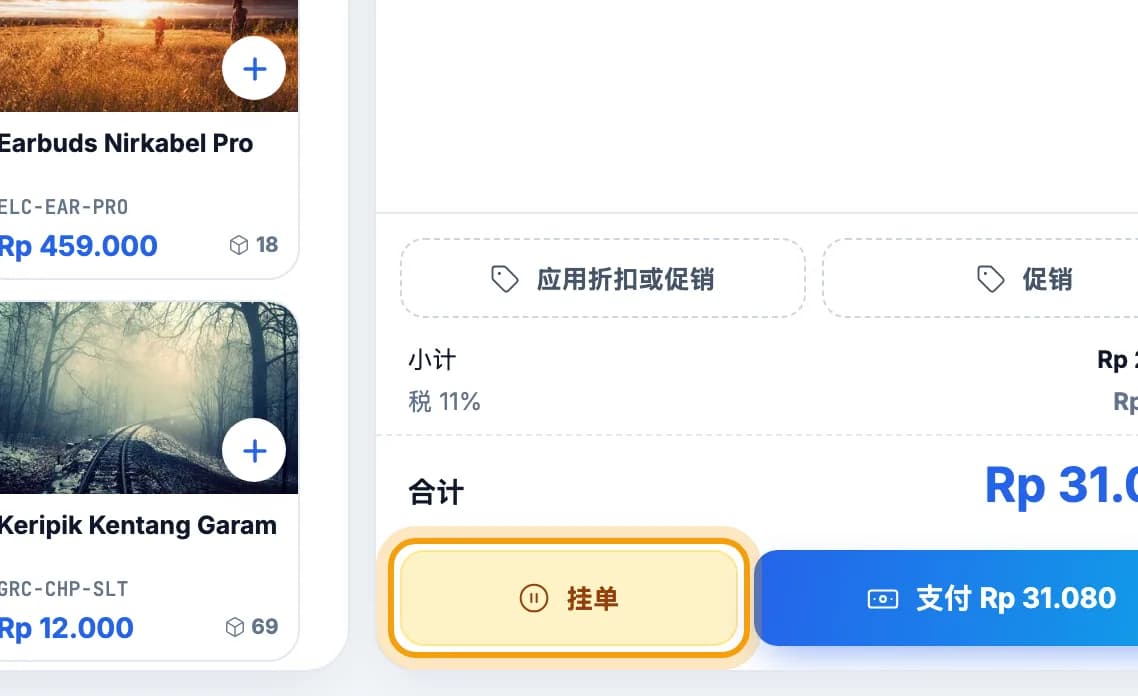
顾客还在选购?点击 挂单。购物车会被保存,屏幕切换到挂单列表。
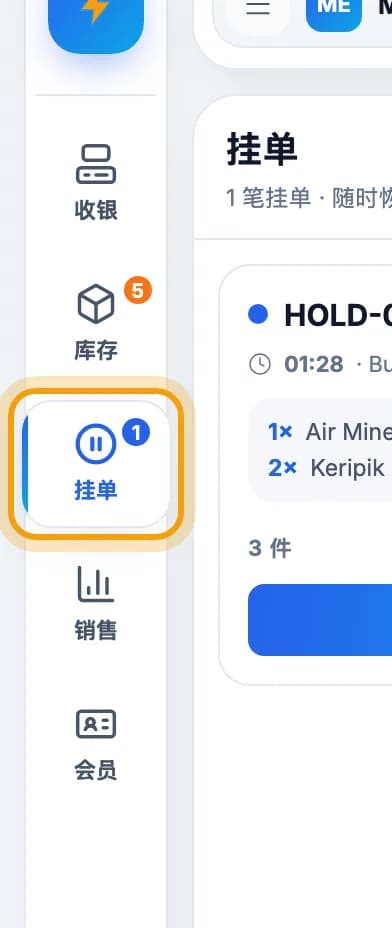
先接待下一位顾客。要继续时,打开左侧菜单的 挂单。图标上的数字是挂起的销售数量。
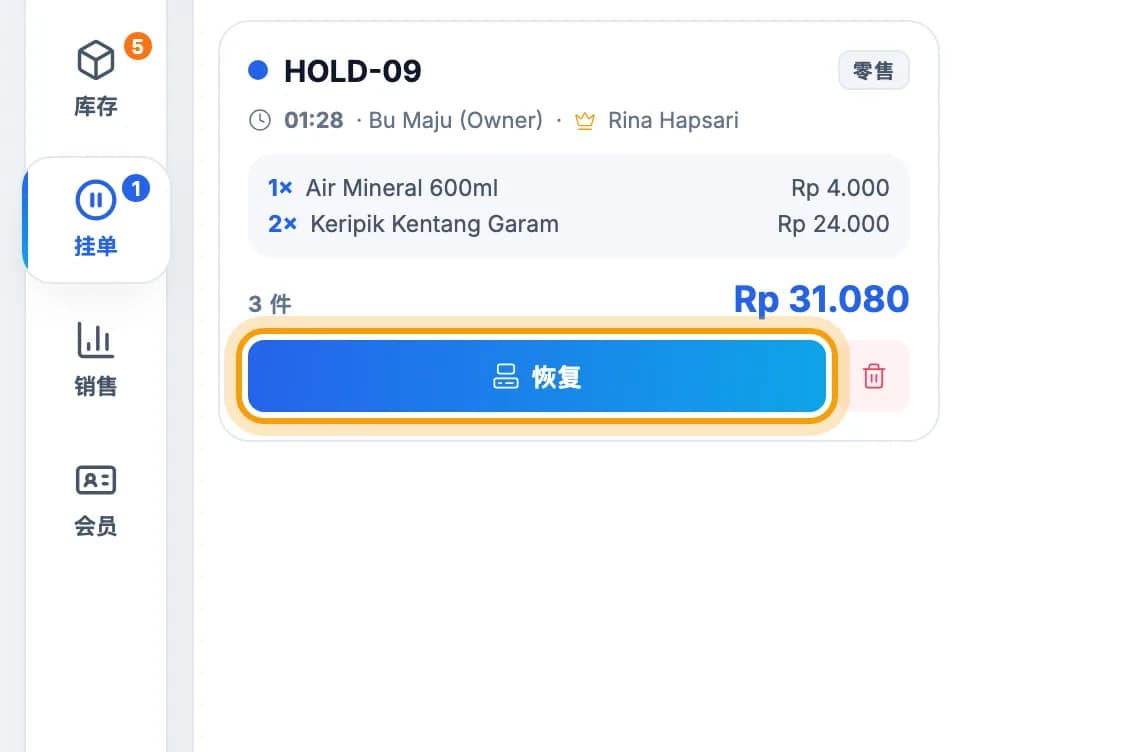
在那笔销售上点击 恢复。
注意: 恢复前请先清空购物车。 购物车里还有商品时,无法打开挂单。挂单也只保存在这台平板上。
第 4 部分
收款
点击购物车下方的 支付 Rp …。
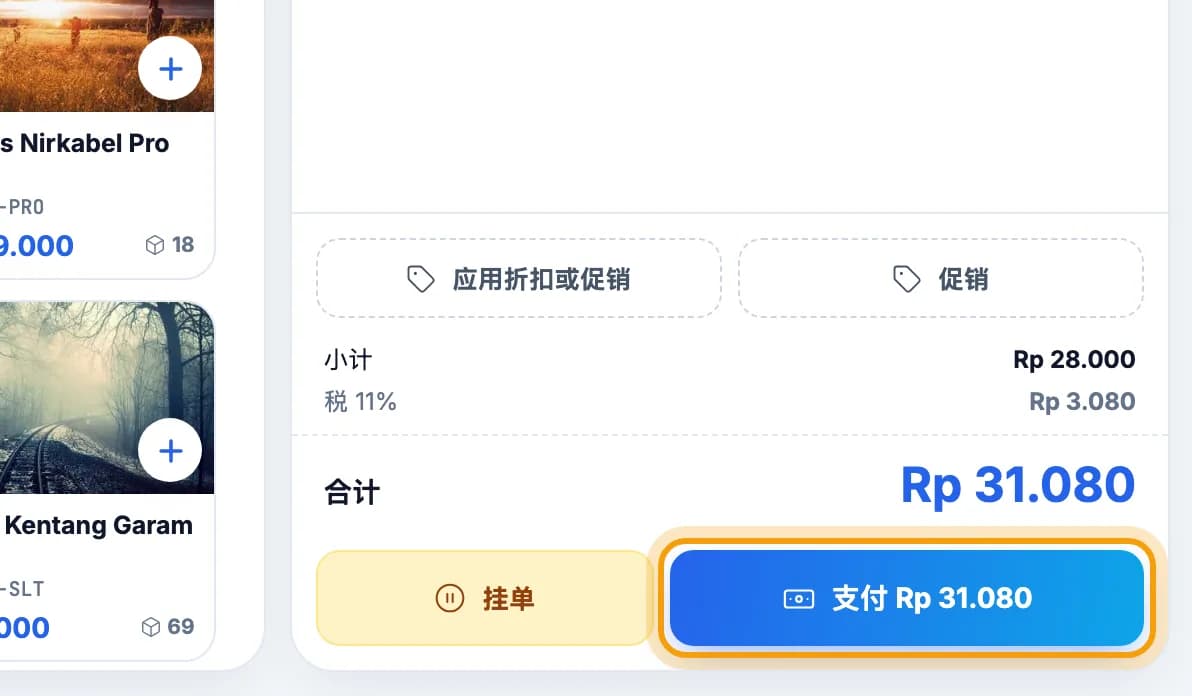
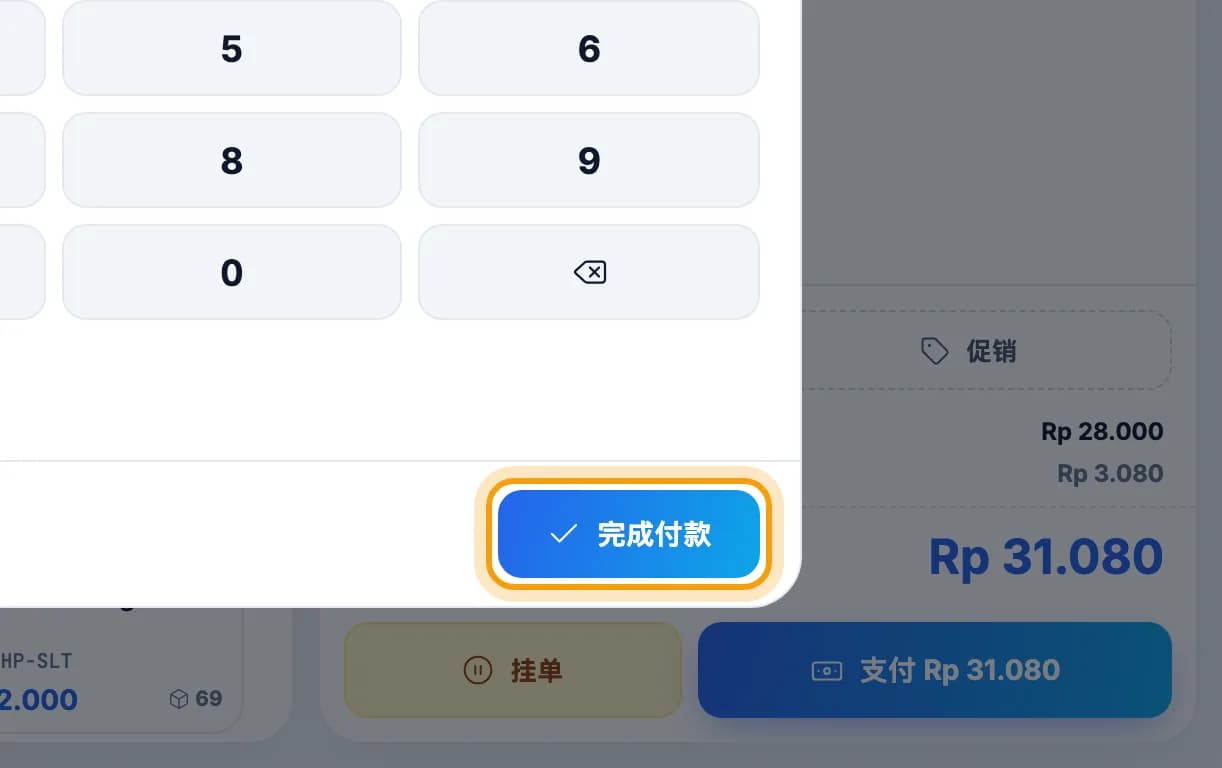
选择 现金,点击 整付 或顾客给的金额,然后点击 完成付款。其他付款方式见 收款方式。
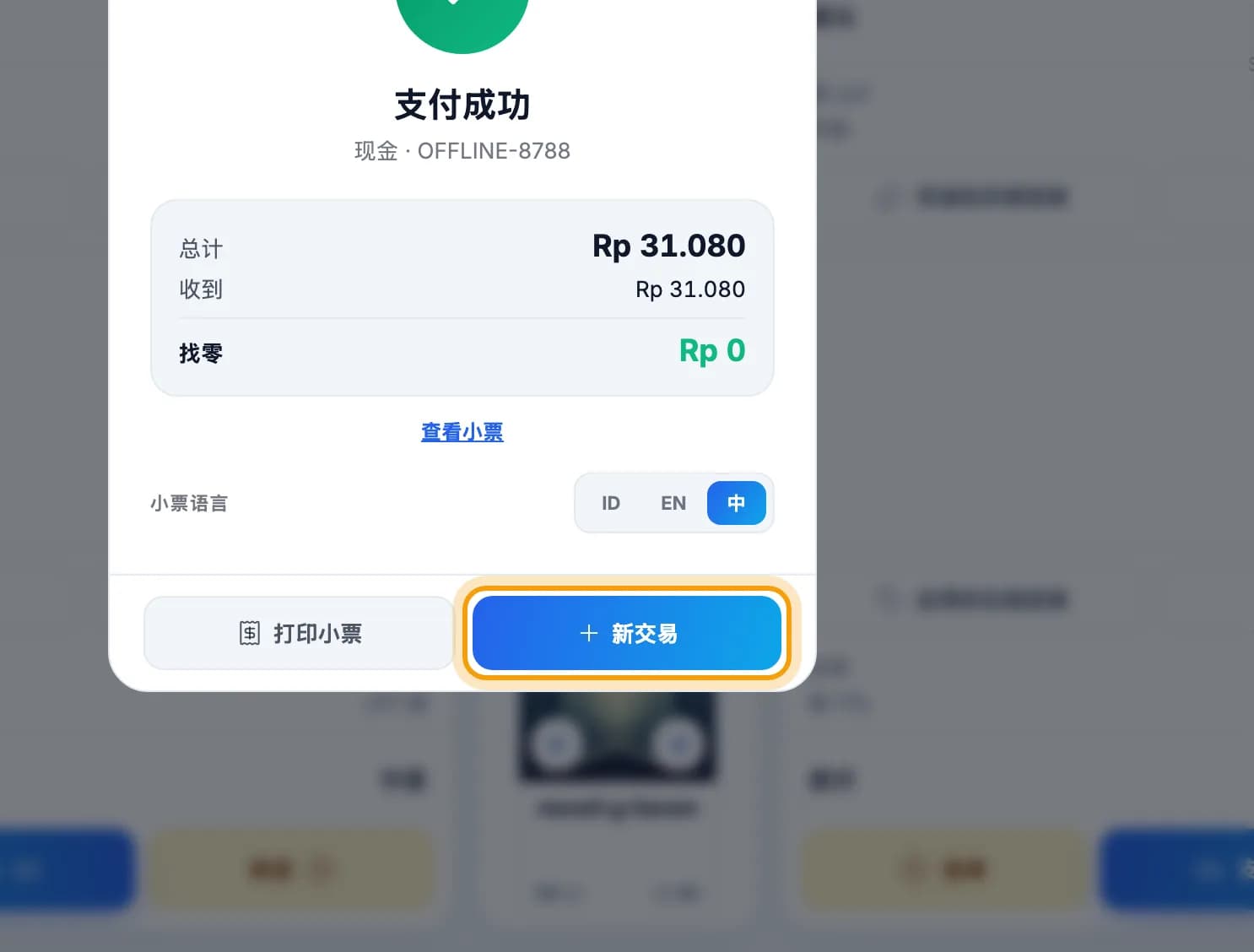
需要的话点击 打印小票,然后点击 新交易。
第 5 部分
查看库存
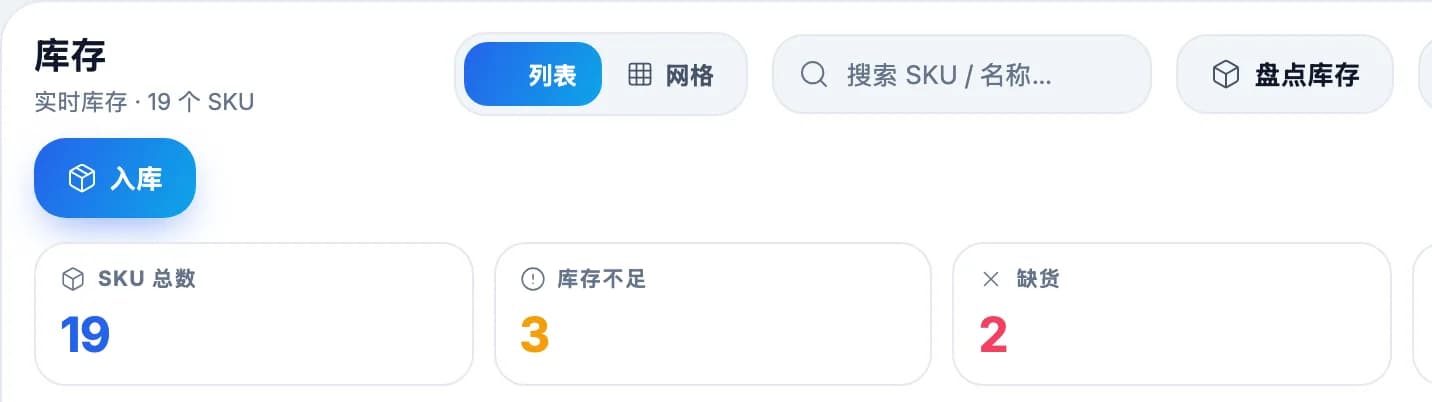
点击左侧菜单的 库存,查看每件商品的数量。库存不足 和 缺货 卡片显示需要补货的商品。入库与盘点见 库存与采购。
完成。
收藏本页,或把章节链接发给员工。