报表与记账
查看今天的营收、任意时段的销售报表和畅销商品,并下载数据用于记账。全部在网页管理后台完成,手机也能打开。
第 1 部分
今天的数字
打开网页管理后台,点左侧菜单的 仪表板。在手机上,左侧菜单藏在 ☰ 按钮里。
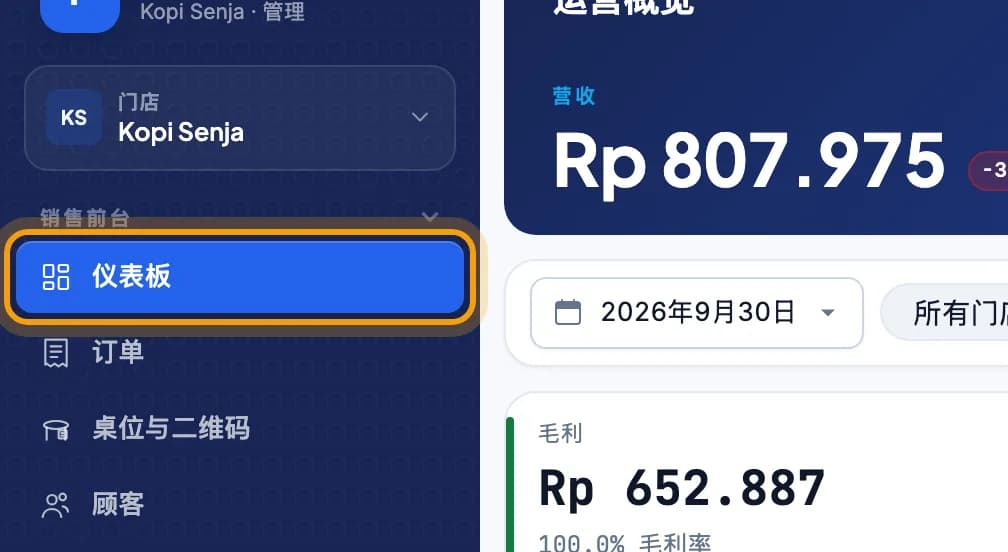
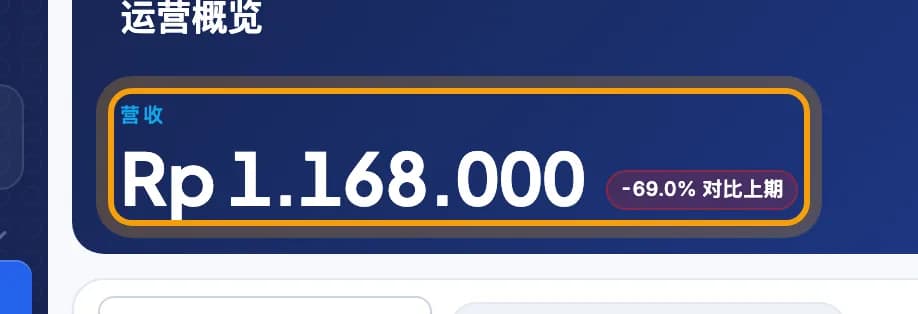
看 营收:实际收到的钱,已含税并已扣除退款。下方还有毛利、退款、PPN、PB1 和服务费。
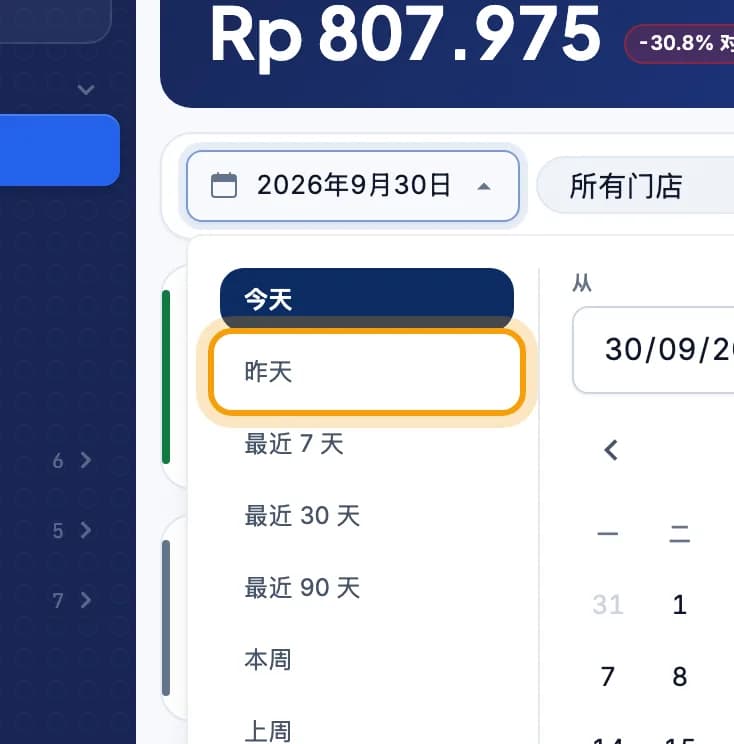
想看其他日期?点卡片上方的日期,选择例如 昨天,再点 应用。门店选择就在日期旁边。
第 2 部分
按时段查看销售报表
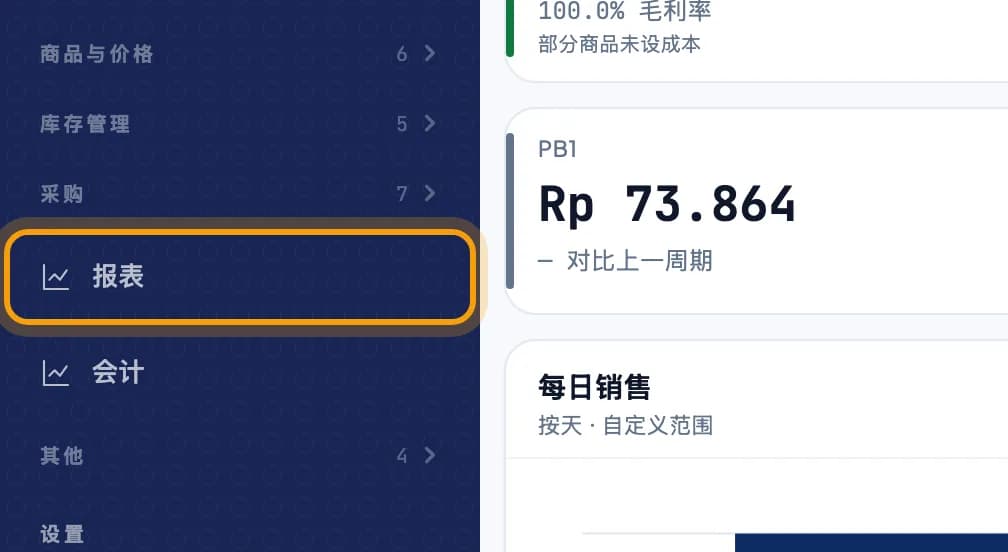
点左侧菜单的 报表。
选择时间范围,例如 7 天。想自己选日期?点 自定义。

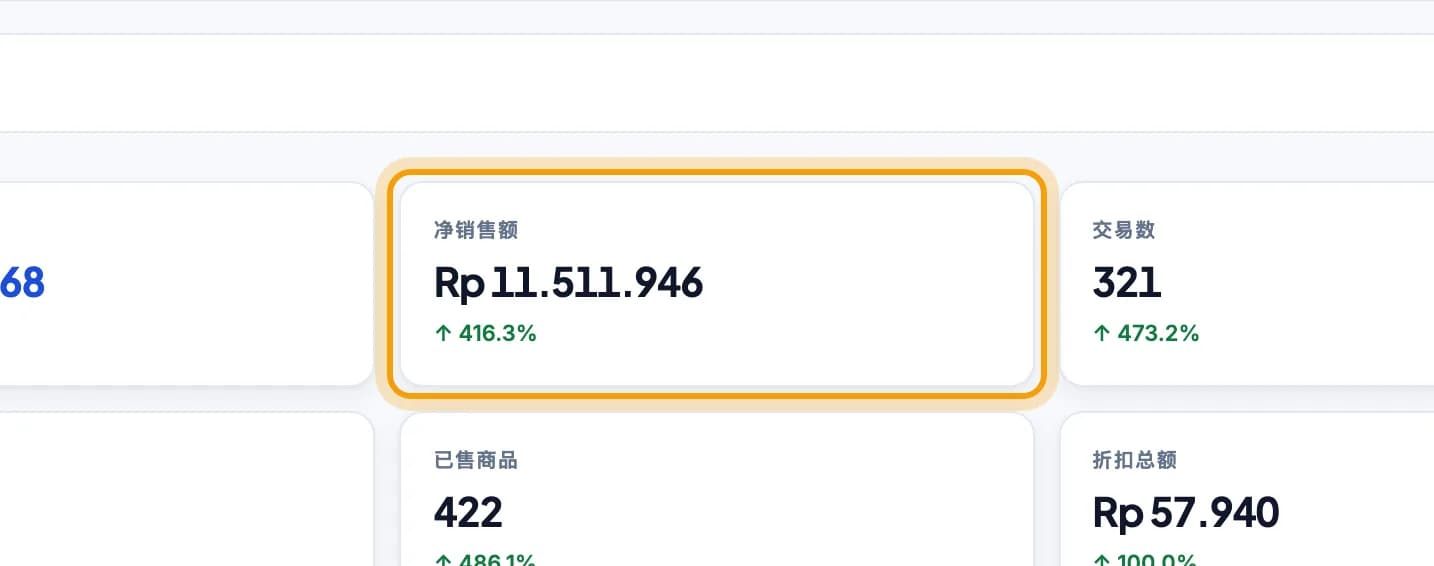
看 净销售额:税前销售额,已扣除折扣和退款。退款另有一张 退款 卡片单独显示。
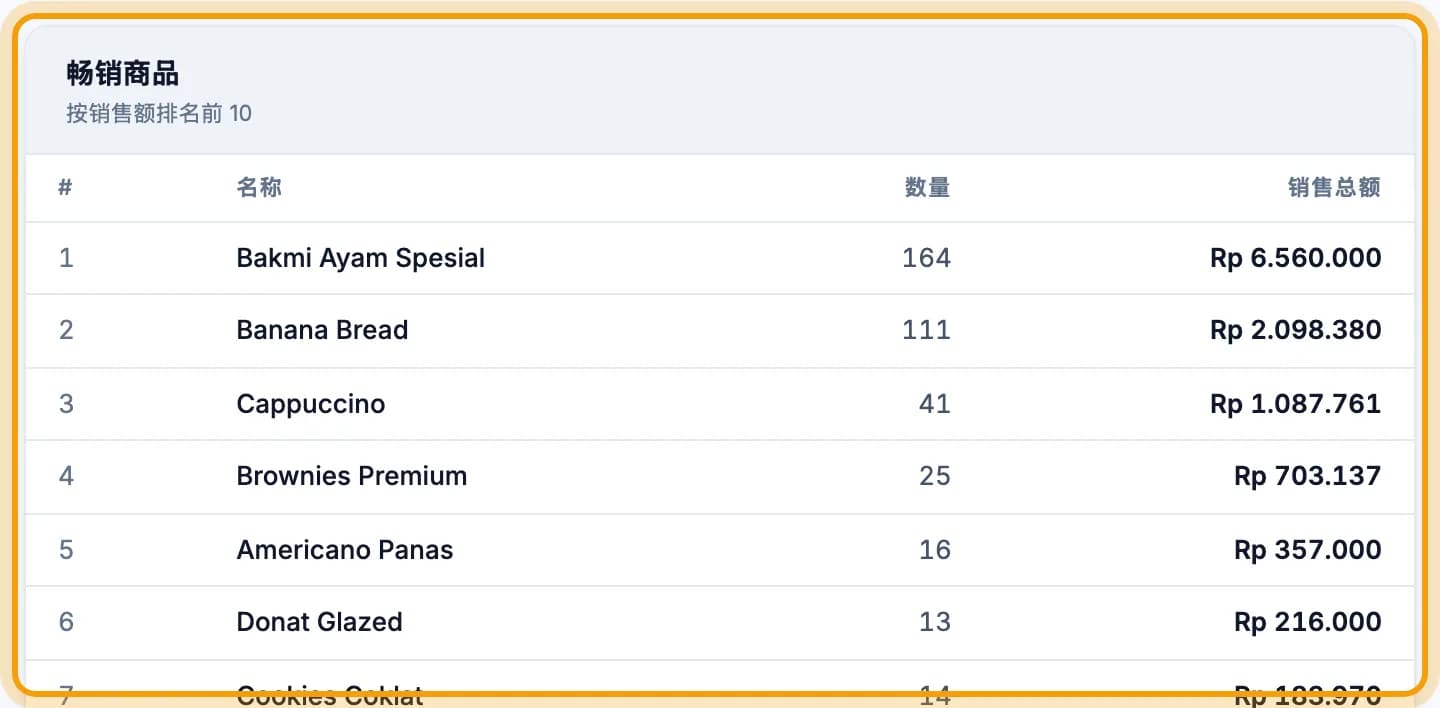
往下滚动到 畅销商品,看看哪些卖得最好。
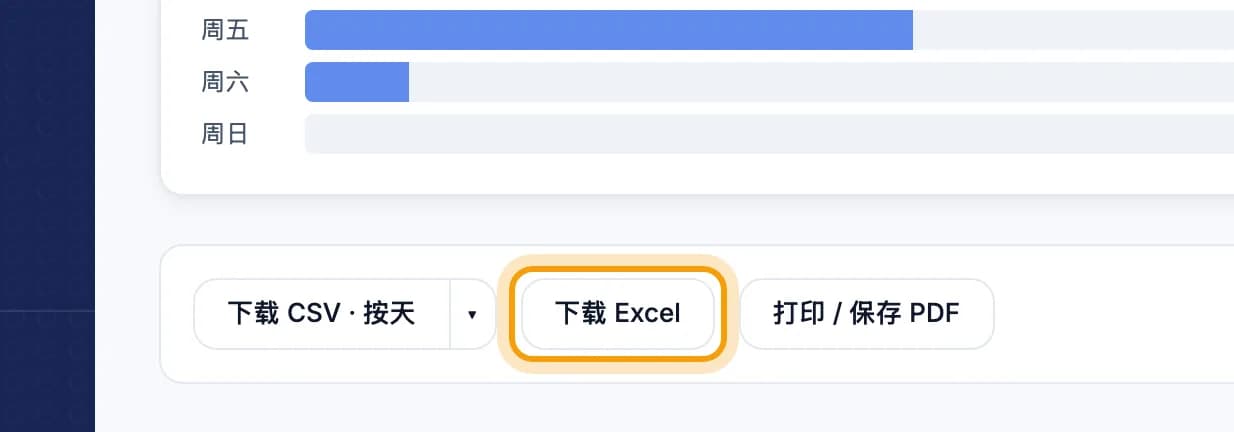
点页面底部的 下载 Excel 保存报表。也可以用 下载 CSV 或 打印 / 保存 PDF。
提示: 每个收银班次的报表 在 Z 报表 里。做法见 班次与结班。
第 3 部分
导出记账数据
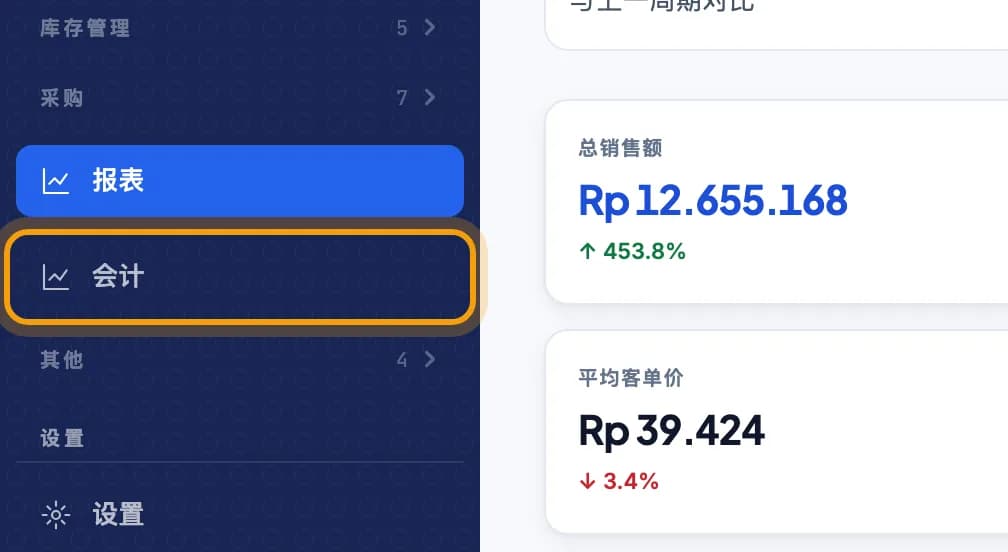
点左侧菜单的 会计。
点 会计科目表。
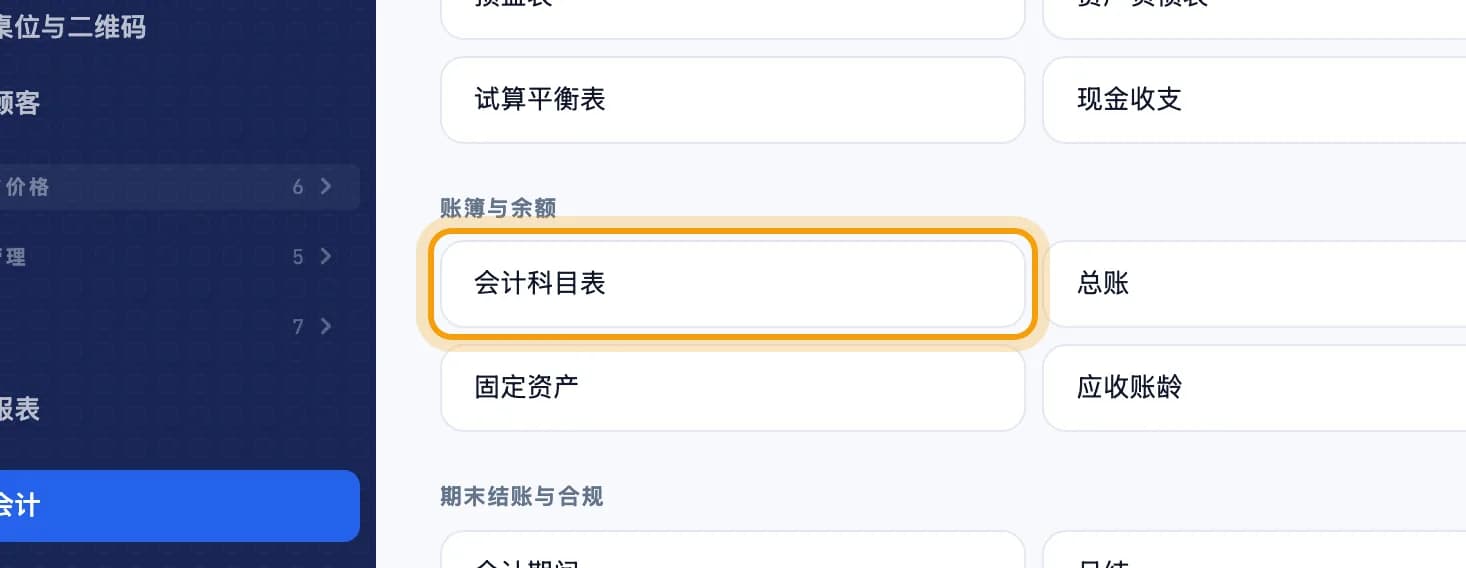
选好日期,然后点 下载 Accurate XLSX。用其他软件?点 下载 CSV。
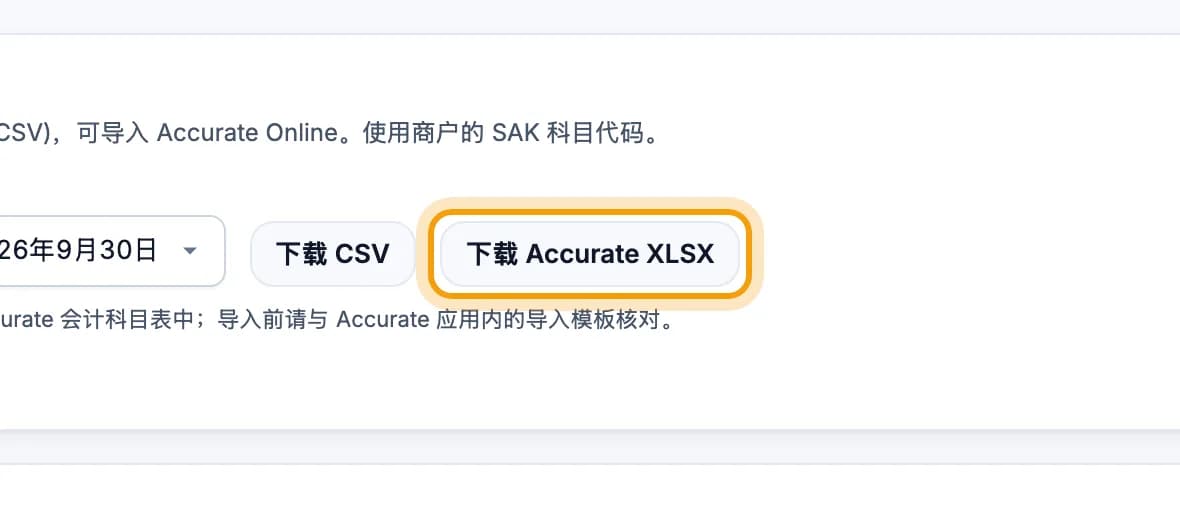
注意: 科目代码必须已存在于 Accurate 中。 导入前请先与 Accurate 应用里的导入模板核对。
完成。
收藏本页,或把章节链接发给员工。