Batal & refund
Hapus item yang salah input, batalkan item atau pesanan yang sudah dikirim ke dapur, dan kembalikan uang tamu untuk transaksi yang sudah dibayar.
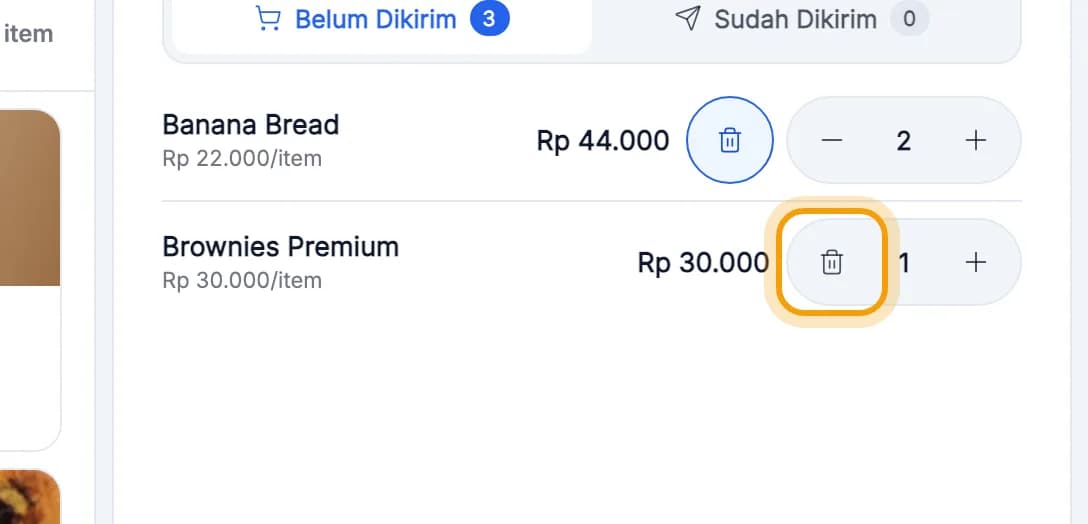
Hapus item sebelum dikirim
Ketuk ikon tempat sampah di baris item yang salah.Item di tab Belum Dikirim belum sampai ke dapur, jadi bisa langsung dihapus tanpa PIN.
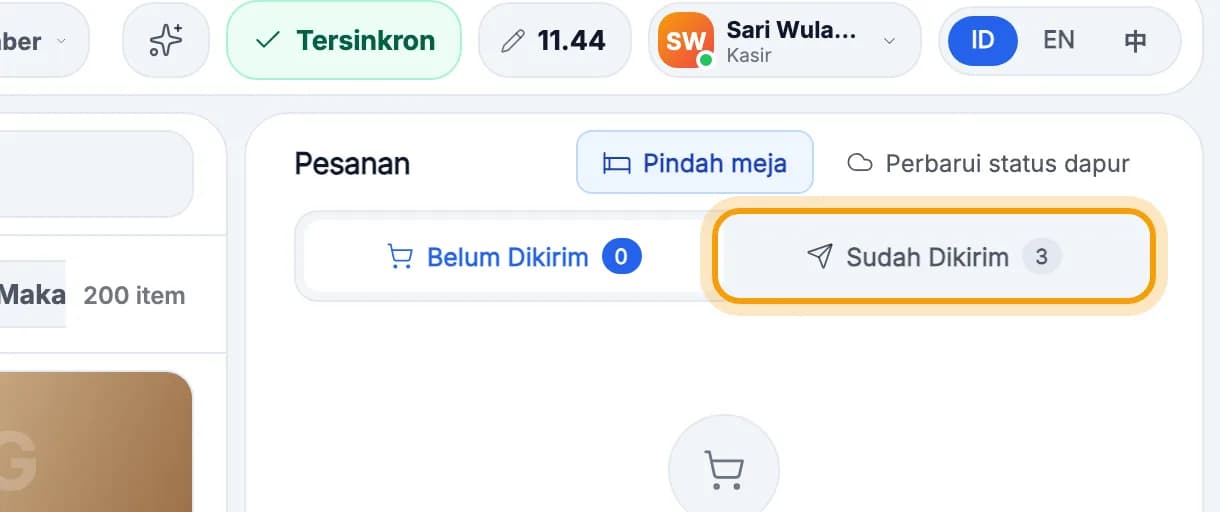
Batalkan item yang sudah dikirim
Buka pesanan meja itu, lalu ketuk Sudah Dikirim.Buka lewat Pilih Meja atau layar Meja. Caranya di Meja & pesanan.
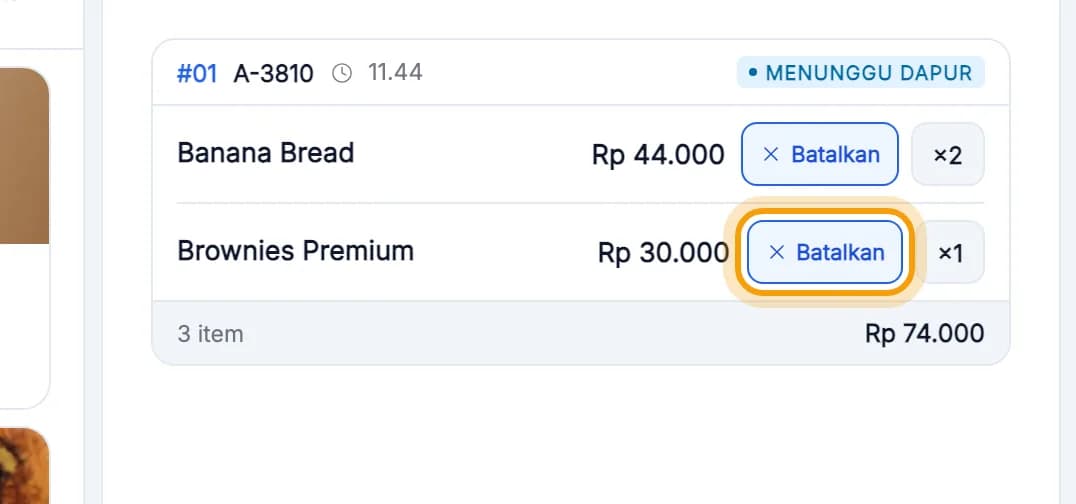
Ketuk Batalkan di baris item.Item itu dicoret, bertanda DIBATALKAN, dan keluar dari tagihan.
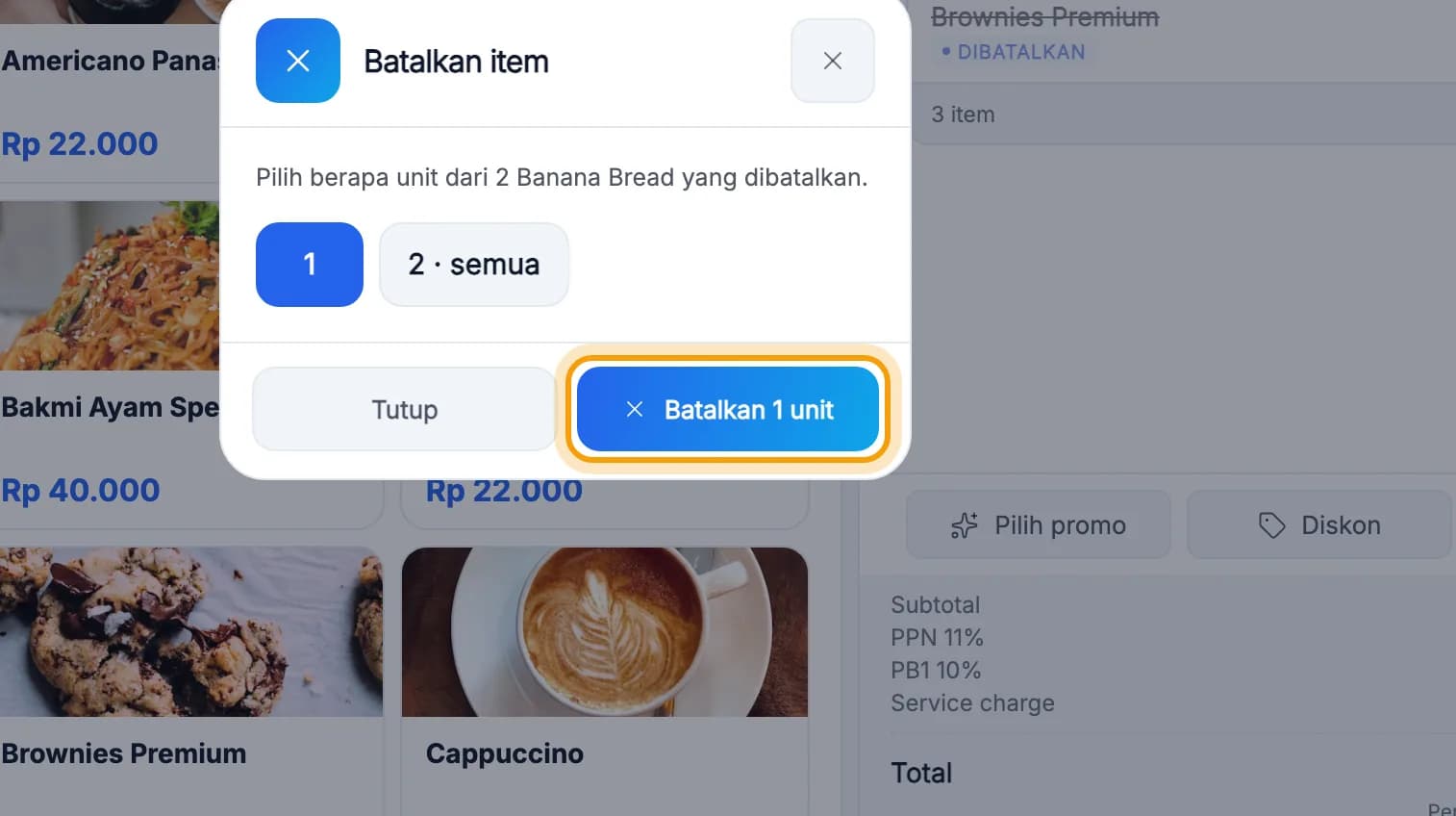
Jumlahnya lebih dari satu? Pilih berapa yang dibatalkan, lalu ketuk Batalkan 1 unit.
Perhatikan: Dapur sudah mulai memasak? Item tidak bisa dibatalkan dari sini. Batalkan seluruh pesanan dengan PIN manajer (bagian berikut).
Batalkan seluruh pesanan
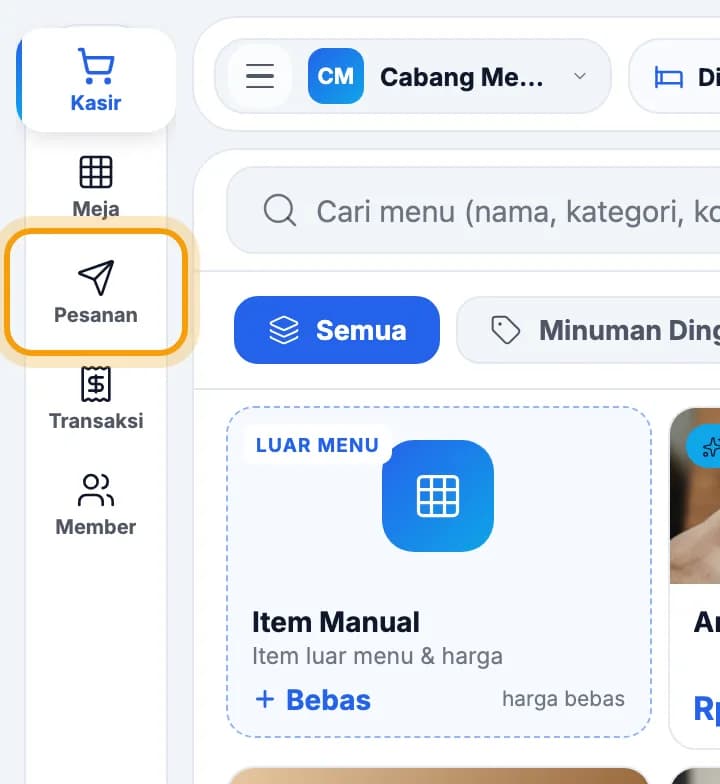
Ketuk Pesanan di menu kiri.
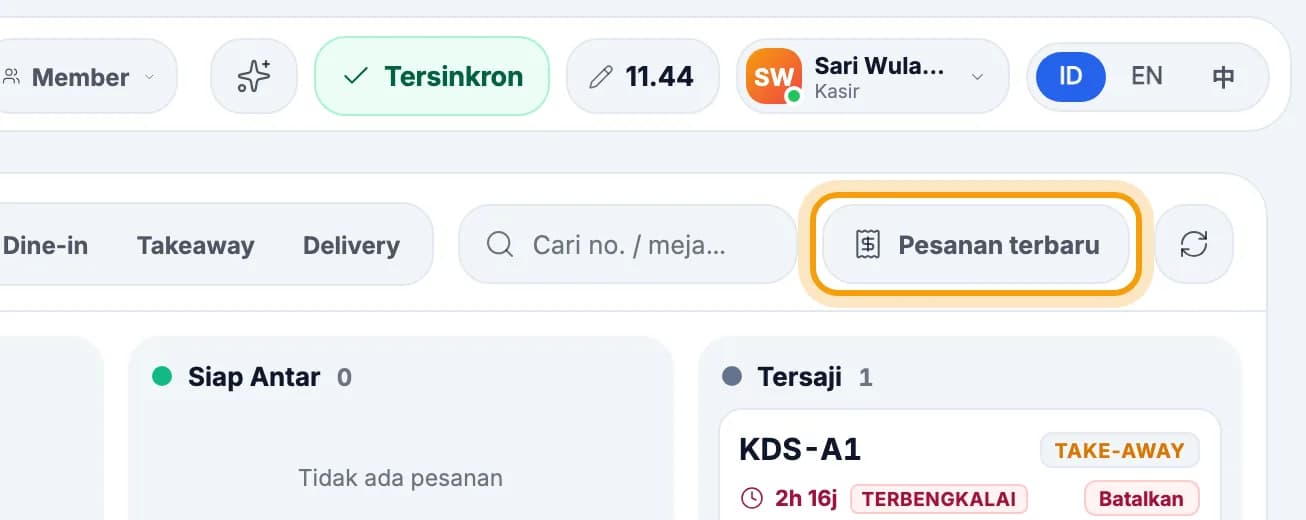
Ketuk Pesanan terbaru.
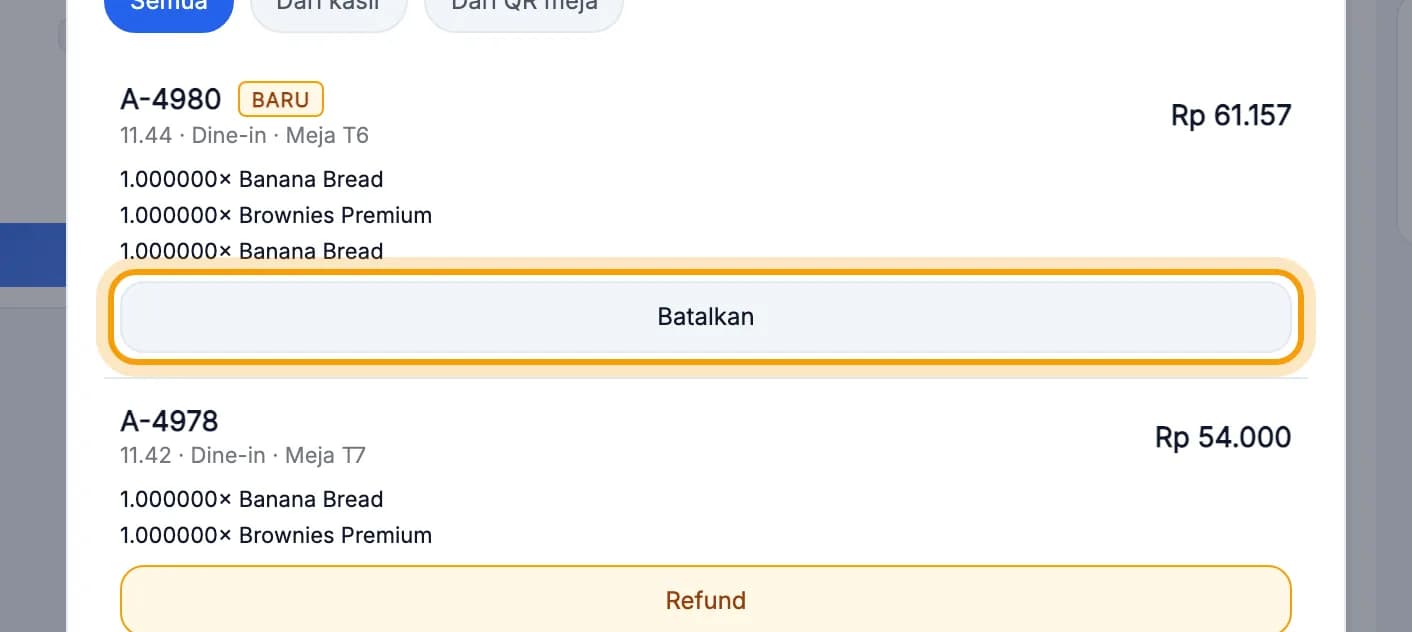
Ketuk Batalkan di pesanan itu.Pesanan yang sudah dibayar tidak bisa dibatalkan. Gunakan Refund.
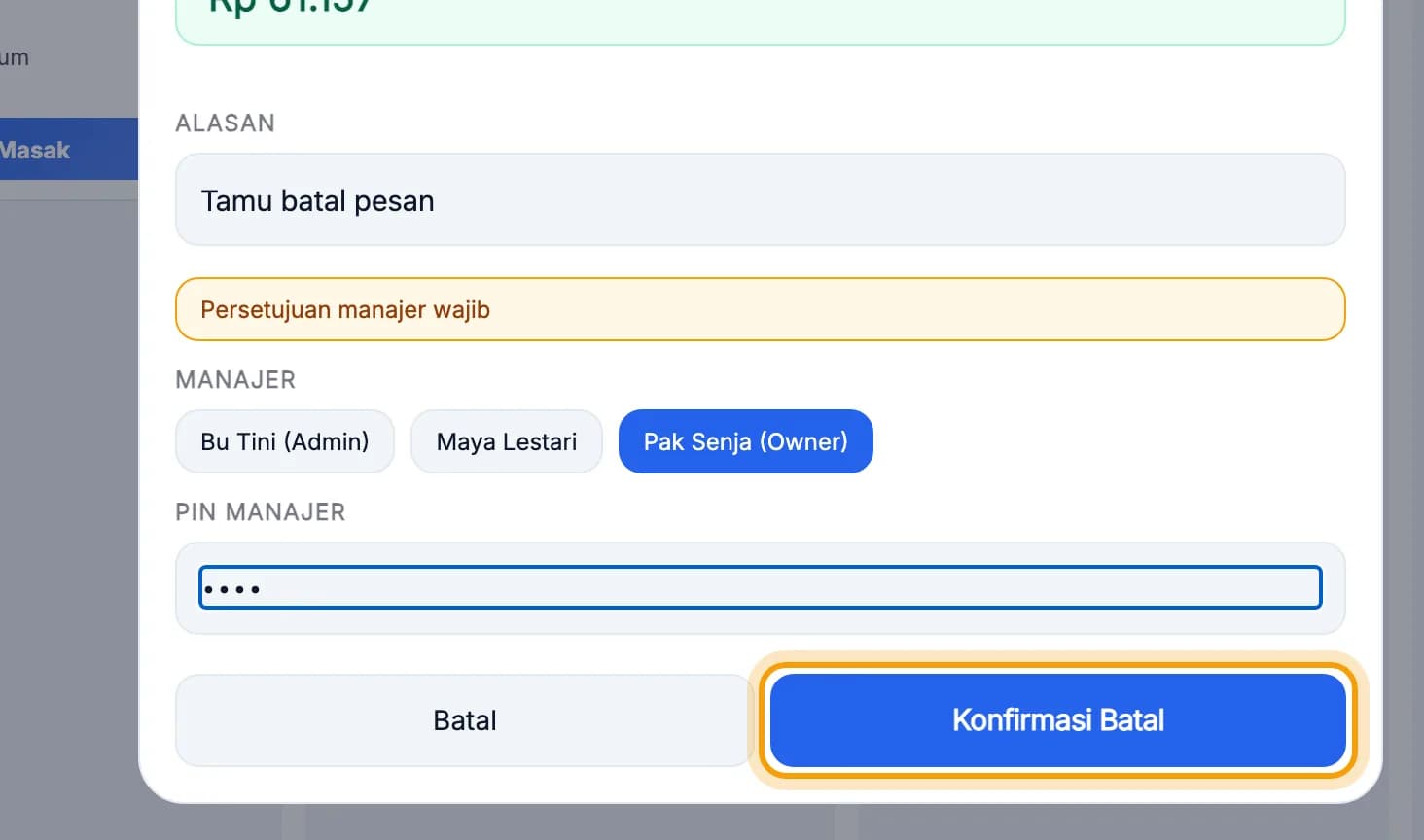
Tulis alasannya, minta manajer memilih namanya dan memasukkan PIN, lalu ketuk Konfirmasi Batal.Mejanya kembali kosong. Pesanan tercatat sebagai Dibatalkan, tidak dihapus.
Refund transaksi yang sudah dibayar
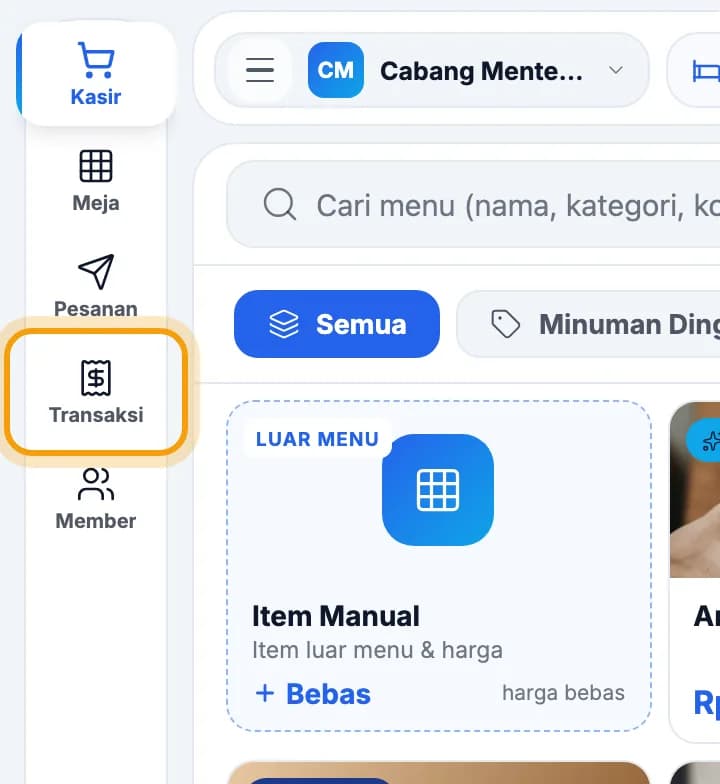
Ketuk Transaksi di menu kiri.
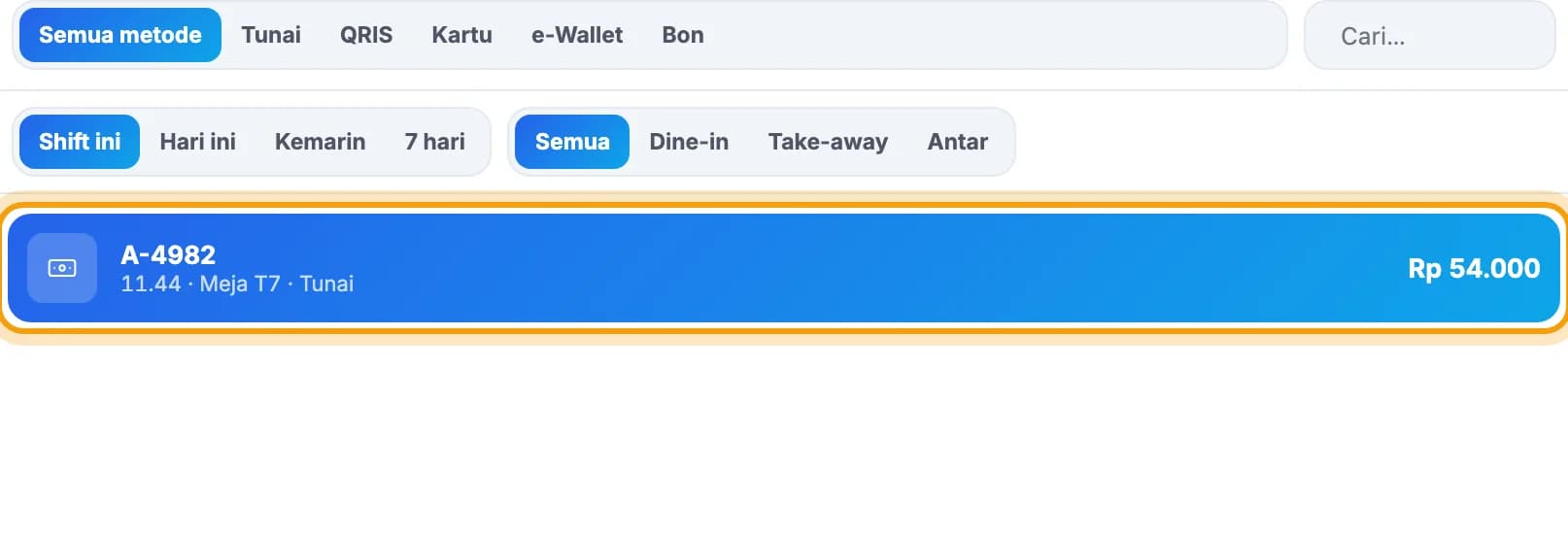
Ketuk transaksi yang mau direfund.Transaksi lama? Ketuk Hari ini, Kemarin atau 7 hari, atau cari nomornya.
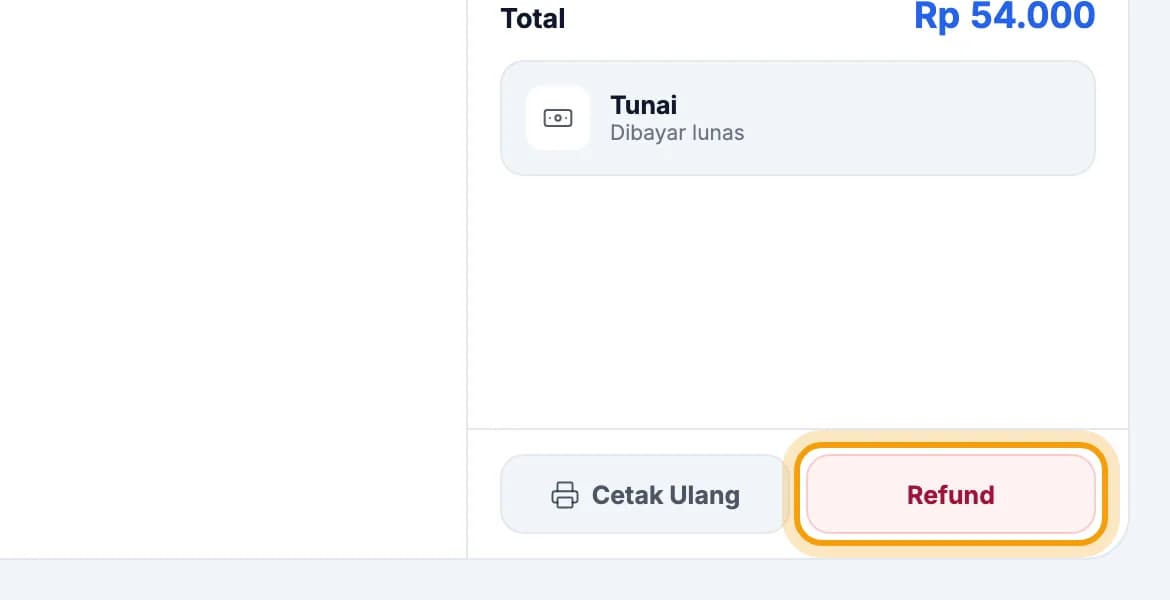
Ketuk Refund di bawah rincian.
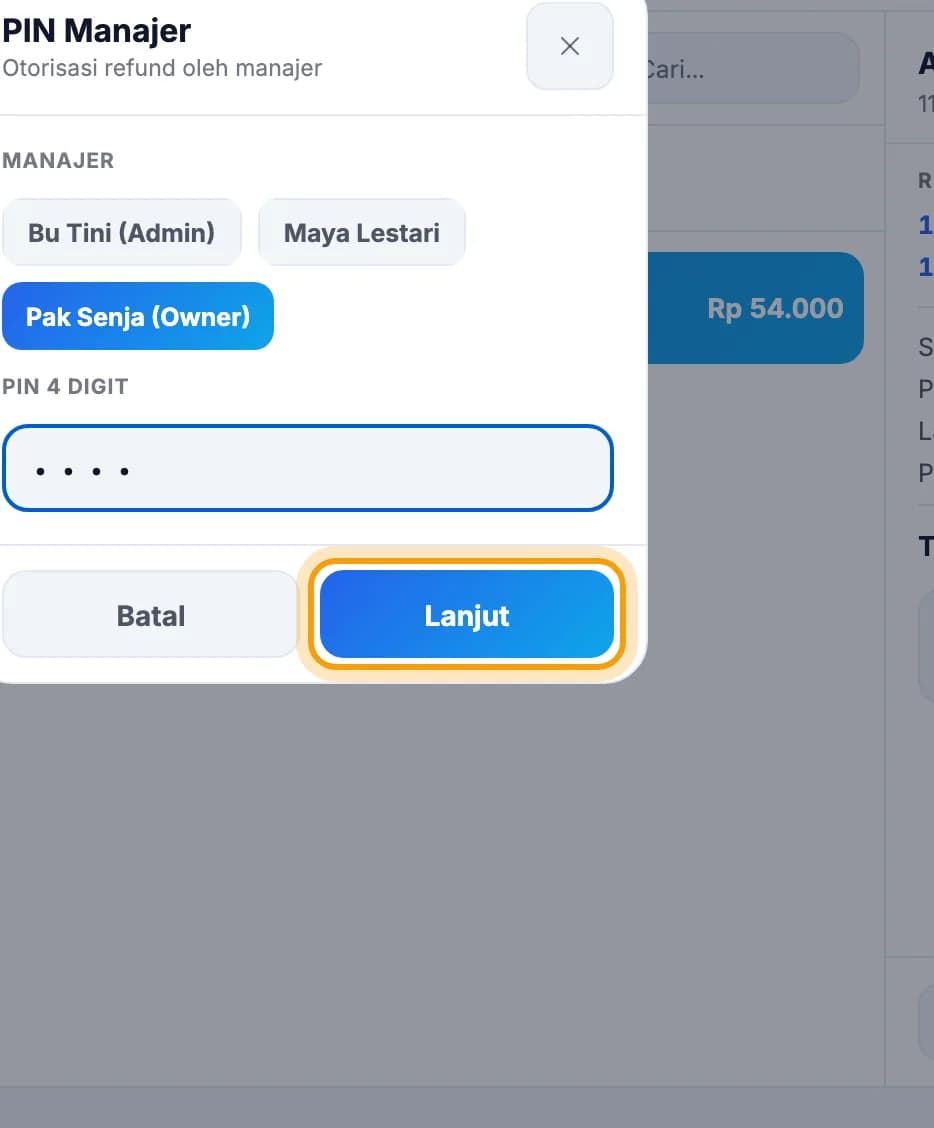
Minta manajer memilih namanya dan memasukkan PIN, lalu ketuk Lanjut.
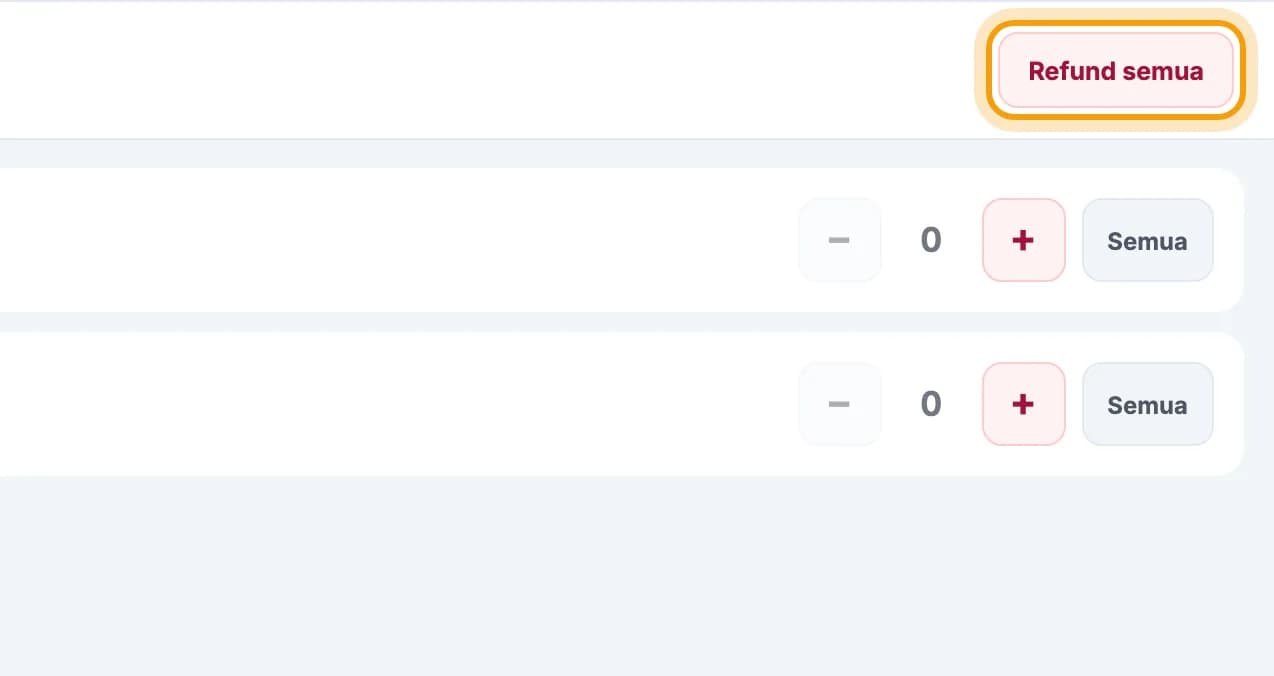
Pilih item yang dikembalikan, atau ketuk Refund semua.
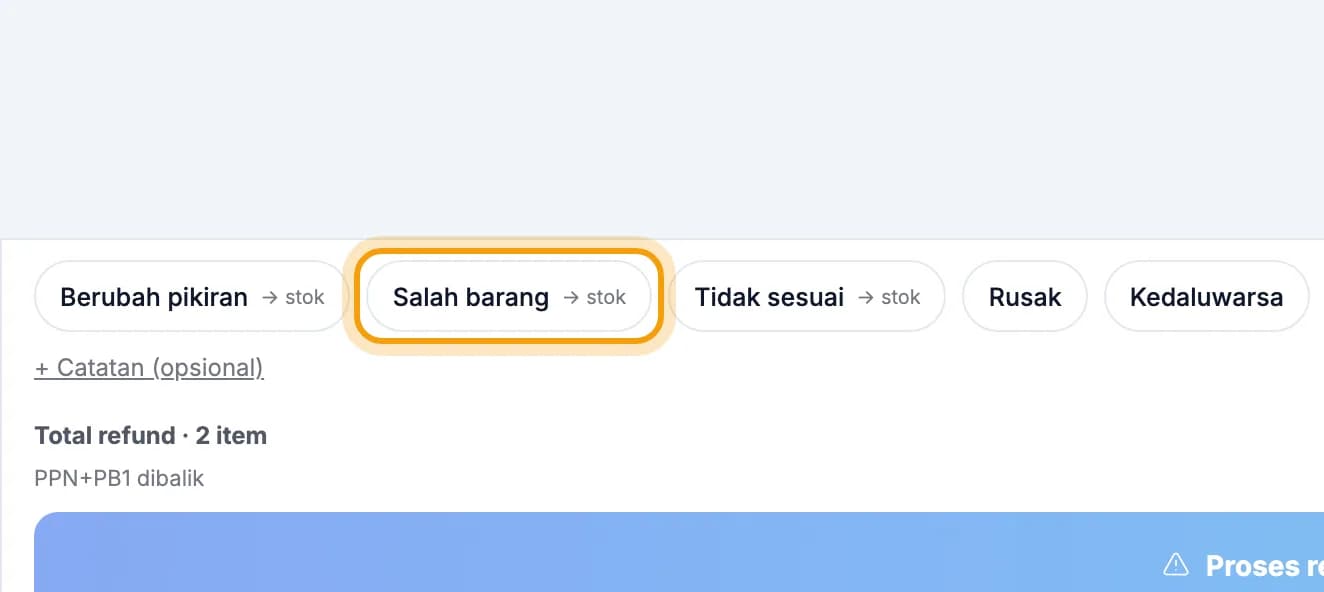
Pilih alasan refund, misalnya Salah barang.
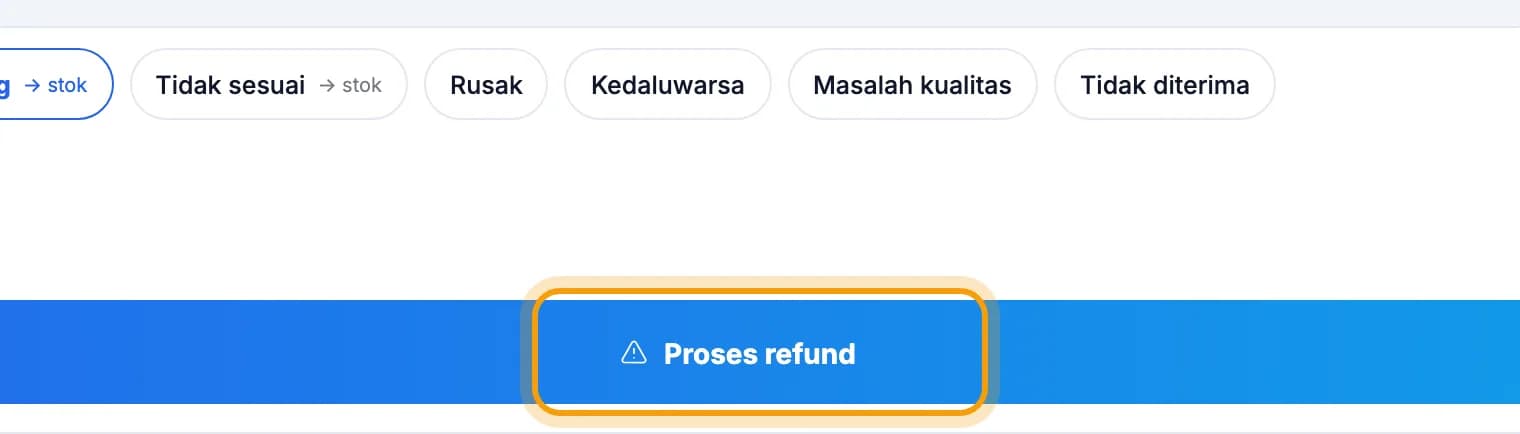
Ketuk Proses refund, lalu serahkan uangnya ke tamu.
Tips: Refund otomatis masuk laporan. Penjualan dan pajak di laporan dihitung bersih setelah refund, dan refund tampil di baris sendiri. Laporan tutup shift yang sudah lewat tidak berubah.
Perhatikan: Refund hanya bisa dari tablet kasir. Admin web bisa melihat semua refund, tapi tidak bisa membuat refund.
Selesai.
Simpan halaman ini, atau kirim tautan bagiannya ke staf.