打印机与厨房
在平板上连接小票打印机,设置哪些单据自动打印,并把订单小票送到厨房。
连接小票打印机
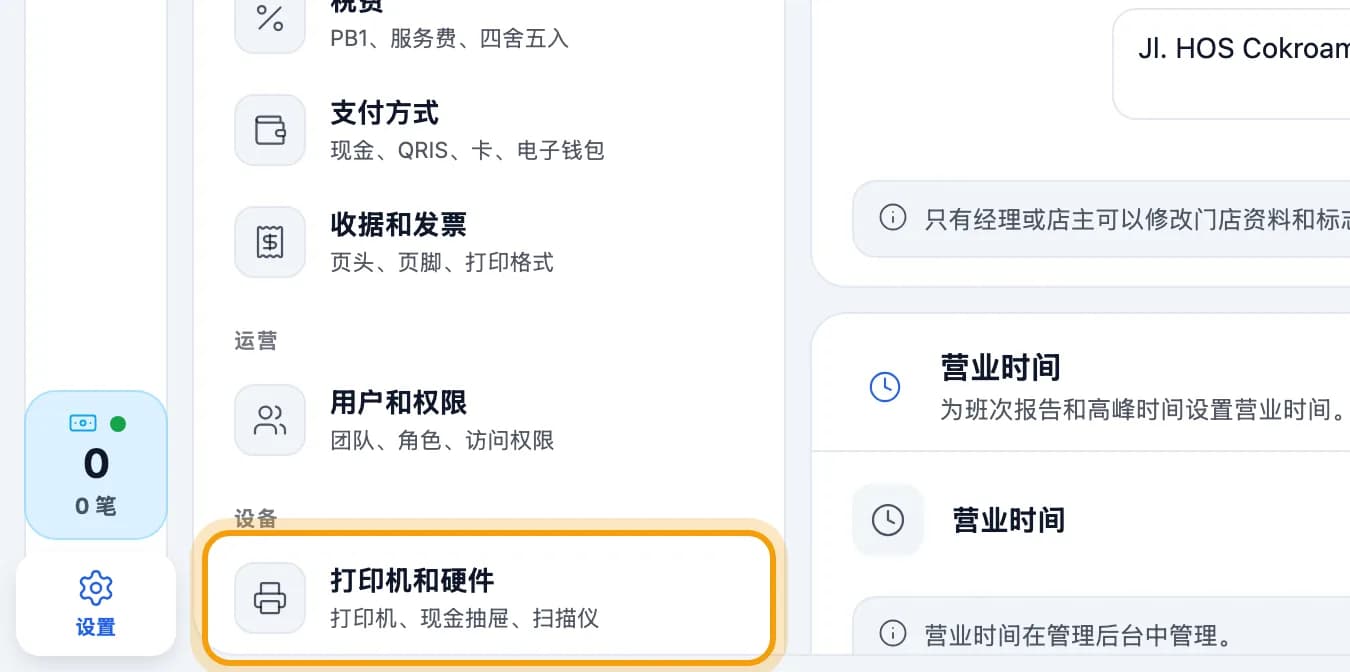
打开设置,点击打印机和硬件。设置在收银界面的左下角。
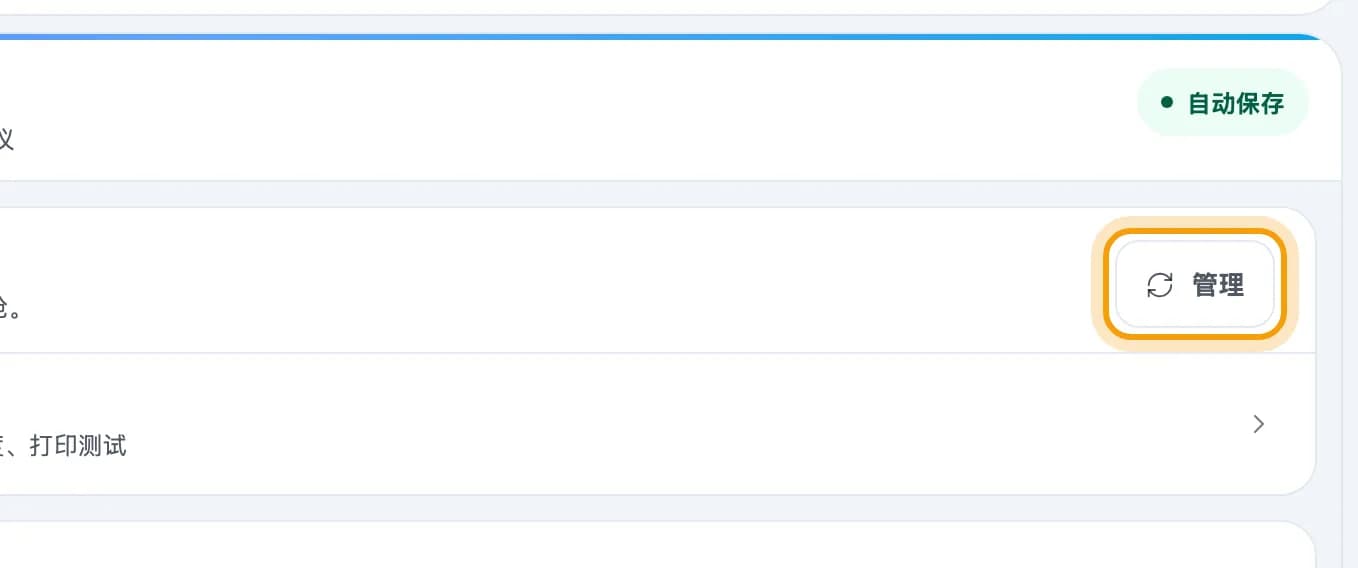
点击管理。
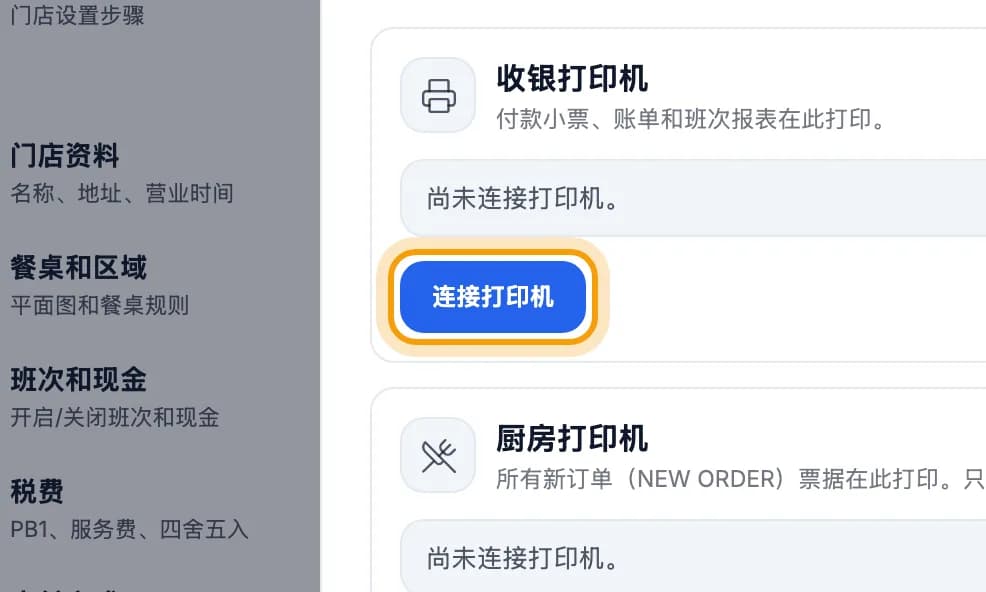
在收银打印机卡片上,点击连接打印机。
打开打印机电源,然后在安卓平板的蓝牙设置里配对这台打印机。每台打印机只需配对一次。应用只会列出已在安卓里配对的打印机。
回到收银应用,点击搜索蓝牙打印机。网线(局域网)打印机?打开局域网标签,填写 IP 地址,再点保存并设为当前打印机。

在已发现的设备列表里点击打印机名称。没有出现?确认平板蓝牙已打开、打印机已配对,再搜索一次。
点击收银打印机卡片上的测试打印,会打出一张测试小票。没有出纸?检查纸卷、电源和数据线。
注意: 热敏打印机只能在安卓收银应用中使用。 在 iPad/iPhone 或浏览器里无法连接打印机,请用安卓平板作为负责打印的收银台。
提示: 用 80 mm 纸? 打开设置 → 餐桌和区域 → 管理并打印二维码卡片,在纸张宽度选 80mm,小票会跟着这个宽度打印。默认是 58 mm。
自动打印
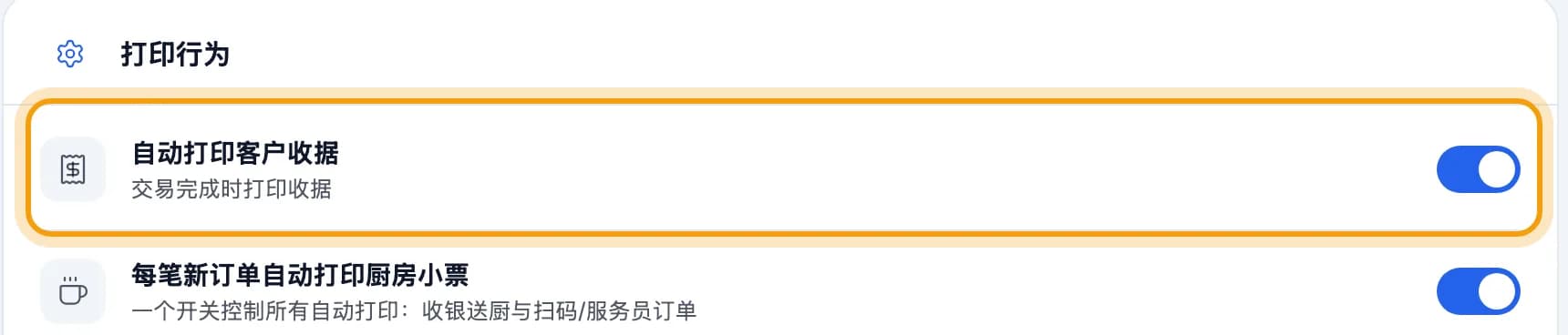
保持自动打印客户收据开启,每笔交易完成后都会打出小票。关掉了?付款后仍可点打印小票手动打印。
厨房小票
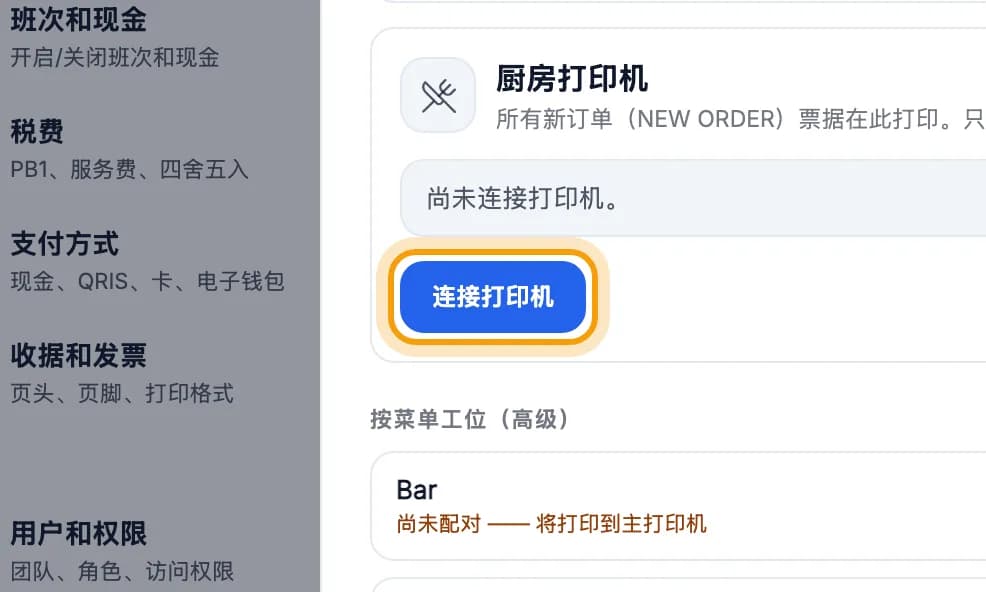
厨房有第二台打印机?在厨房打印机卡片上点击连接打印机,按收银打印机的方法连接。只有一台打印机?留空即可,厨房小票会在收银打印机上打出。
确认每笔新订单自动打印厨房小票已开启。位于打印机和硬件的打印行为下方。
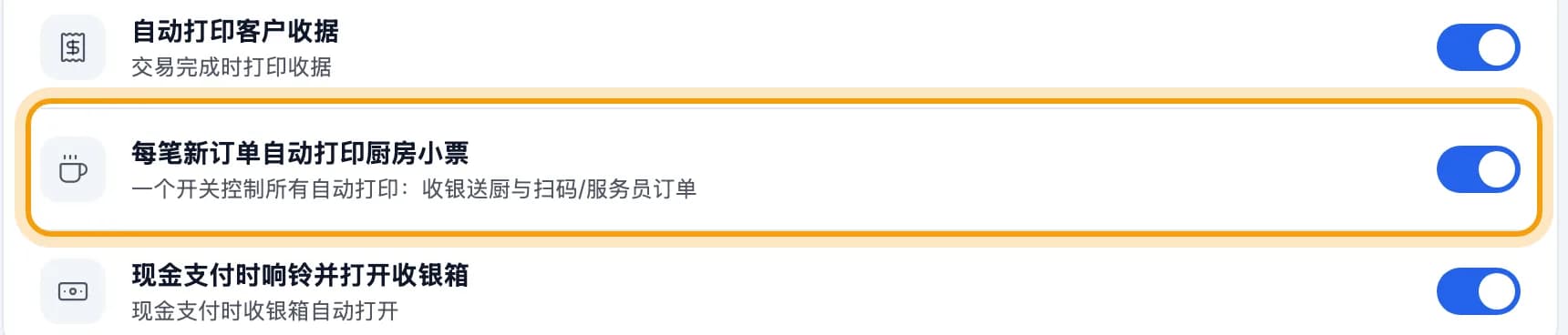
收银员每次点击确认下单,厨房就会打出订单小票。如何录入订单:第一笔销售。
提示: 吧台和厨房分开出单? 在后台为每个菜品填写厨房工位,再在同一画面的按菜单工位(高级)里为工位配对打印机。没有打印机的工位仍会在主打印机上打出。
厨房平板(厨房模式)
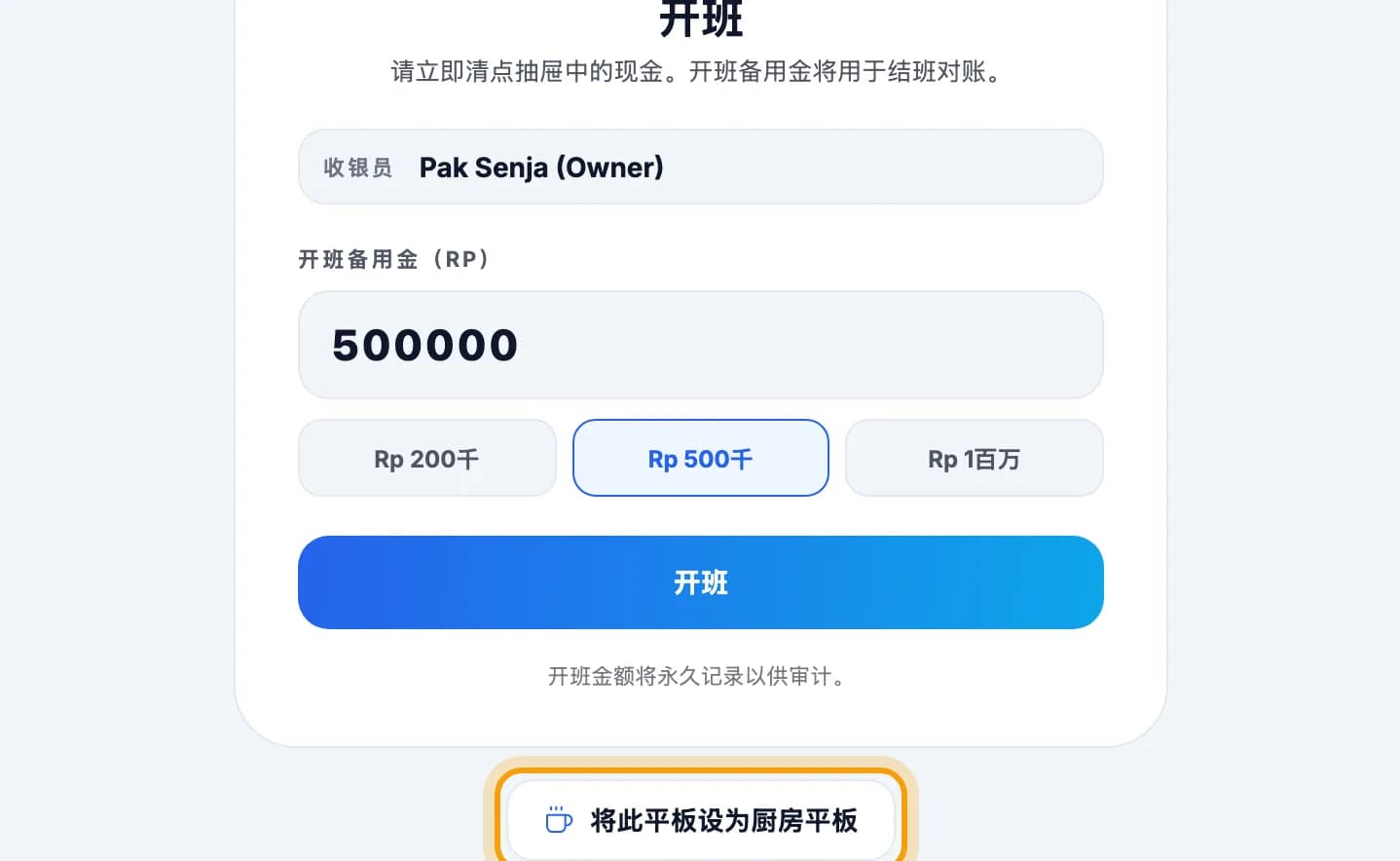
在要放到厨房的平板上,用店主或经理账号登录。在开班界面点击将此平板设为厨房平板。不要在这台平板上开班。设置 → 厨房订单流程里也有同一个按钮。
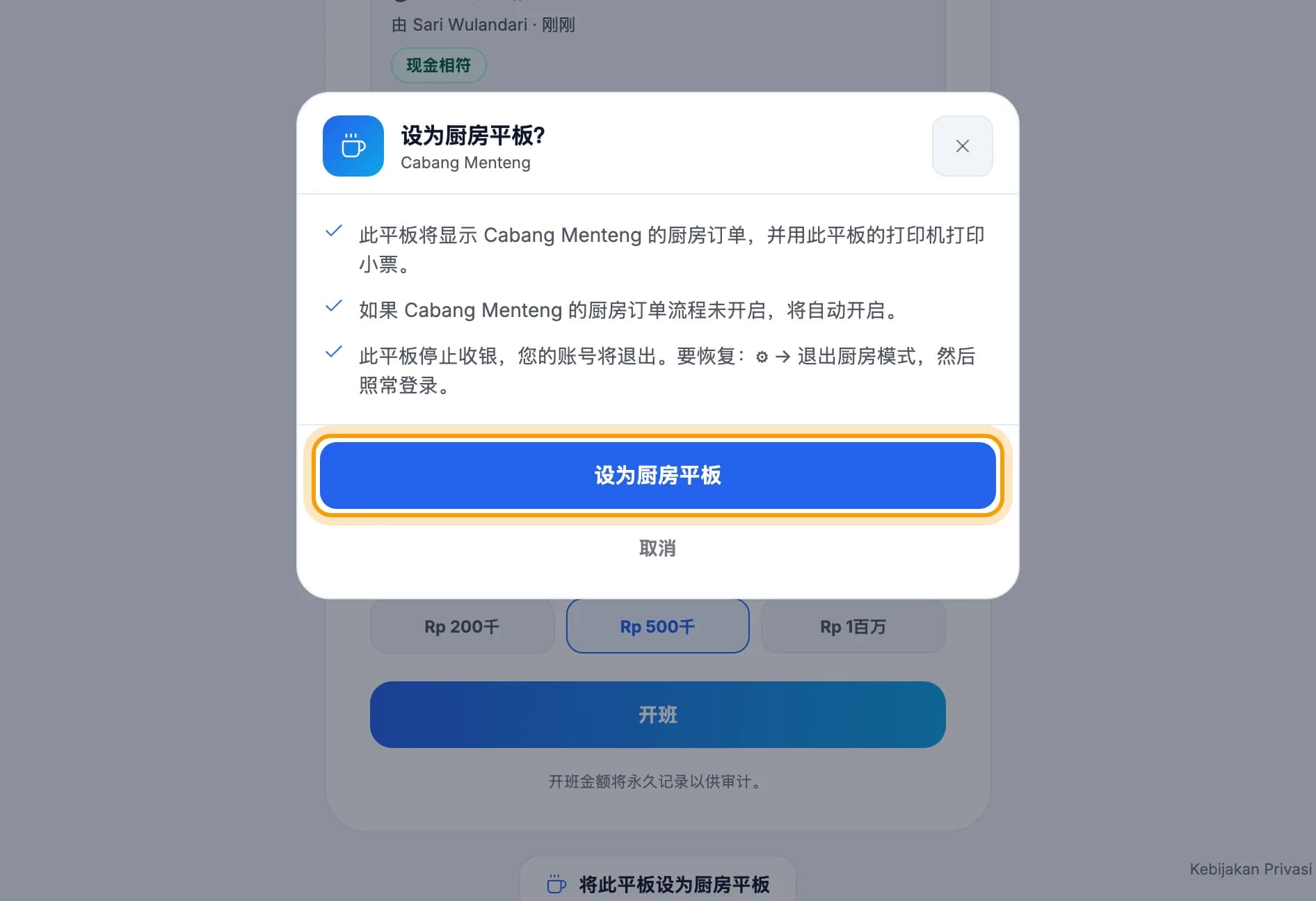
看完说明后,点击设为厨房平板。厨房订单流程会自动开启,你的账号会从这台平板退出。要恢复收银:⚙ → 退出厨房模式。
平板会问由谁打印? 选择是,本平板打印,然后在 ⚙ → 打印机设置 连接厨房打印机。没有出现这个问题?打开 ⚙ → 本平板打印厨房单。
在网页后台打开设置 → 分店与位置,在厨房小票打印位置选择厨房平板。厨房平板上线并连接打印机后,这个选项才能使用。
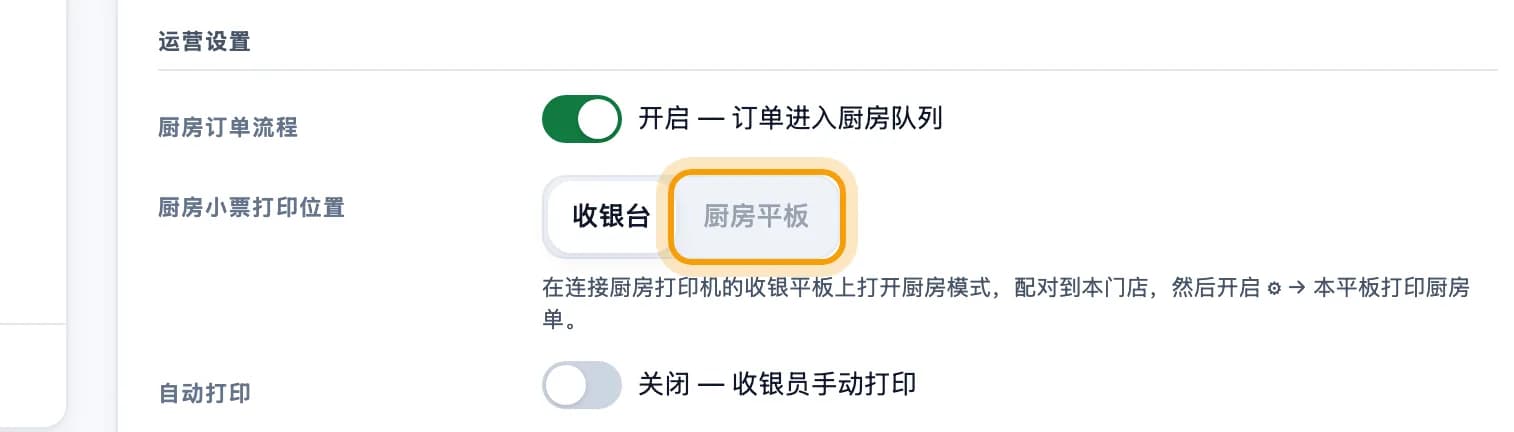
注意: 只在一台平板上开启厨房打印。 两台平板同时打印会把小票分开打。厨房平板关机或断网时,连接了打印机的收银平板会打印厨房副本作为备用。
提示: 店主不在厨房平板旁边? 在收银平板上打开设置 → 厨房订单流程 → 为其他平板生成配对码。在厨房平板的登录页点击厨房模式,输入配对码。
完成。
收藏本页,或把章节链接发给员工。