库存与采购
留意快用完的库存,向供应商下单,收货,再重新盘点库存。全部在浏览器里的后台(Back Office)完成。
查看库存与低库存阈值
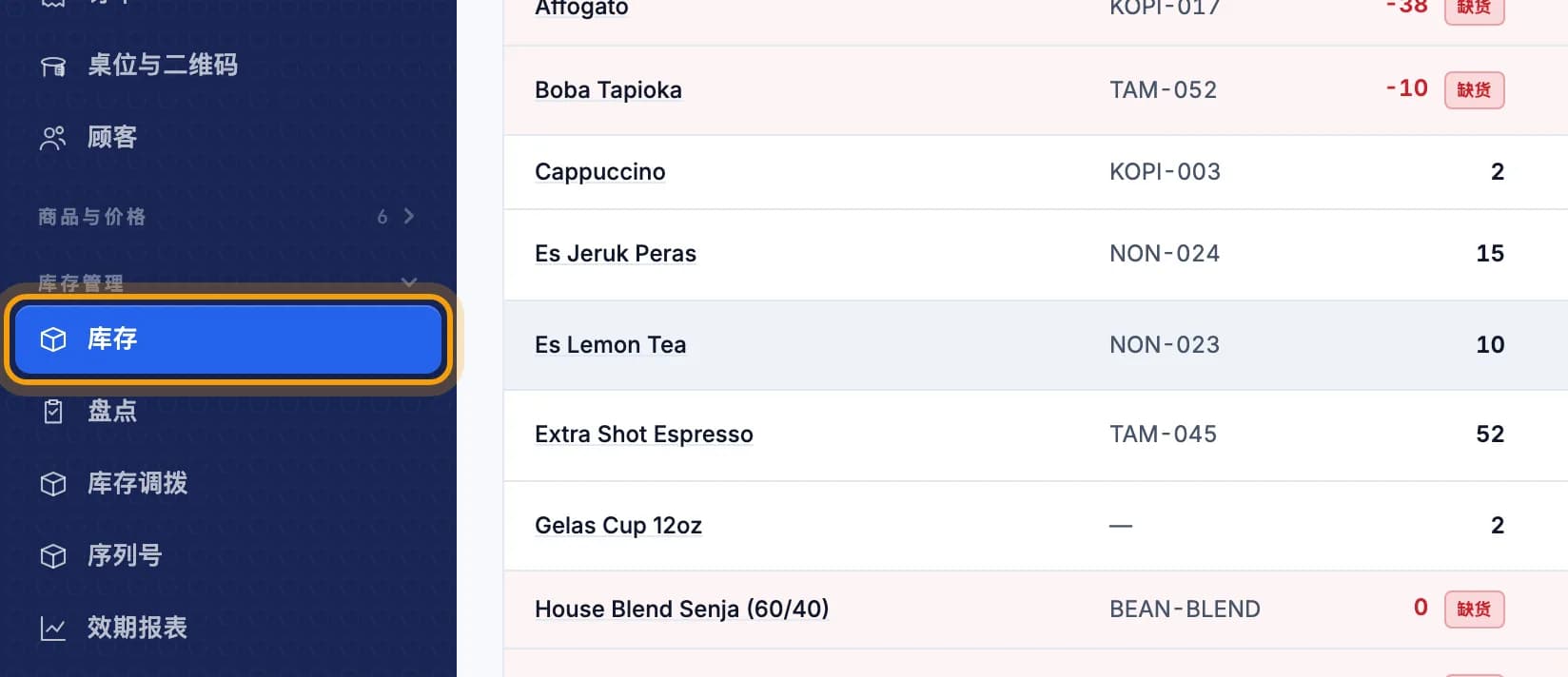
打开 库存管理,点 库存。标着 缺货 的红色数字,表示库存为零或负数。
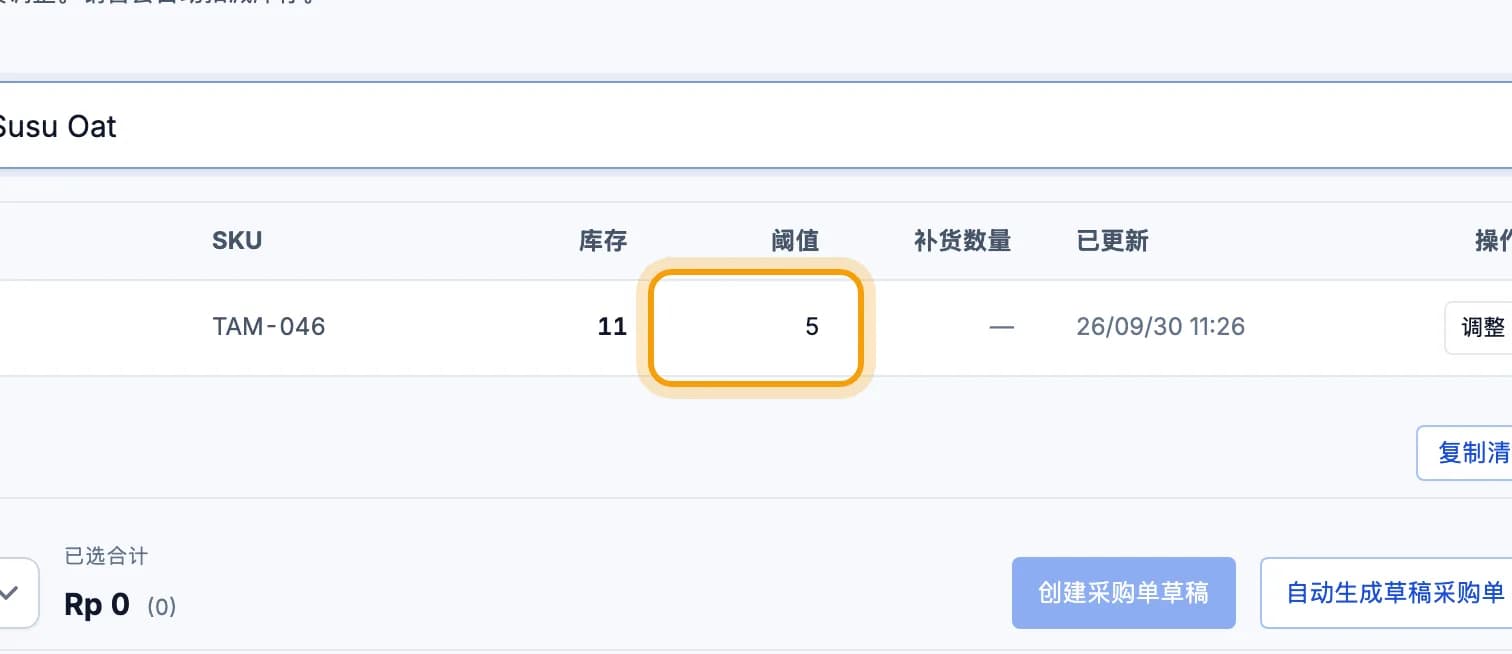
点 阈值 栏里的数字,设置库存偏低的界线。例如填 5,库存剩 5 个或更少时就算偏低。
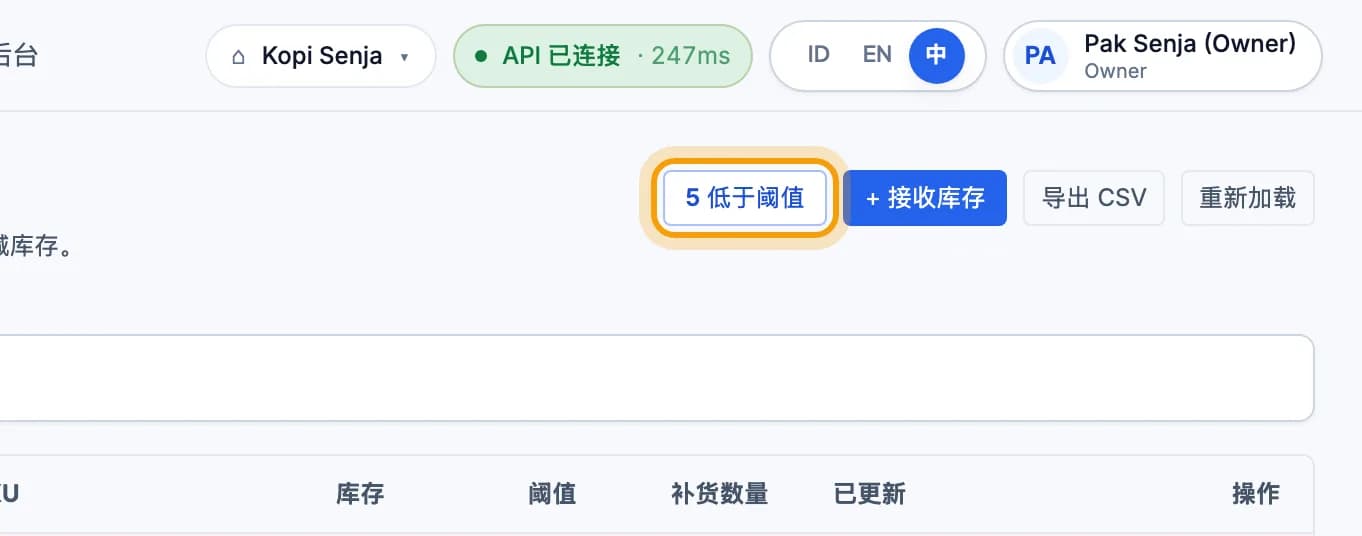
点 … 低于阈值 按钮,查看需要补货的商品。数字是偏低商品的数量。只有存在偏低商品时才会出现这个按钮。
提示: 只有开启了 跟踪库存 的商品才会显示在这里。在商品的 信息 标签里打开,见 添加商品。
向供应商下单(采购订单)
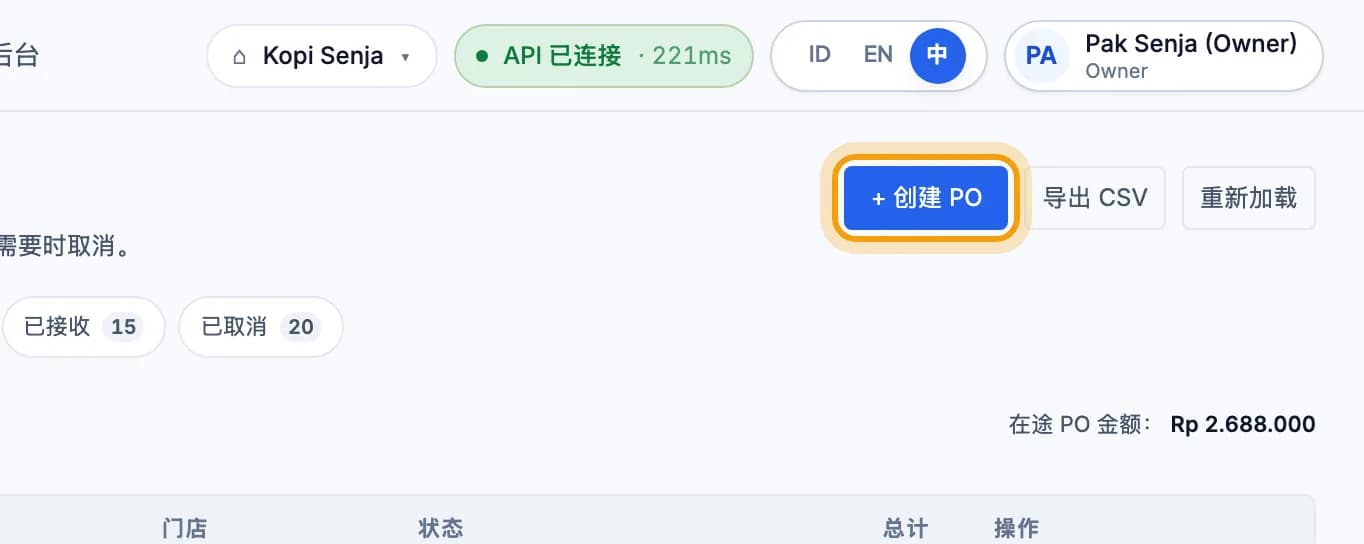
打开 采购 › 采购订单,点 + 创建 PO。
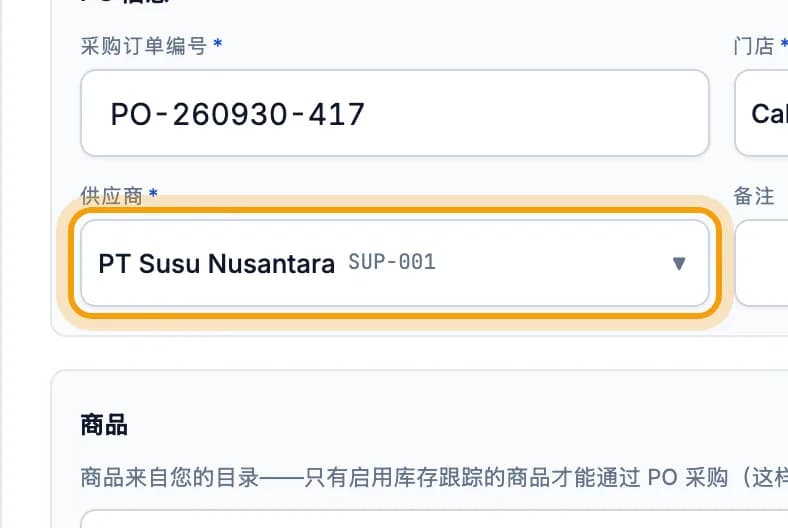
选择 门店 和 供应商。还没有这个供应商?先在 采购 › 供应商 › + 新供应商 里添加。
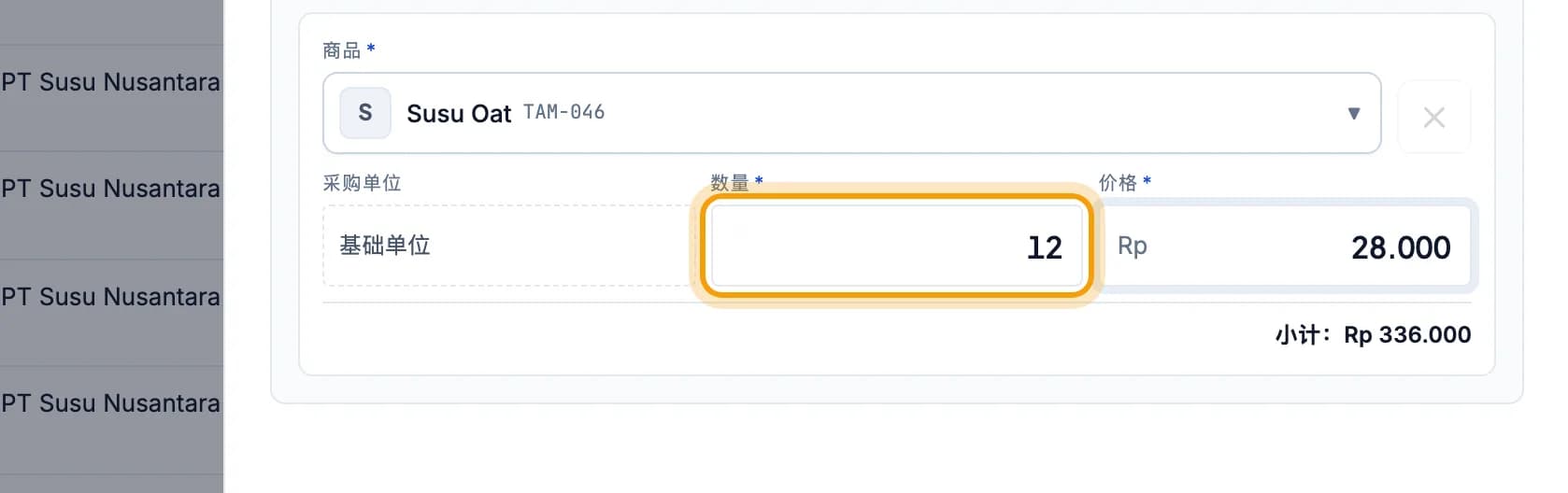
搜索要买的商品,填写 数量 和单位 价格。还要买别的?再搜索一次,会自动多一行。
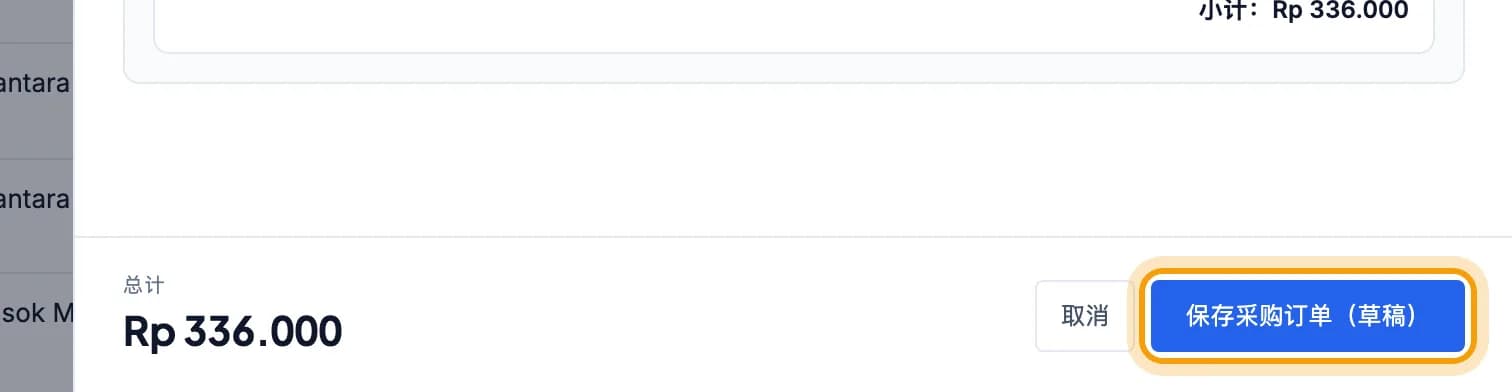
点 保存采购订单(草稿)。
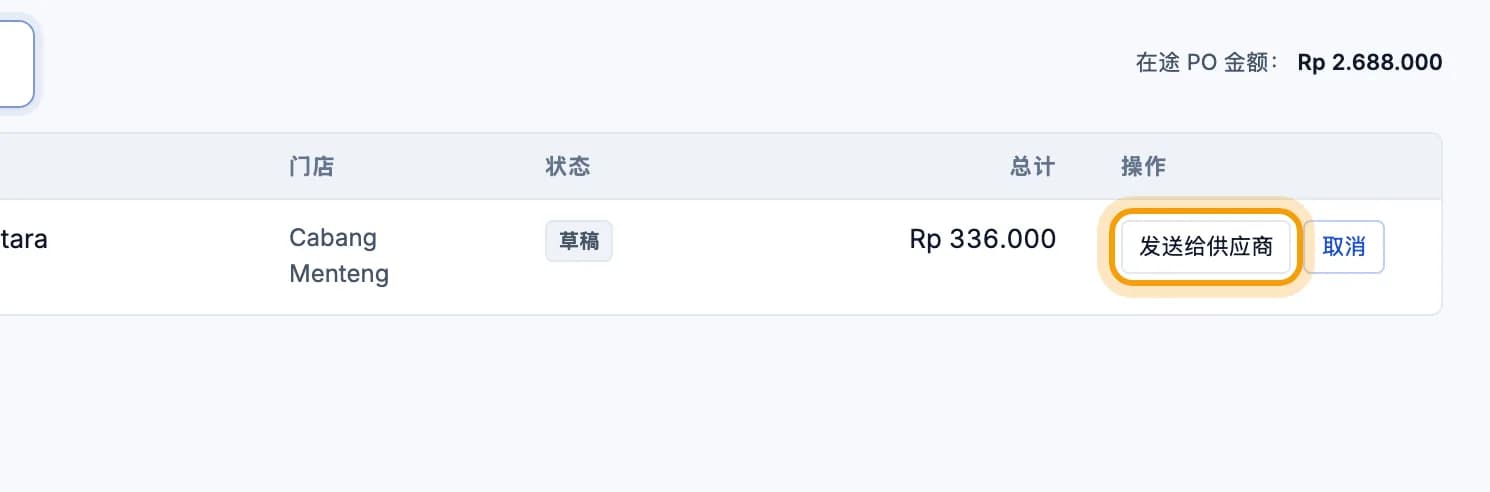
已经向供应商下单了?在这张采购订单那一行点 标记为已发送。这个按钮只改变订单状态。订单内容仍需你自己用 WhatsApp 或电话发给供应商。
收货
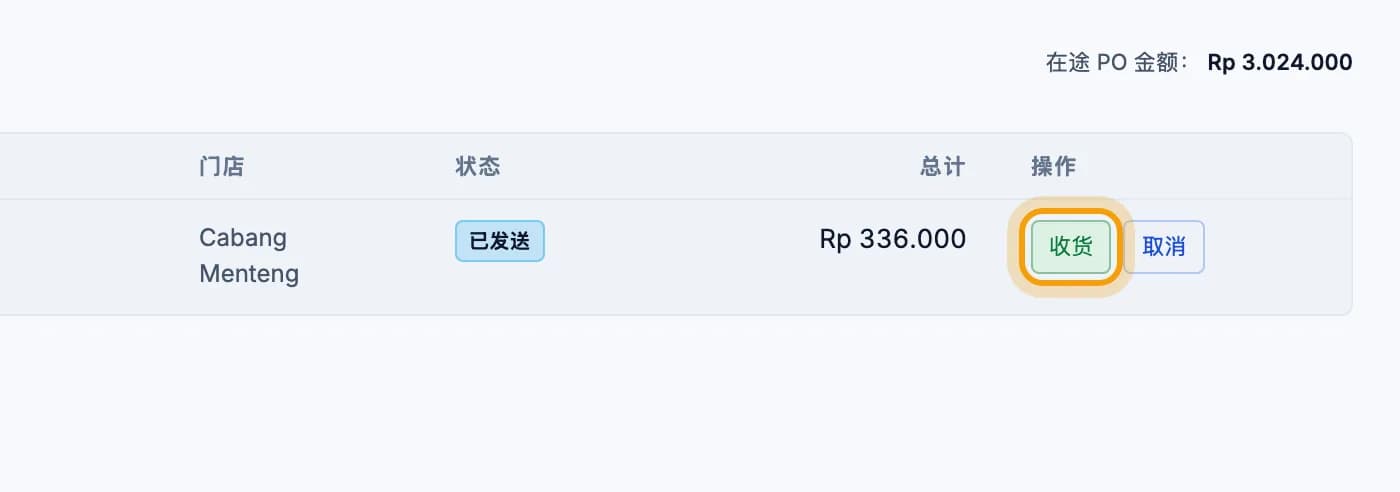
货到了?在采购订单那一行点 收货。
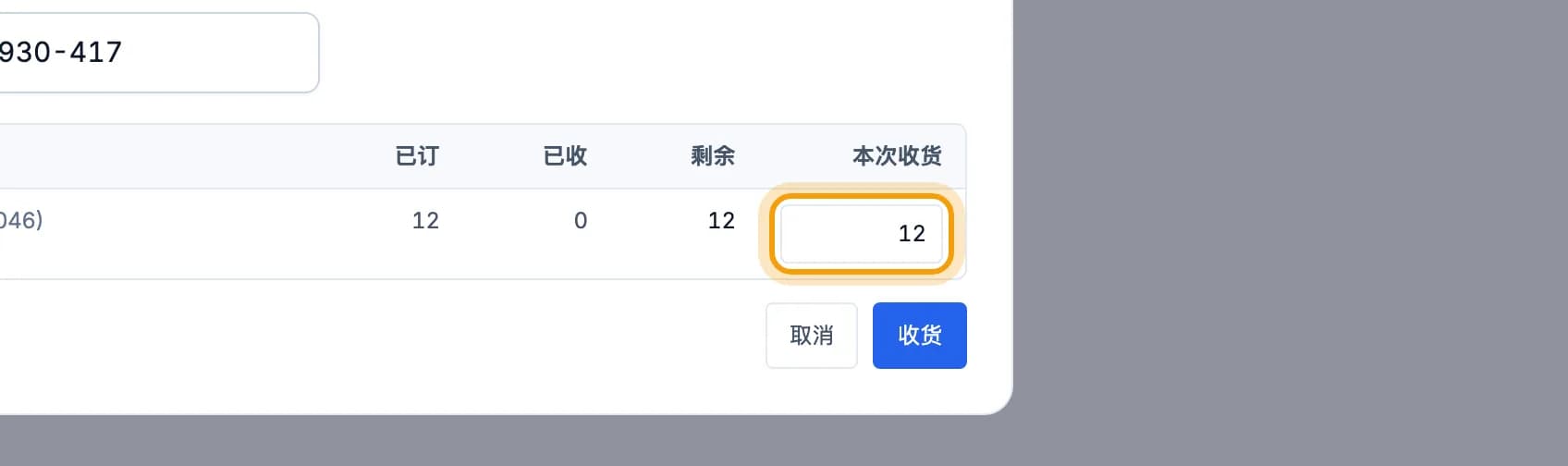
核对 本次收货 数量与实际到货一致,然后点 收货。只到了一部分?只填实际到货的数量,剩下的以后再收。
提示: 没有采购订单就买了货? 在 库存 页面点 + 接收库存,直接登记。
盘点库存
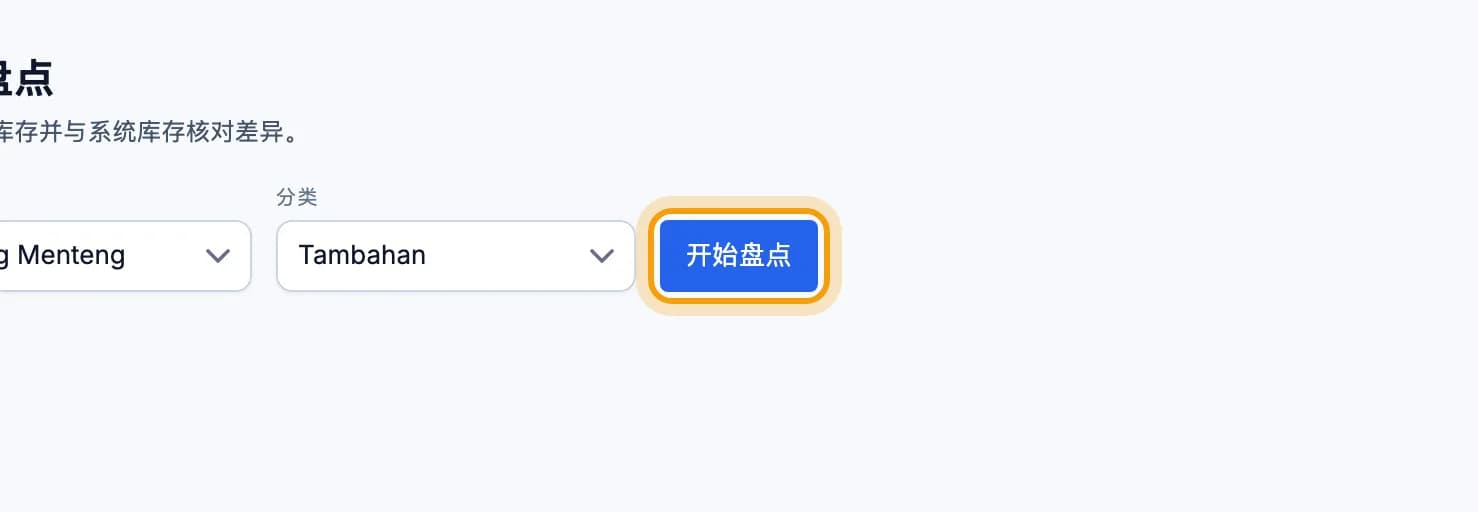
打开 盘点,选一个分类,然后点 开始盘点。每次只盘一个分类,清单短,数得快。
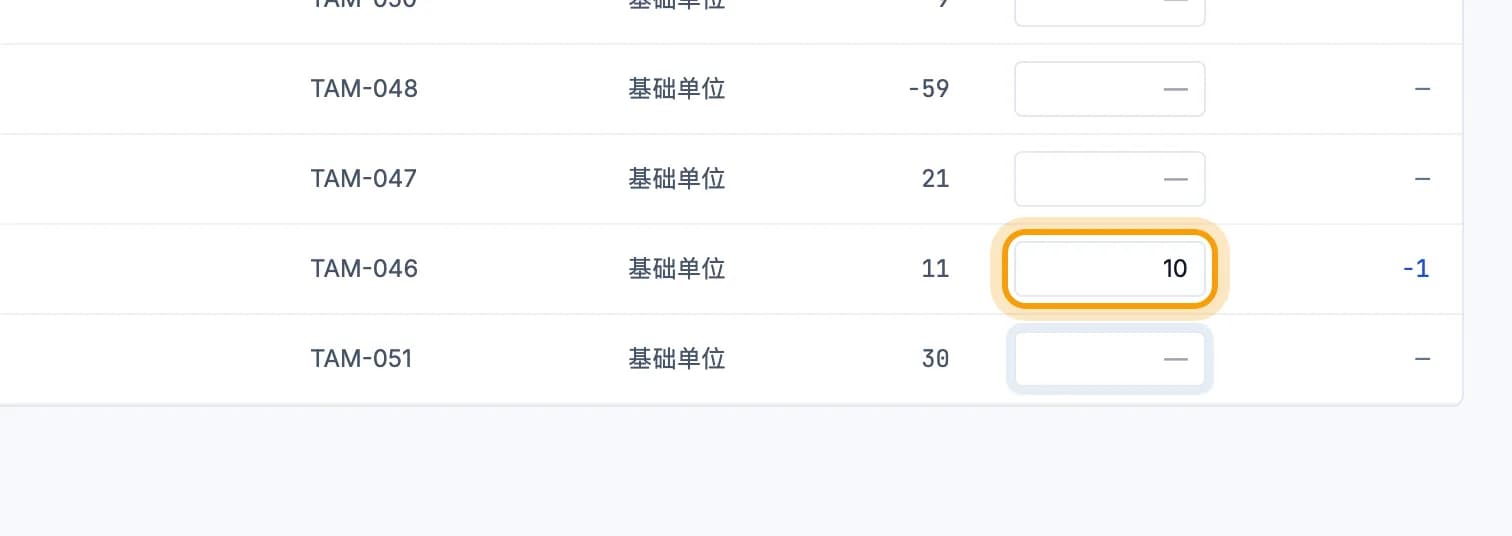
数一数实物,把实际数量填进 实点 栏。差异 栏会马上显示和系统库存的差别。
点 完成盘点,再确认一次。
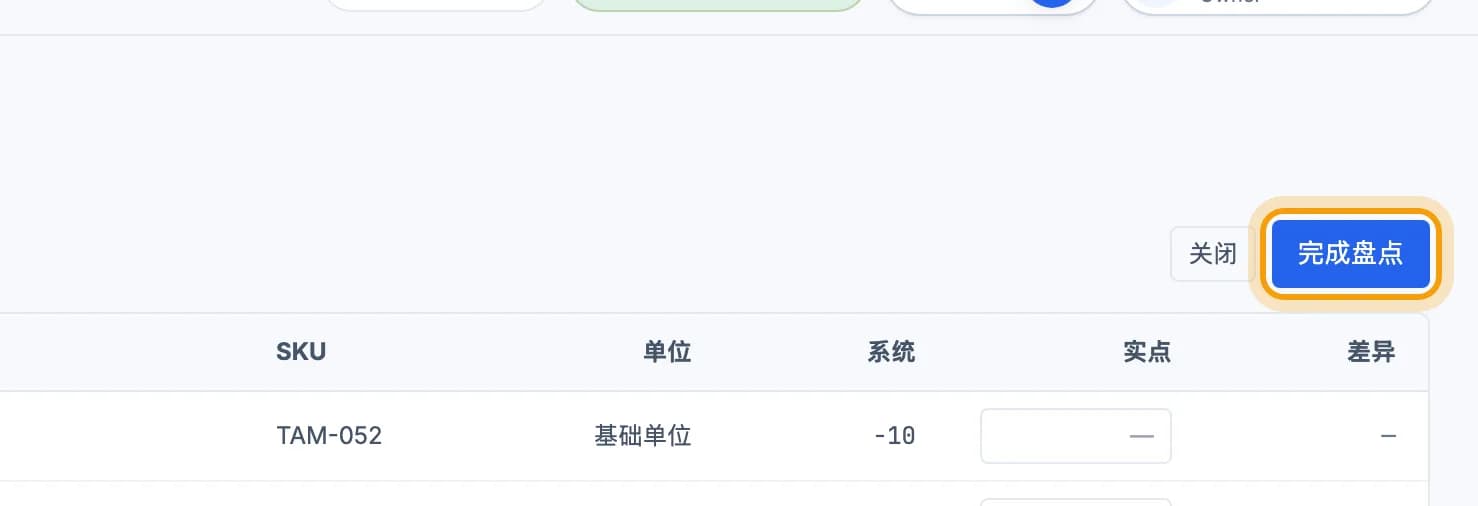
注意: 完成盘点后无法撤销。 差异会记为库存调整。没有填写的行会被跳过。
提示: 有多家门店?用 库存调拨 在门店之间转移库存。在收银平板上,库存管理 也可以收货和盘点。
配方:原料库存自动扣减
在 商品目录 里打开商品,点 配方与成本 标签。
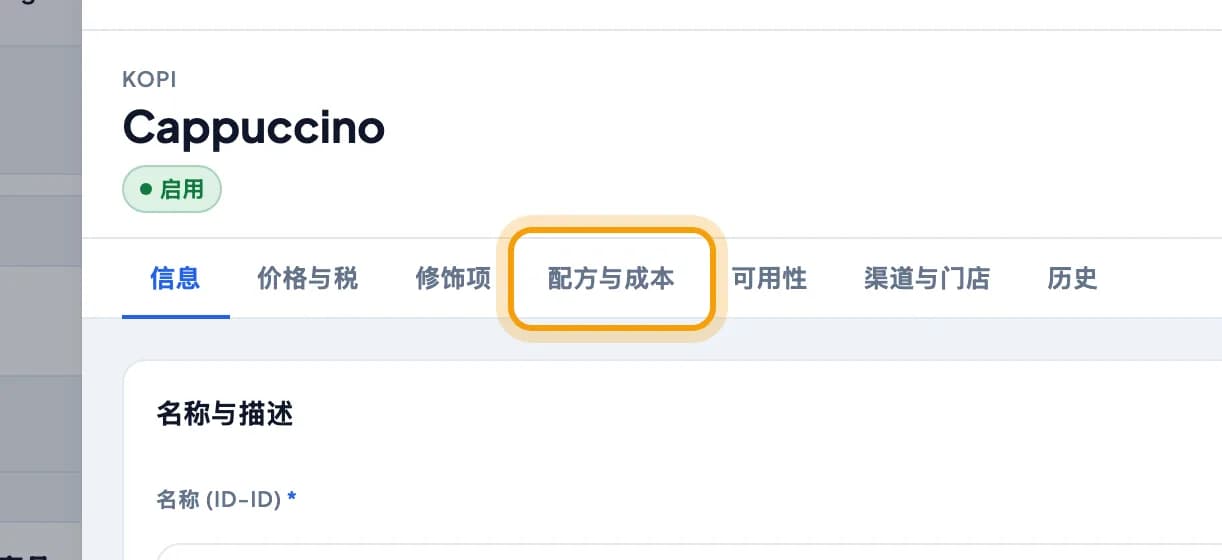
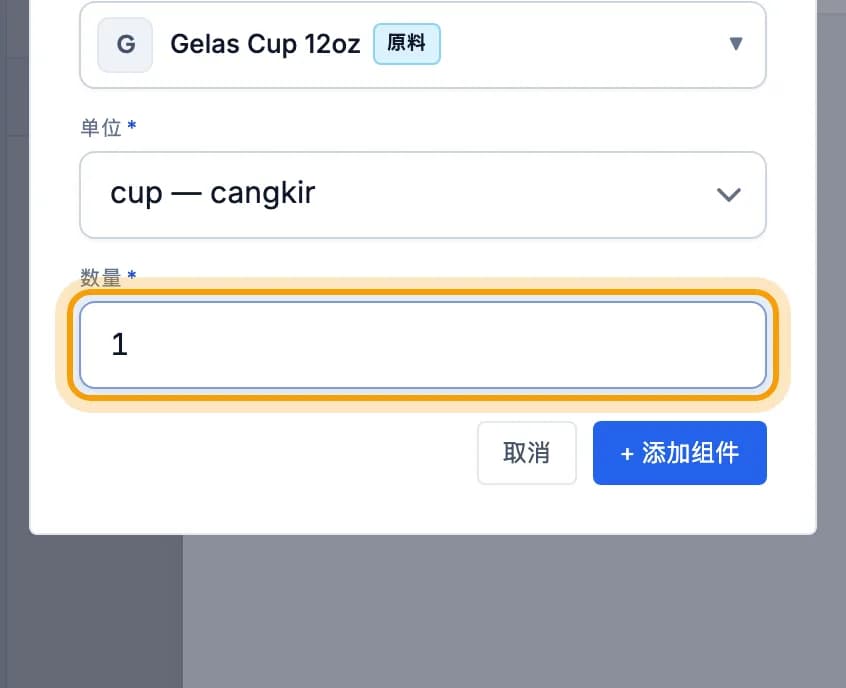
点 + 添加组件,选择原料和单位,再填写每份的 数量。点 + 添加组件 保存。每卖出一份,原料库存就会减少,成本也会自动计算。
完成。
收藏本页,或把章节链接发给员工。