Kasir toko
Scan barcode, pakai harga grosir, tahan penjualan, lalu terima bayar. Untuk toko yang mendaftar sebagai Retail.
Scan & cari barang
Ketuk kotak Scan barcode atau cari nama / SKU…, lalu scan barcode barang.Scanner USB atau Bluetooth mengetik kodenya sendiri dan langsung menekan Enter.
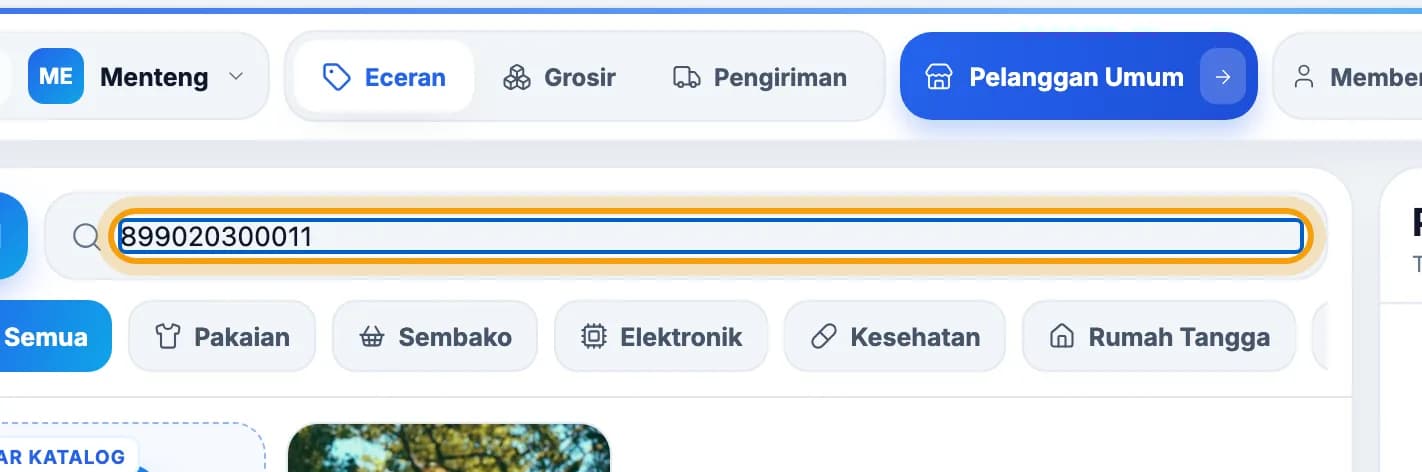
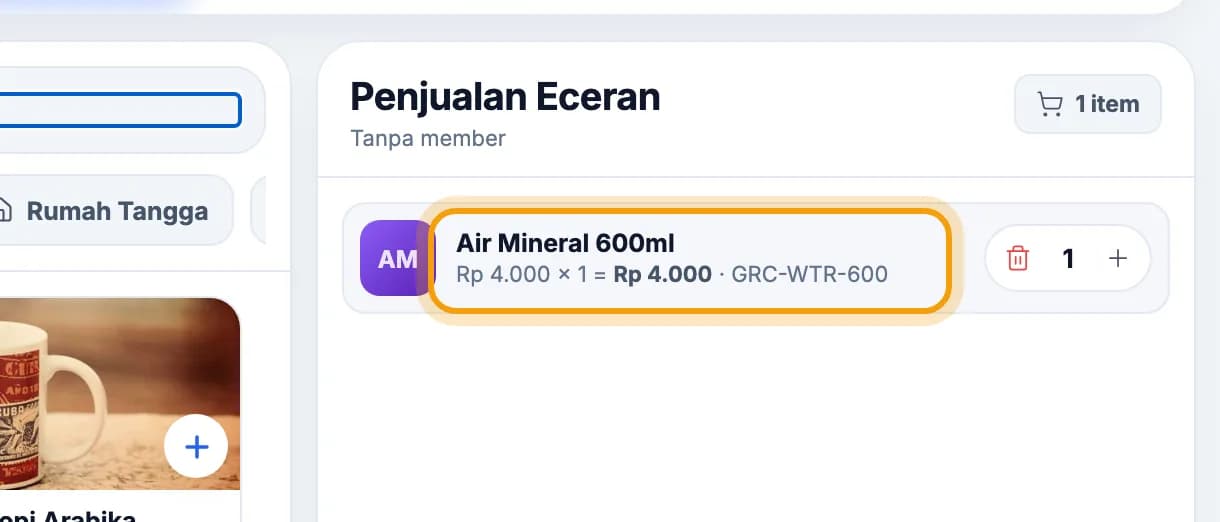
Barang masuk ke keranjang. Scan lagi barang yang sama untuk menambah jumlahnya.
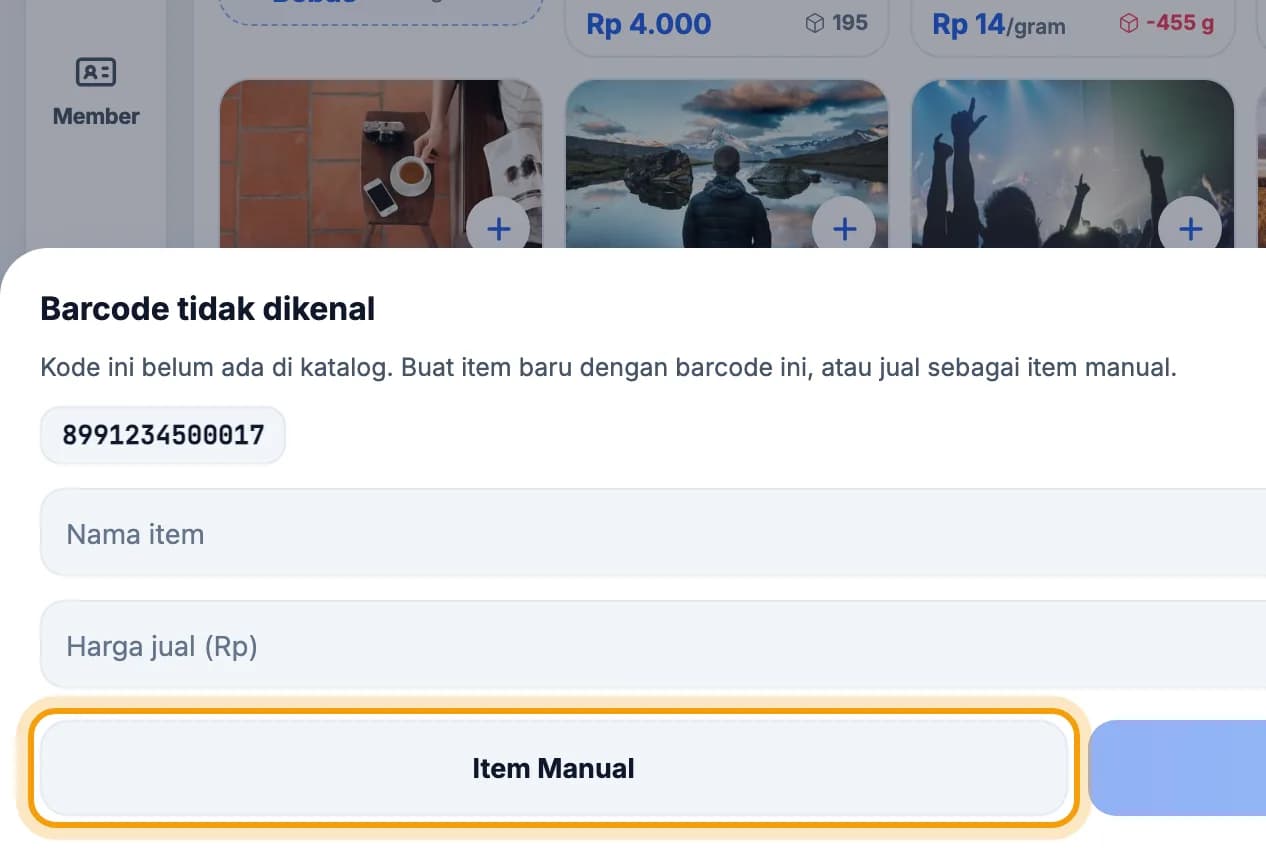
Muncul Barcode tidak dikenal? Isi nama dan harga, lalu ketuk Item Manual.Pemilik juga bisa ketuk Simpan & Tambahkan agar barang itu masuk katalog.
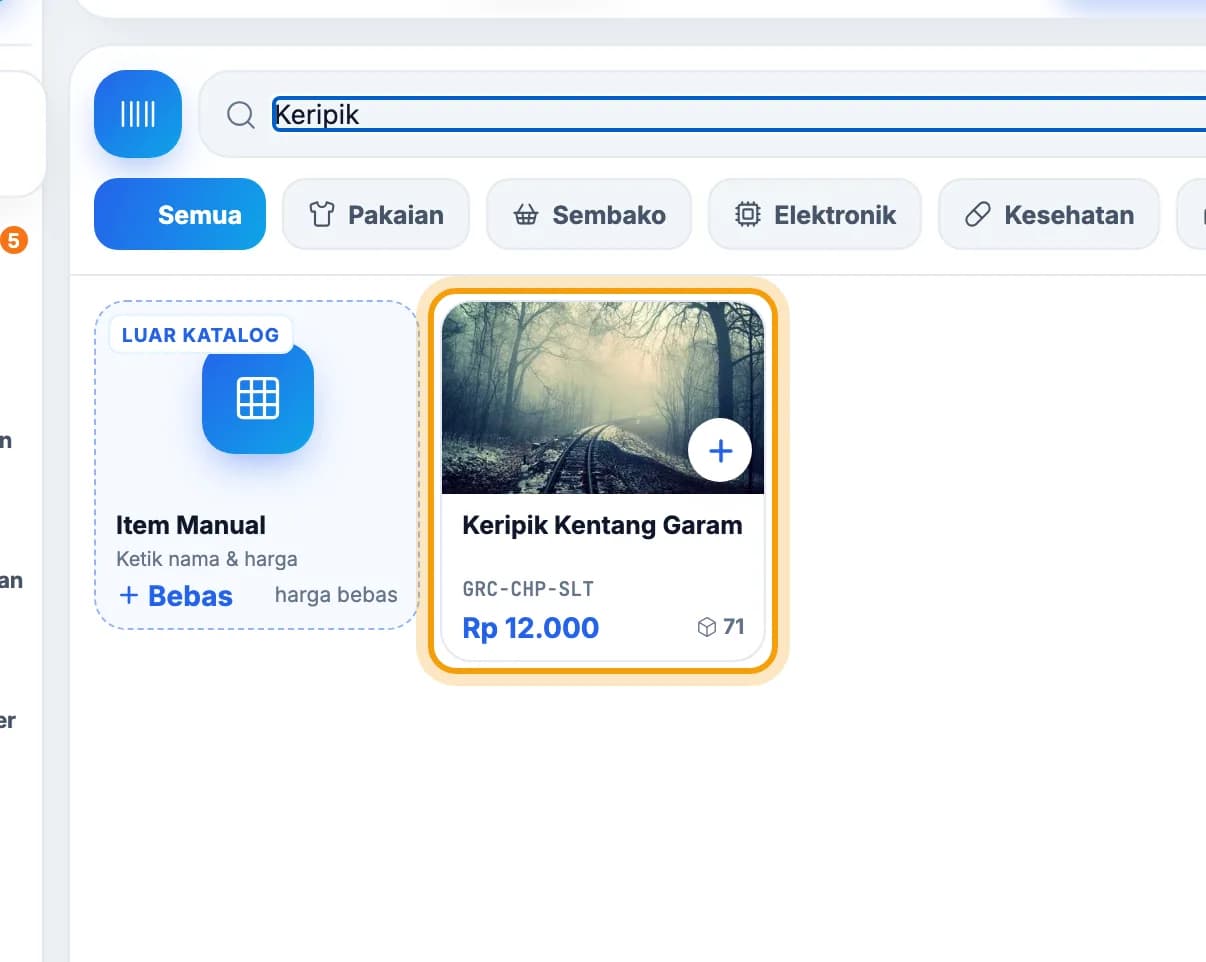
Tidak ada barcode? Ketik nama barang di kotak yang sama, lalu ketuk kartunya.
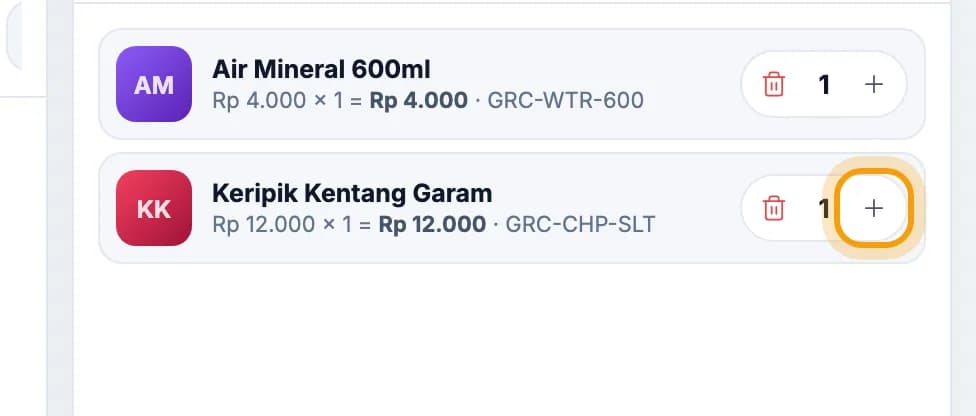
Ubah jumlah dengan + di baris keranjang.Ikon tempat sampah di sebelahnya menghapus baris itu.
Harga grosir & member
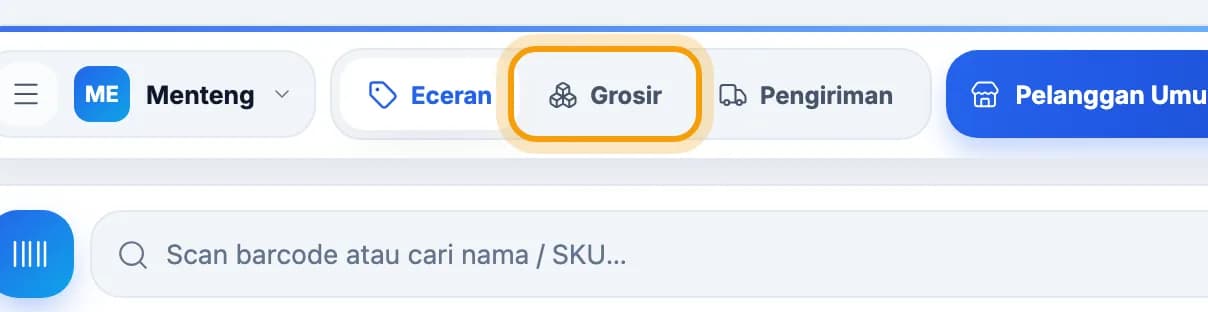
Pembeli grosir? Ketuk Grosir di bar atas.Ketuk Eceran untuk kembali ke harga biasa.
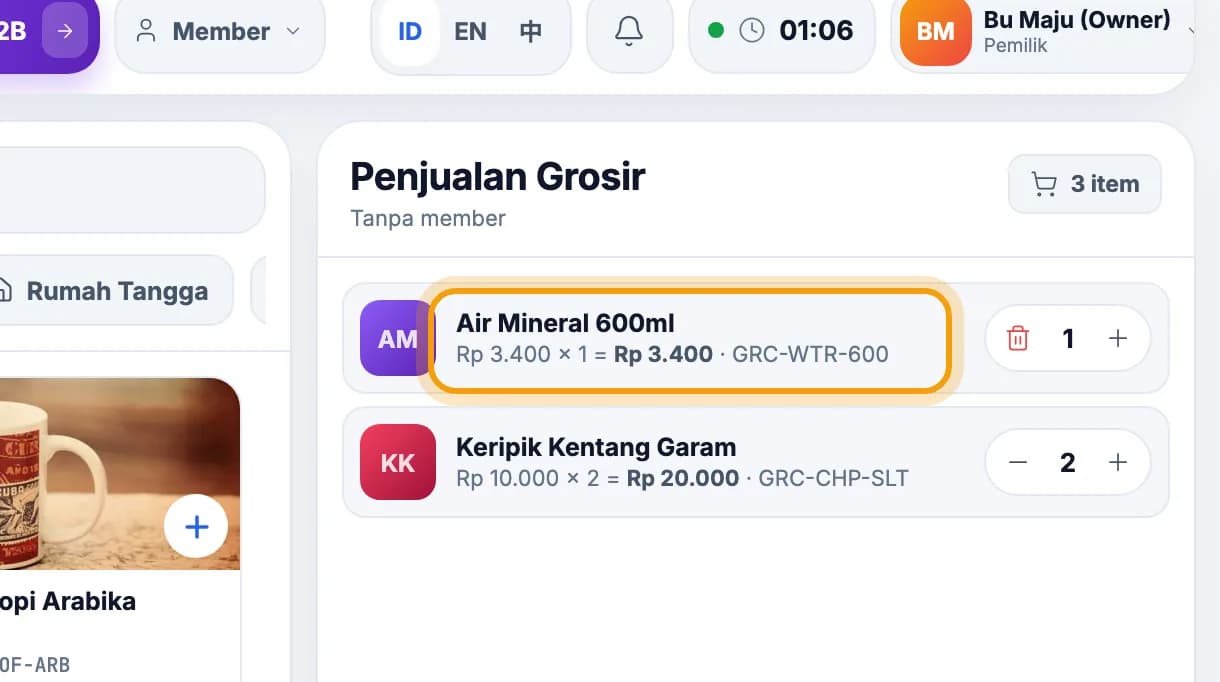
Cek harganya: keranjang berubah jadi Penjualan Grosir dengan harga grosir.Barang tanpa harga grosir tetap memakai harga biasa.
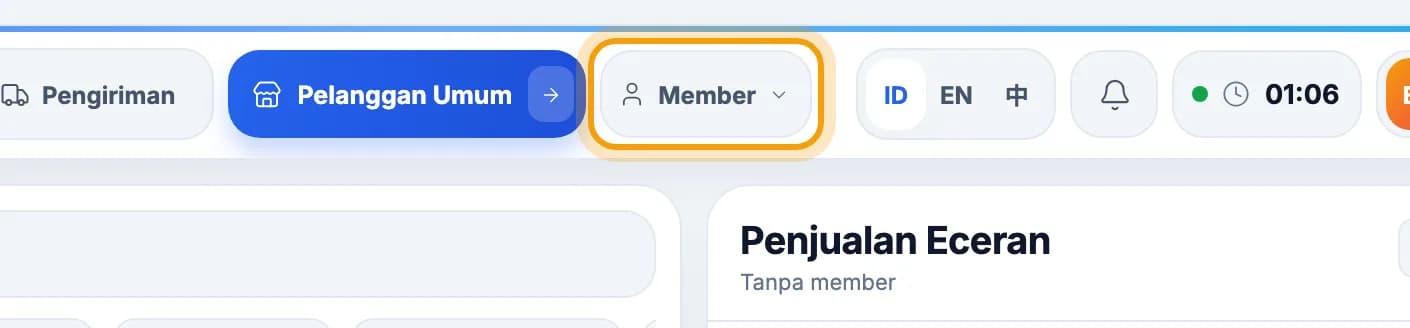
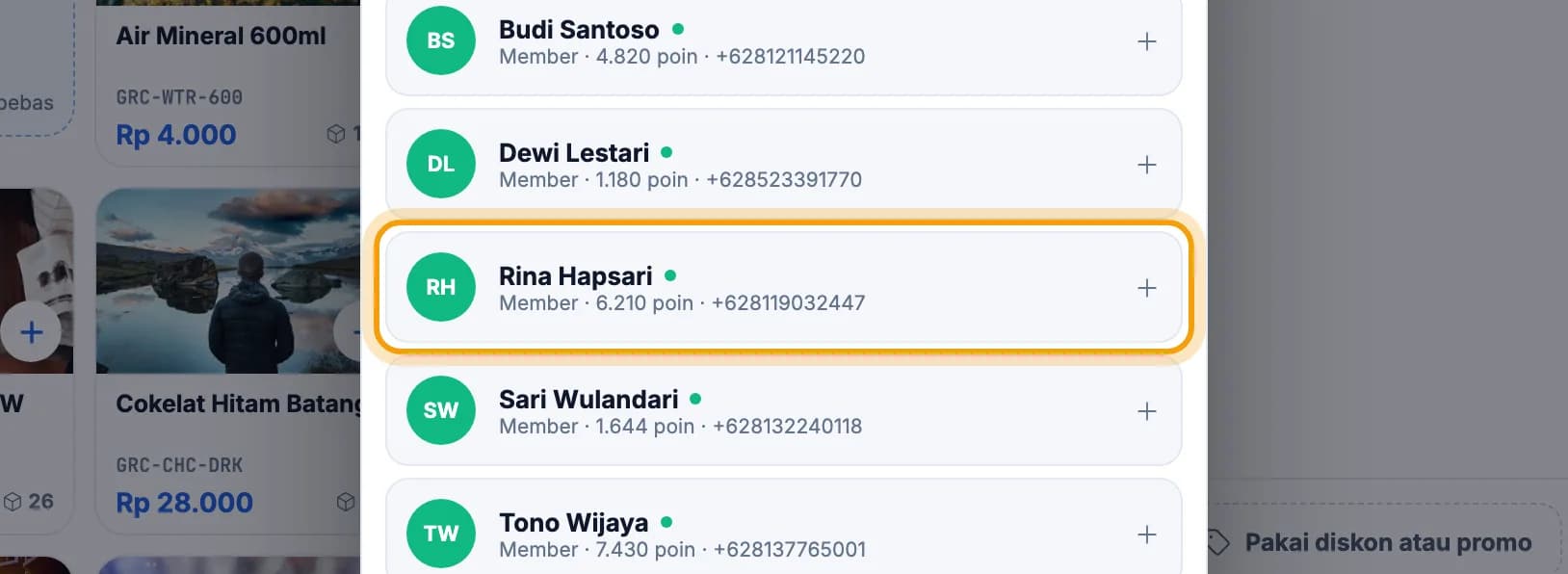
Pembeli member? Ketuk Member di bar atas.
Ketik nama atau nomor HP, lalu ketuk nama member.Belum terdaftar? Ketuk Member baru di bawah daftar.
Tips: Harga grosir tiap barang diatur pemilik di Katalog admin. Soal member dan poin, lihat Pelanggan, promo & poin.
Tahan penjualan
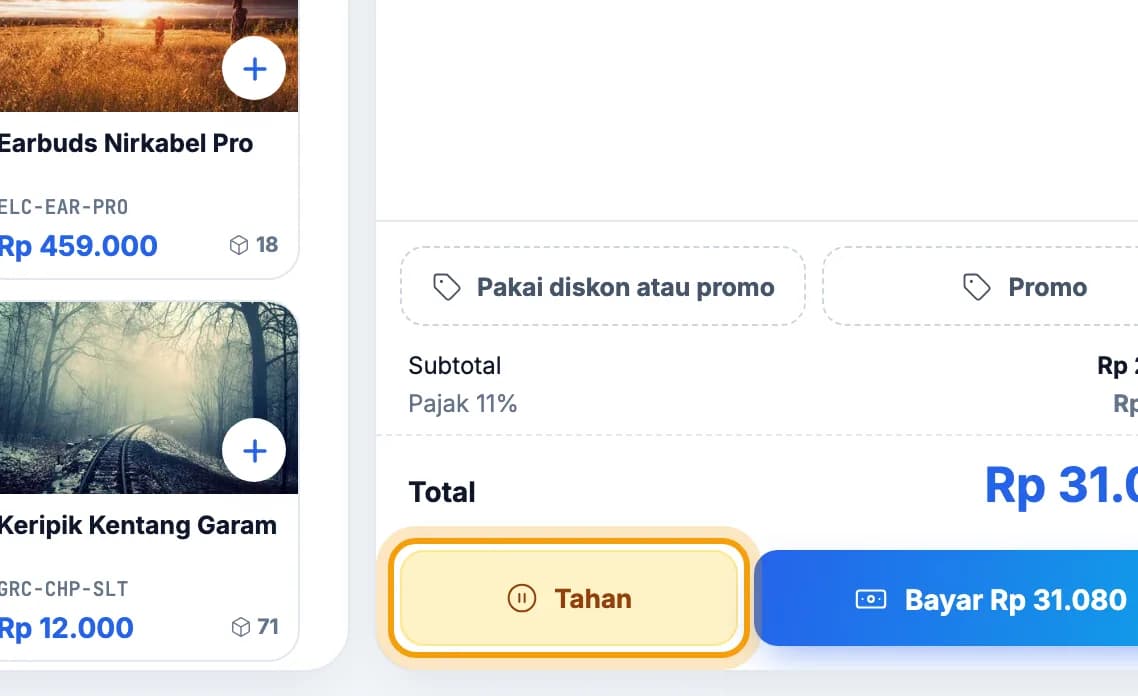
Pembeli masih mengambil barang? Ketuk Tahan.Keranjang disimpan dan layar pindah ke Penjualan Ditahan.
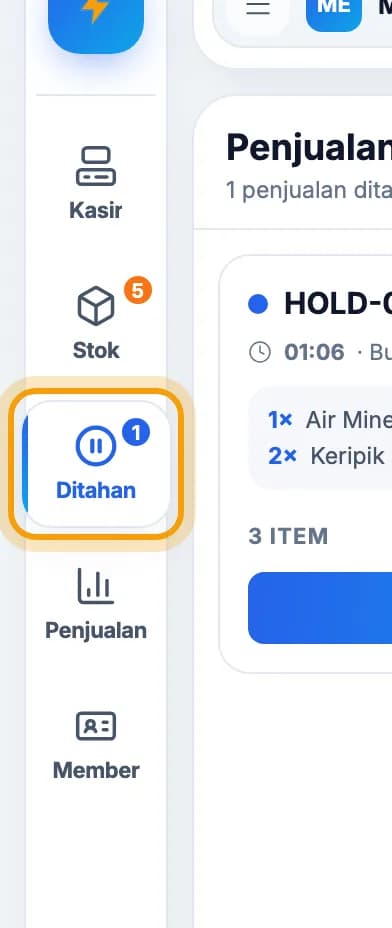
Layani pembeli lain. Untuk melanjutkan, buka Ditahan di menu kiri.Angka di ikon menunjukkan jumlah penjualan yang ditahan.
Ketuk Lanjutkan pada penjualan itu.
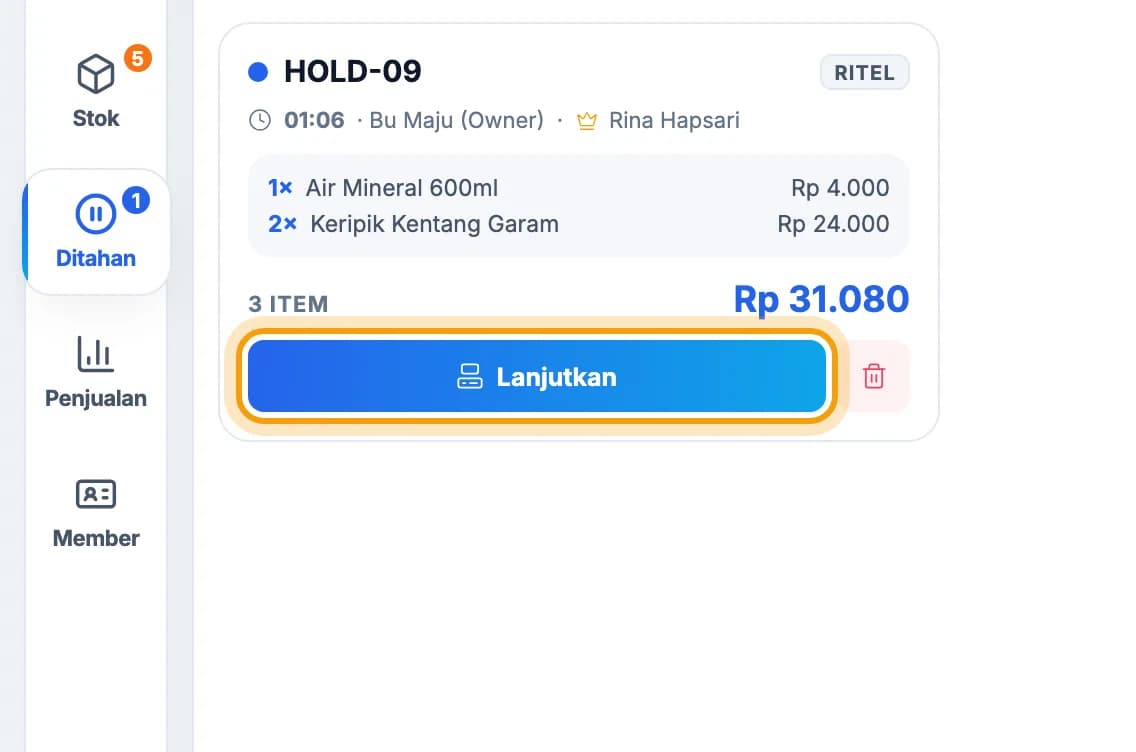
Perhatikan: Kosongkan keranjang dulu sebelum melanjutkan. Penjualan ditahan tidak bisa dibuka selama keranjang masih berisi. Penjualan ditahan juga hanya tersimpan di tablet ini.
Terima bayar
Ketuk Bayar Rp … di bawah keranjang.
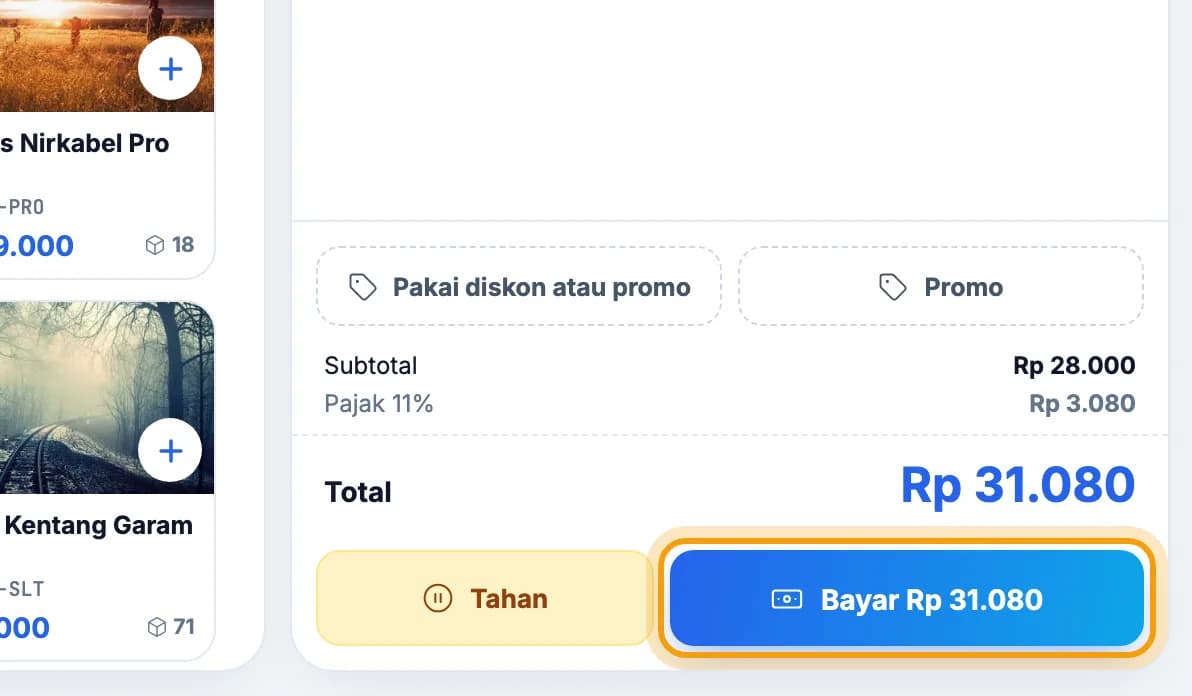
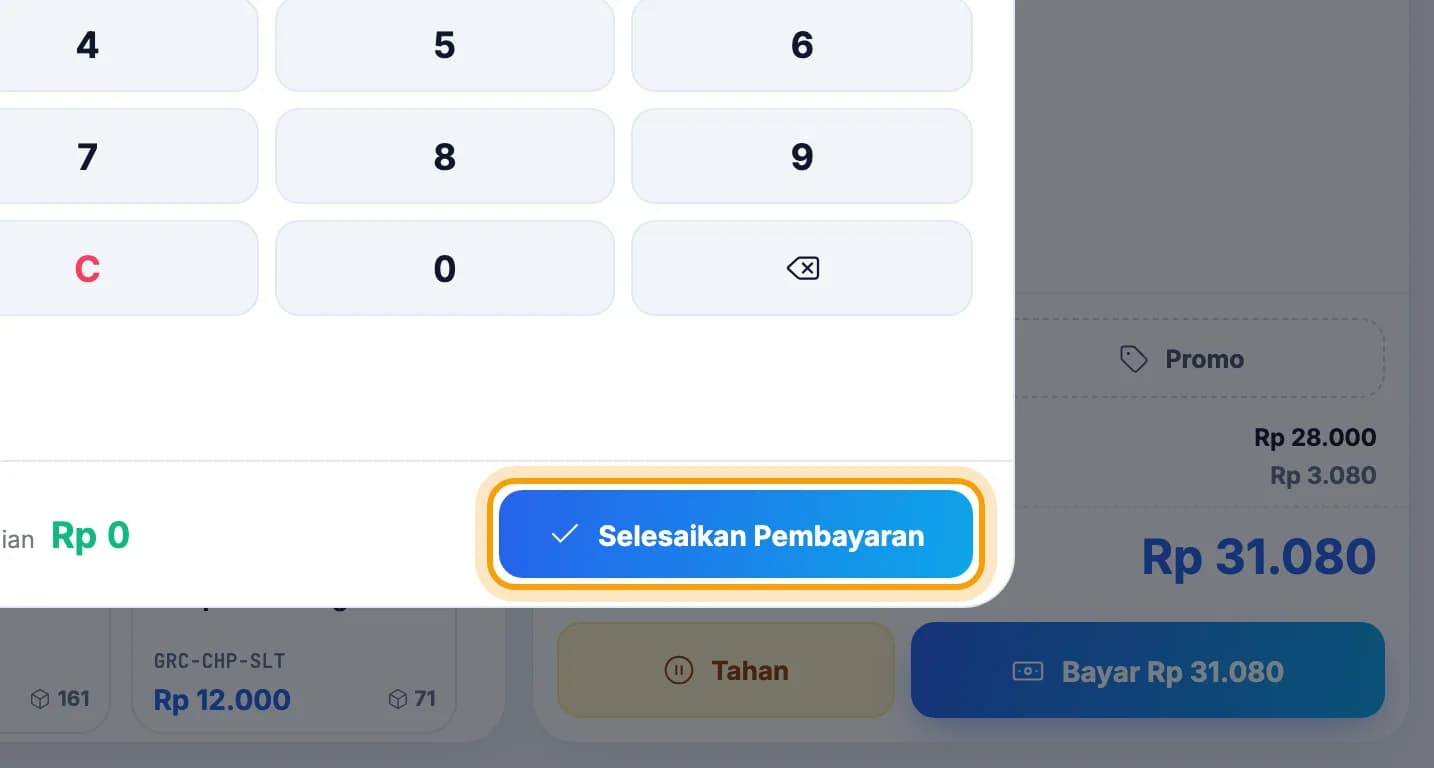
Pilih Tunai, ketuk Pas atau nominal uangnya, lalu Selesaikan Pembayaran.Cara bayar lain ada di Pembayaran.
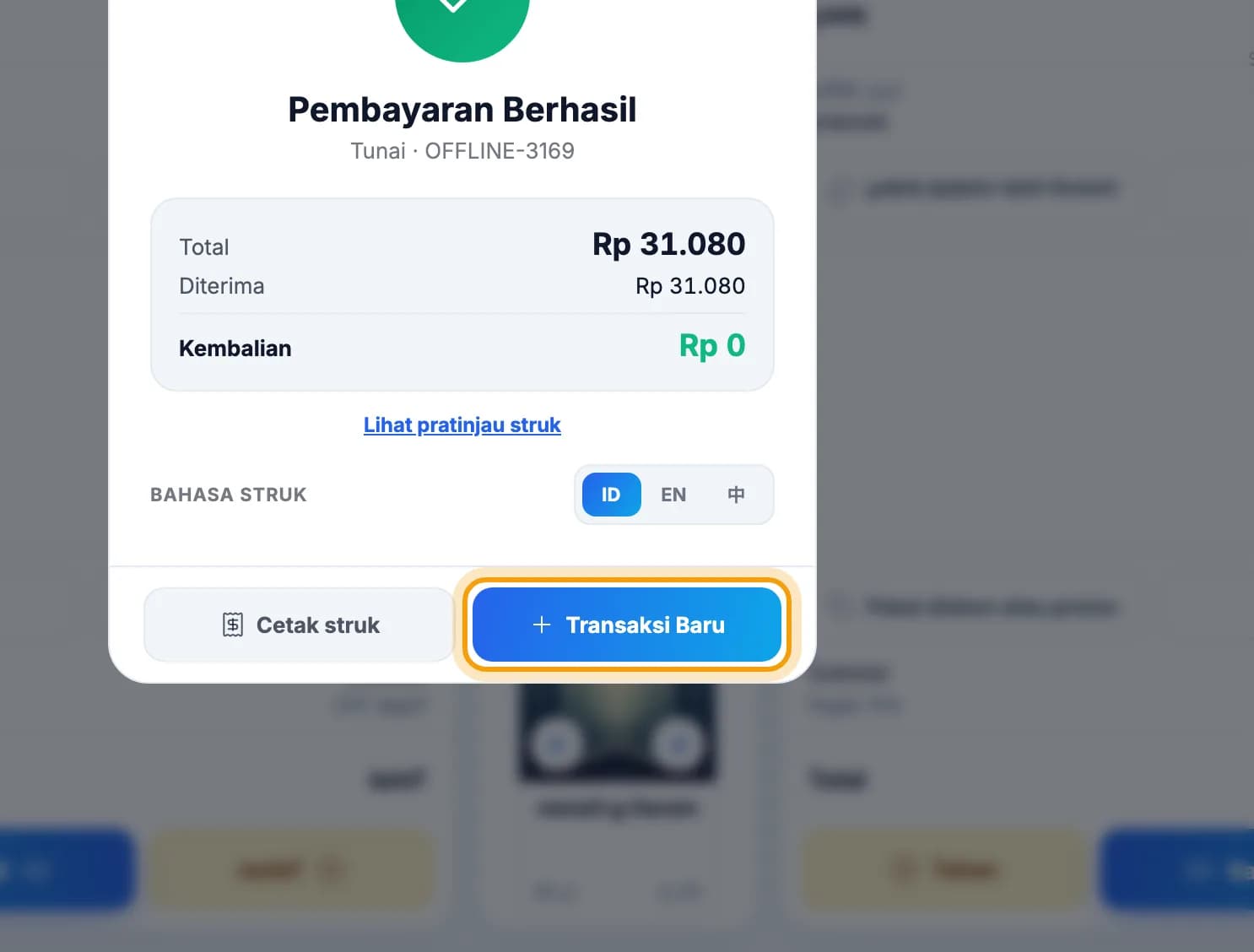
Ketuk Cetak struk kalau perlu, lalu Transaksi Baru.
Cek stok
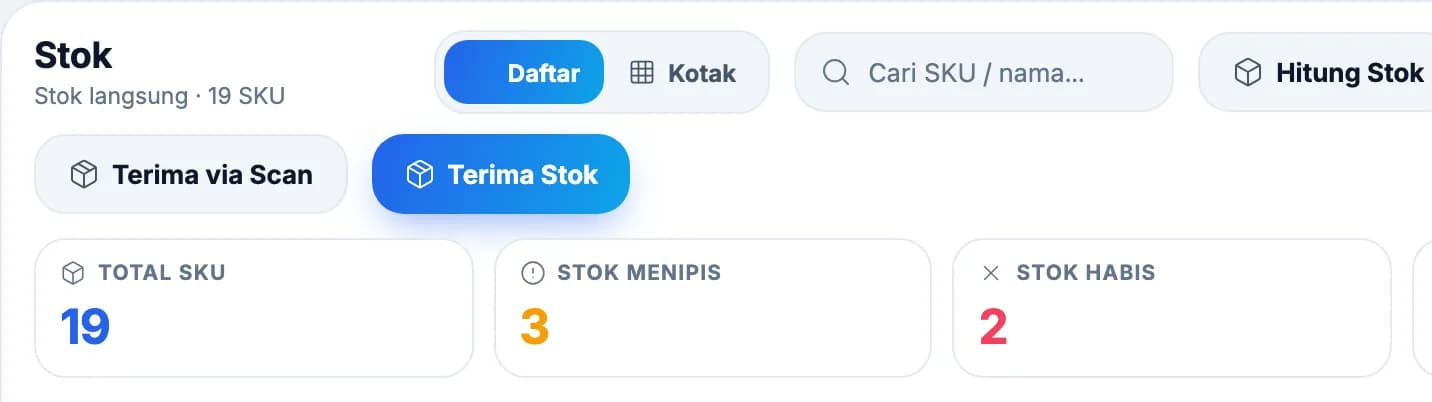
Ketuk Stok di menu kiri untuk melihat jumlah tiap barang.Kartu Stok Menipis dan Stok Habis menunjukkan barang yang perlu dipesan. Terima barang dan hitung stok: Stok & pembelian.
Selesai.
Simpan halaman ini, atau kirim tautan bagiannya ke staf.