Stok & pembelian
Pantau stok yang menipis, pesan barang ke pemasok, terima barangnya, lalu hitung ulang stok di gudang. Semua lewat Back Office di browser.
Cek stok & batas menipis
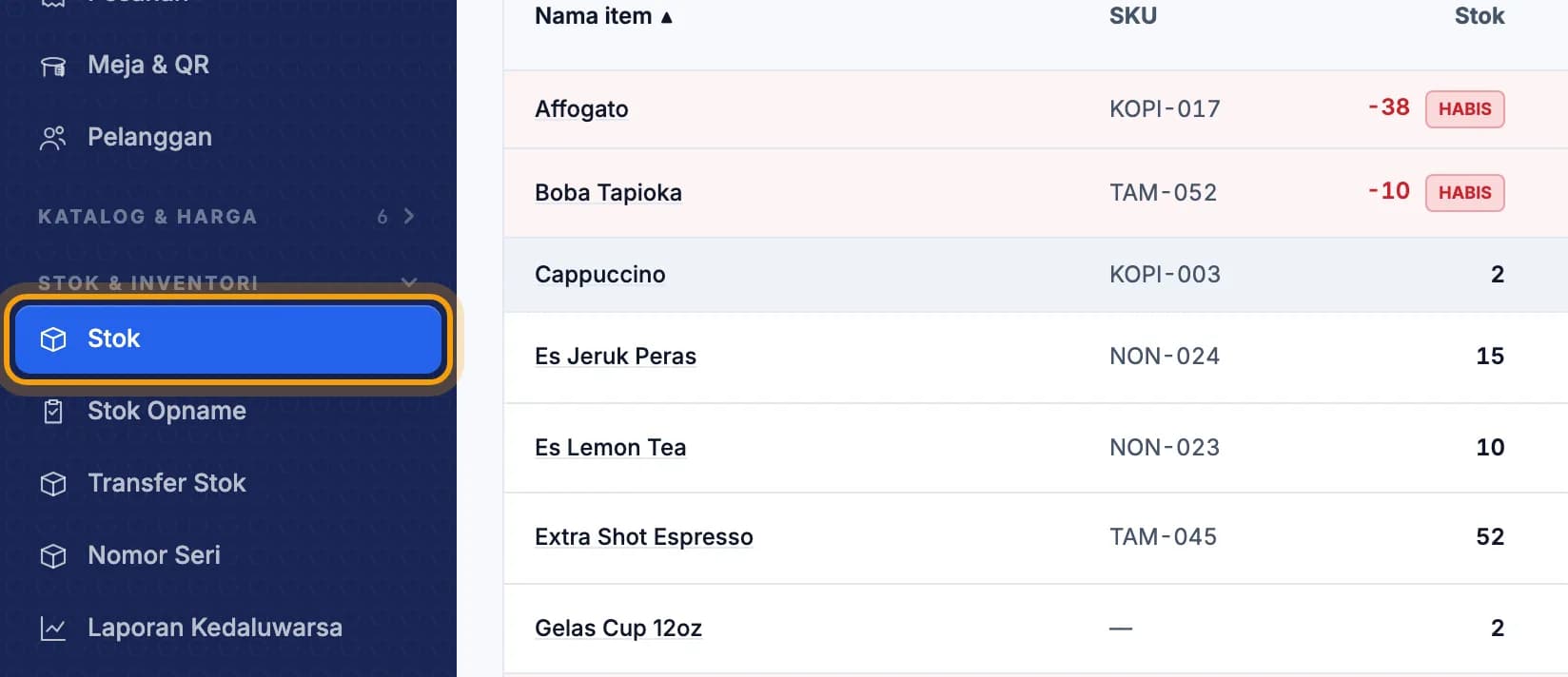
Buka Stok & Inventori, lalu ketuk Stok.Angka merah bertanda HABIS berarti stoknya nol atau minus.
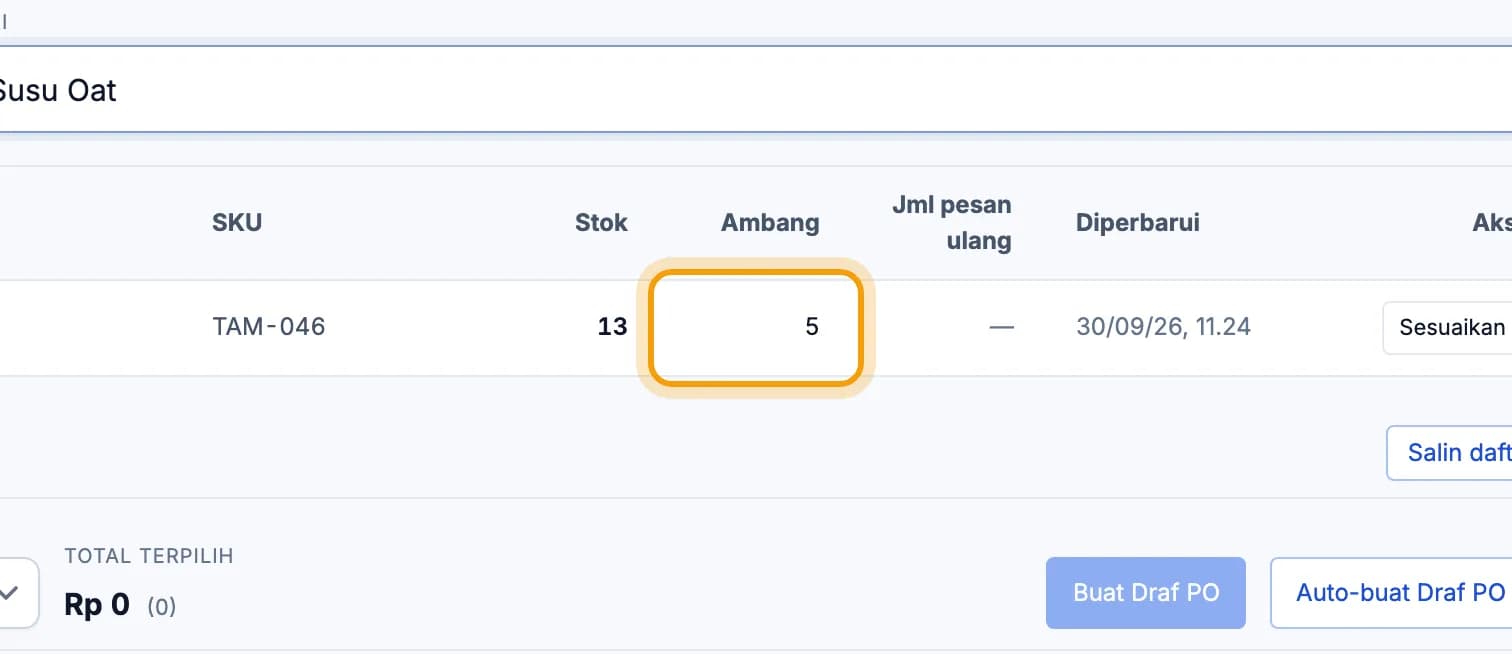
Ketuk angka di kolom Ambang untuk mengatur batas stok menipis.Contoh: isi 5, maka barang dianggap menipis saat stoknya 5 atau kurang.
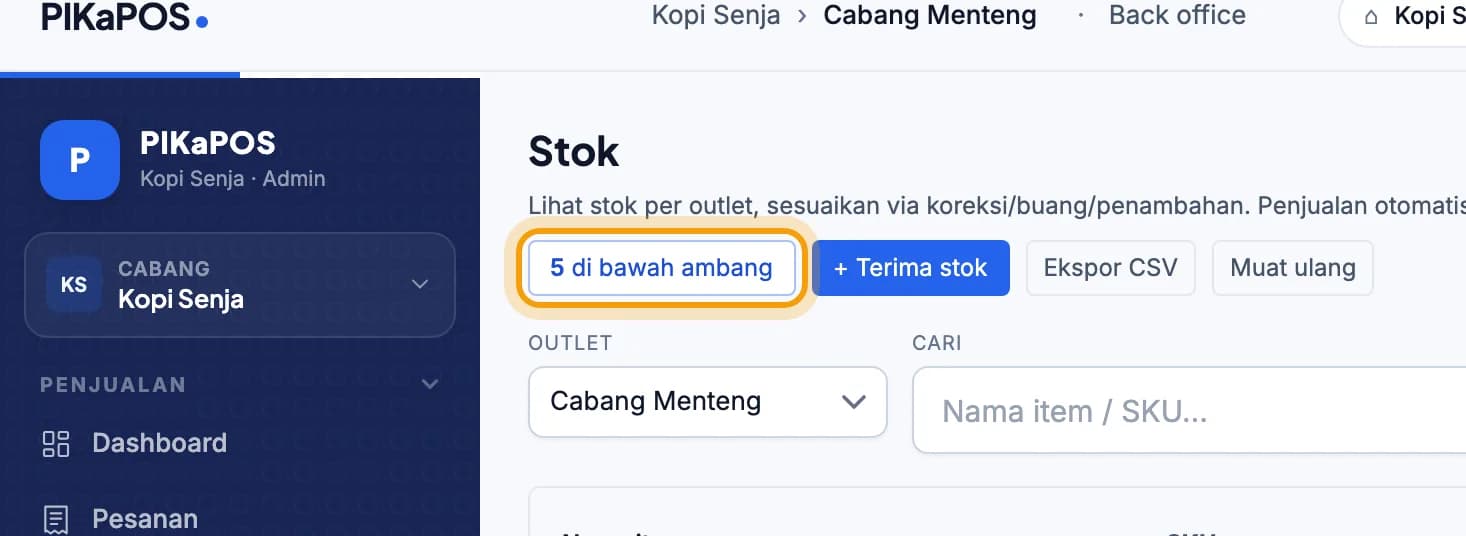
Ketuk tombol … di bawah ambang untuk melihat barang yang perlu dipesan.Angkanya menunjukkan berapa barang yang menipis. Tombol ini muncul hanya kalau ada.
Tips: Hanya item yang Lacak stok-nya aktif yang tampil di sini. Nyalakan di tab Info item, lihat Tambah menu.
Pesan barang ke pemasok (PO)
Buka Pembelian › Purchase Order, lalu ketuk + Buat PO.
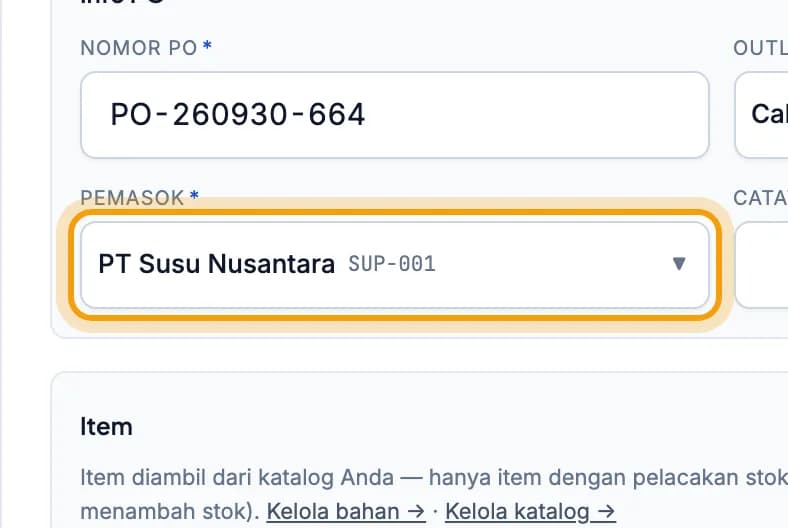
Pilih Outlet dan Pemasok.Pemasok belum ada? Tambahkan dulu di Pembelian › Pemasok › + Pemasok baru.
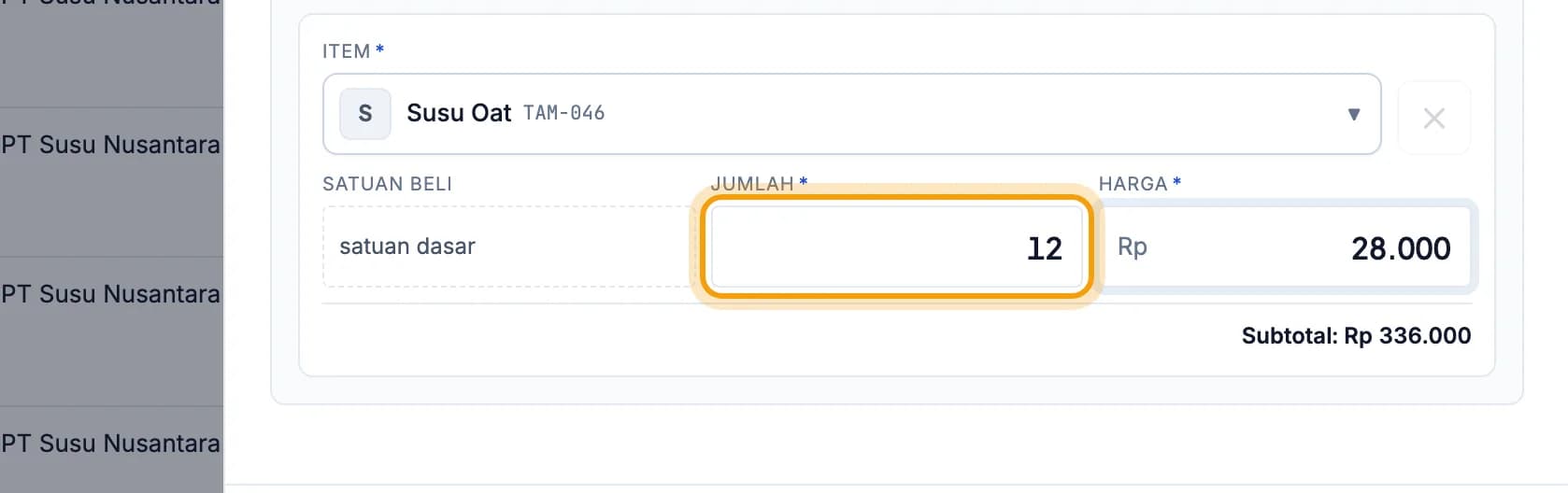
Cari barangnya, lalu isi Jumlah dan Harga per satuan.Butuh barang lain? Cari lagi, barisnya bertambah sendiri.
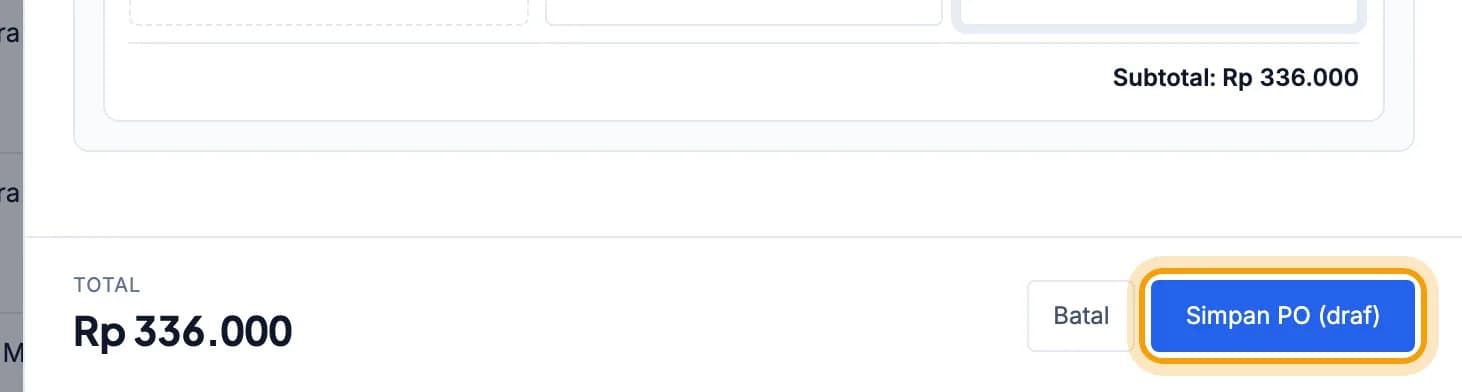
Ketuk Simpan PO (draf).
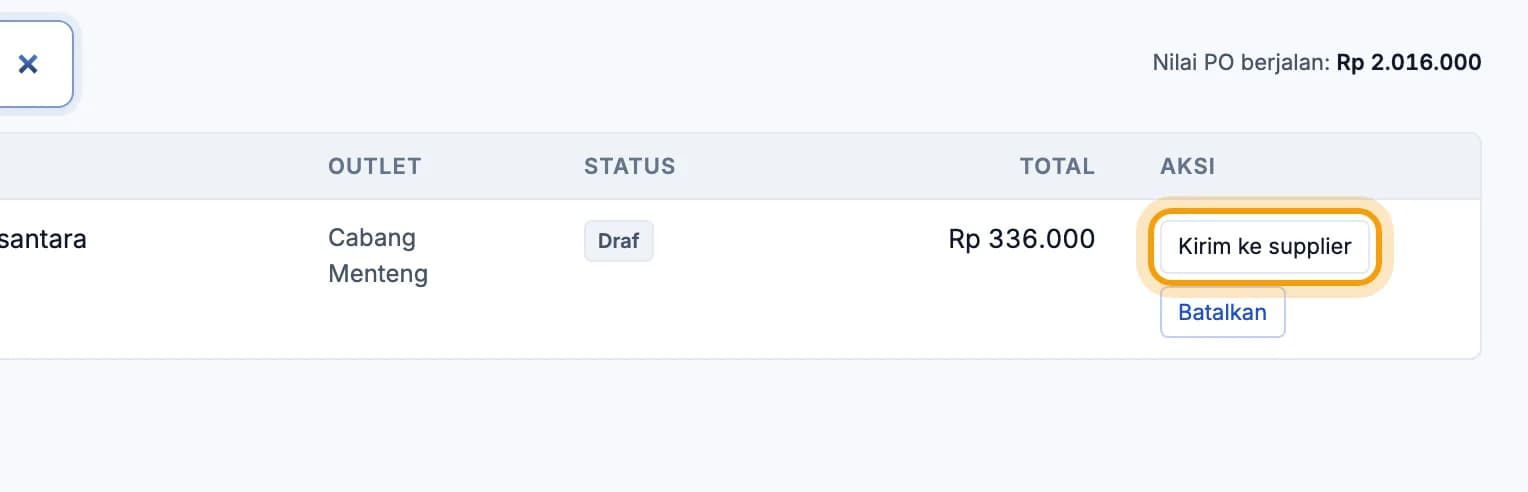
Sudah pesan ke pemasok? Ketuk Tandai terkirim di baris PO tersebut.Tombol ini hanya mengubah status PO. Pesanannya tetap kamu kirim sendiri lewat WhatsApp atau telepon.
Terima barang
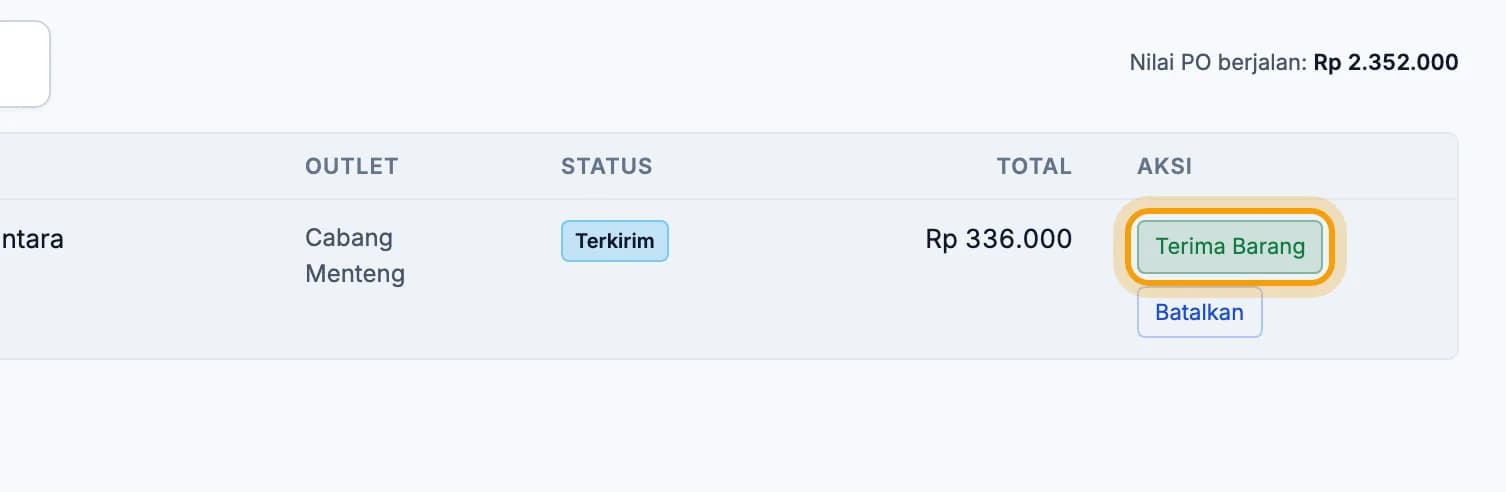
Barang datang? Ketuk Terima Barang di baris PO.
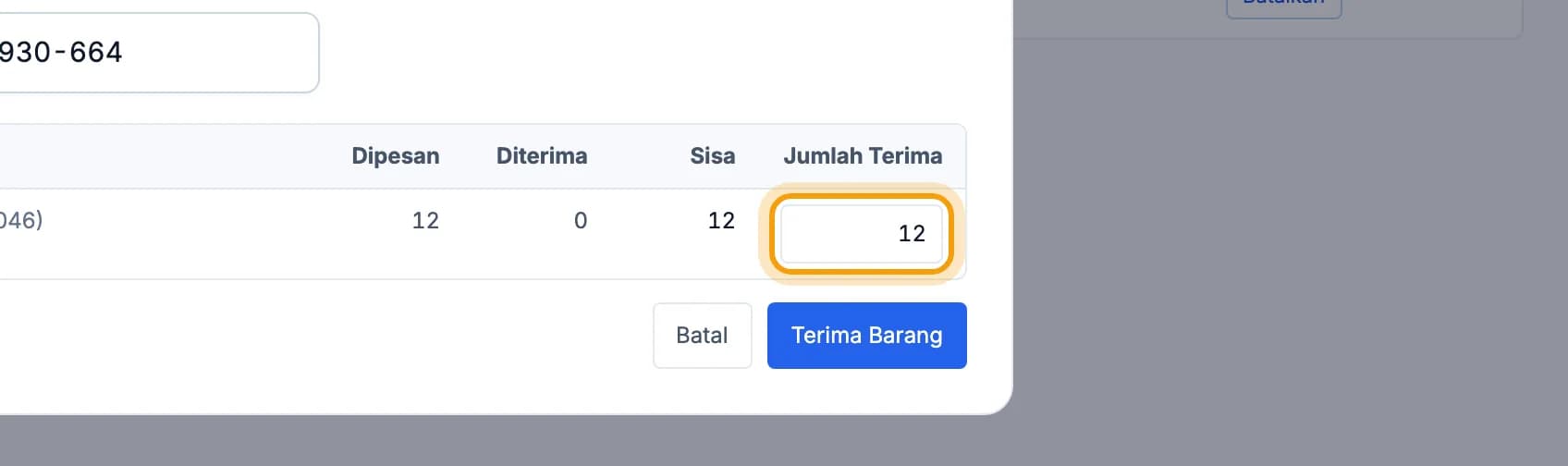
Cocokkan Jumlah Terima dengan barang yang datang, lalu ketuk Terima Barang.Datang sebagian? Isi jumlah yang datang saja. Sisanya bisa diterima nanti.
Tips: Beli tanpa PO? Di halaman Stok, ketuk + Terima stok dan catat barangnya langsung.
Stok opname (hitung ulang)
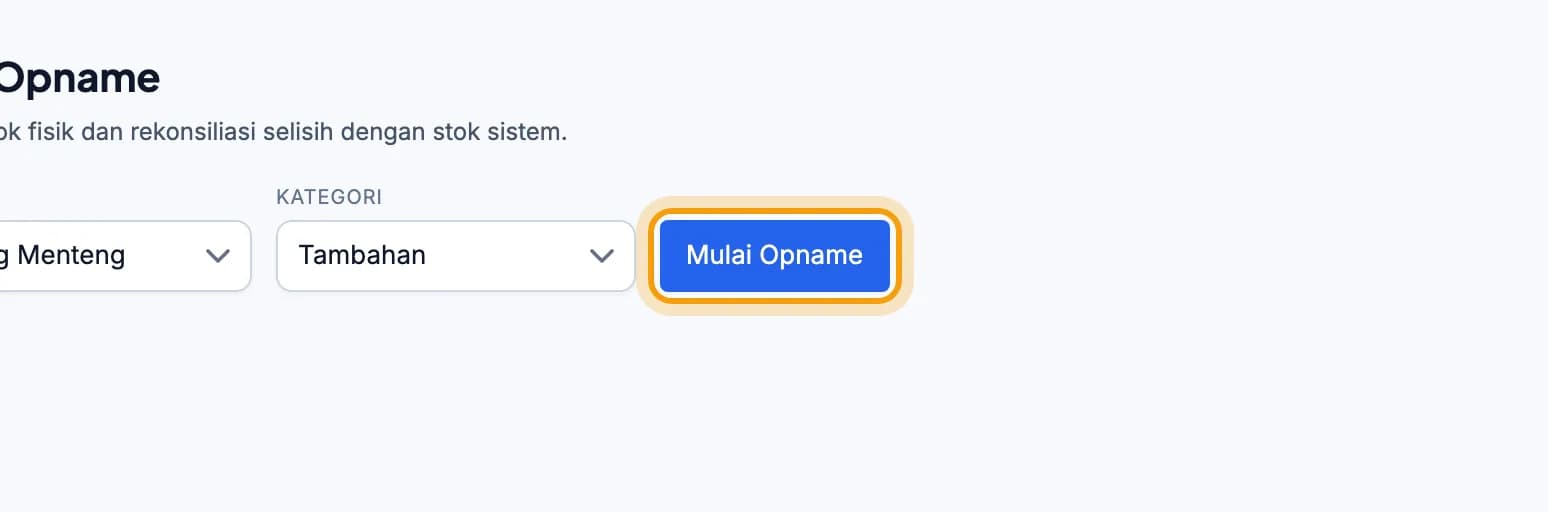
Buka Stok Opname, pilih kategori, lalu ketuk Mulai Opname.Pilih satu kategori supaya daftarnya pendek dan cepat dihitung.
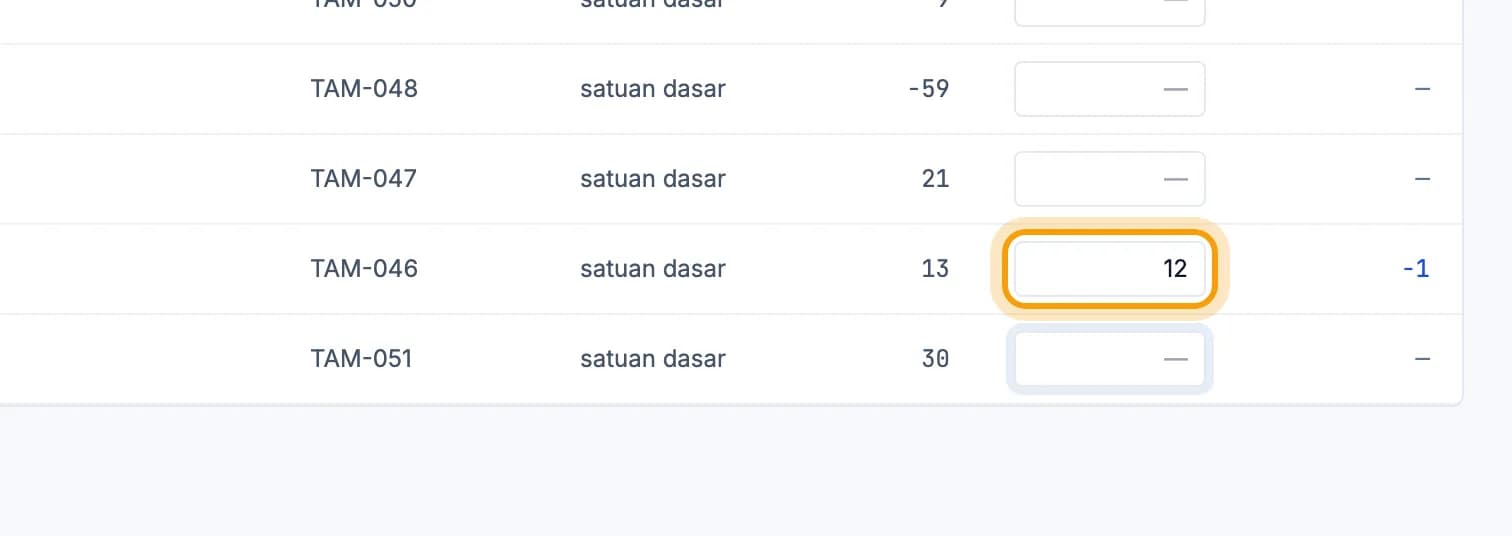
Hitung barangnya, lalu isi jumlah aslinya di kolom Dihitung.Kolom Selisih langsung menunjukkan beda dengan stok di sistem.
Ketuk Finalisasi, lalu konfirmasi.
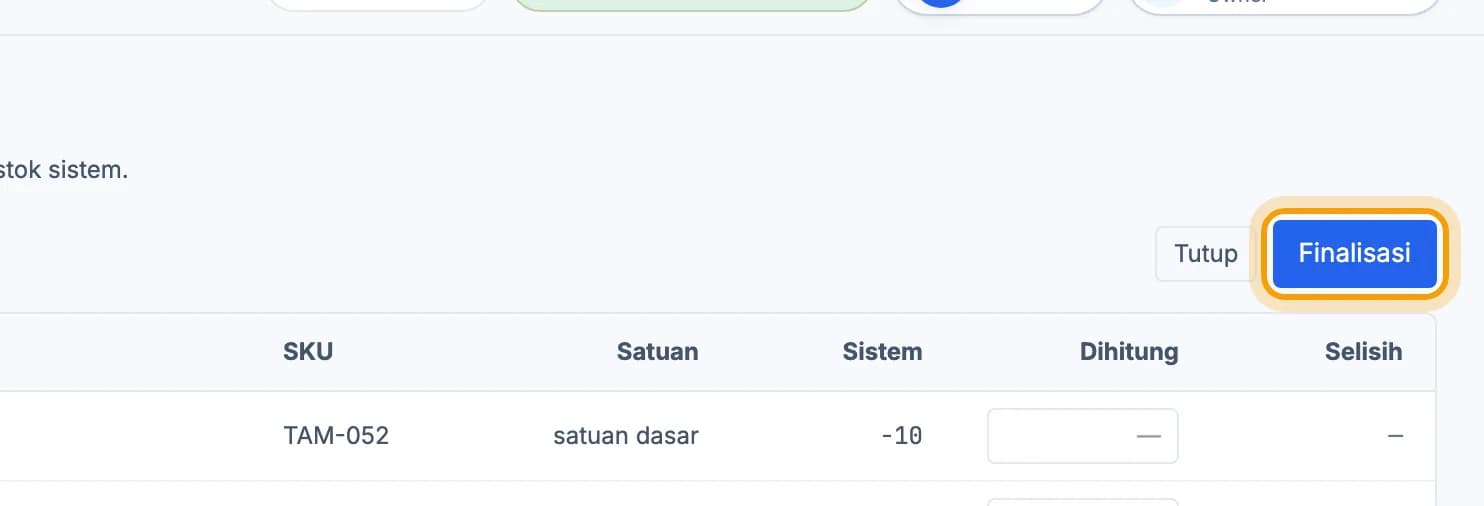
Perhatikan: Finalisasi tidak bisa dibatalkan. Selisihnya dicatat sebagai koreksi stok. Baris yang tidak diisi dilewati.
Tips: Punya lebih dari satu outlet? Pindahkan stok antar-outlet lewat Transfer Stok. Di tablet kasir, menu Kelola Stok juga bisa menerima barang dan menghitung stok.
Resep: stok bahan berkurang otomatis
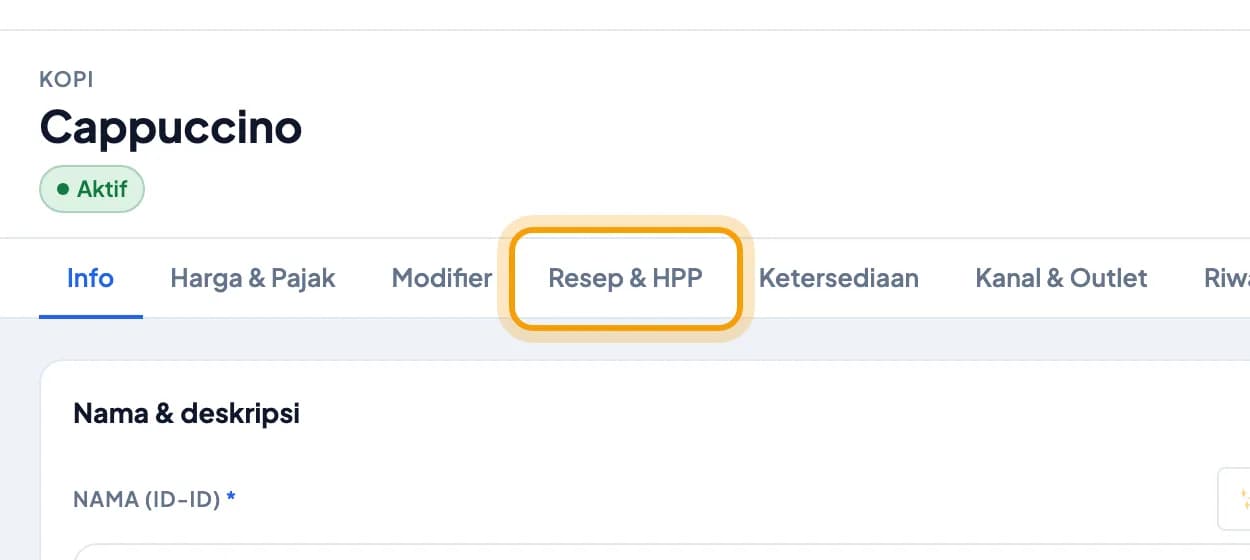
Buka menunya di Katalog, lalu ketuk tab Resep & HPP.
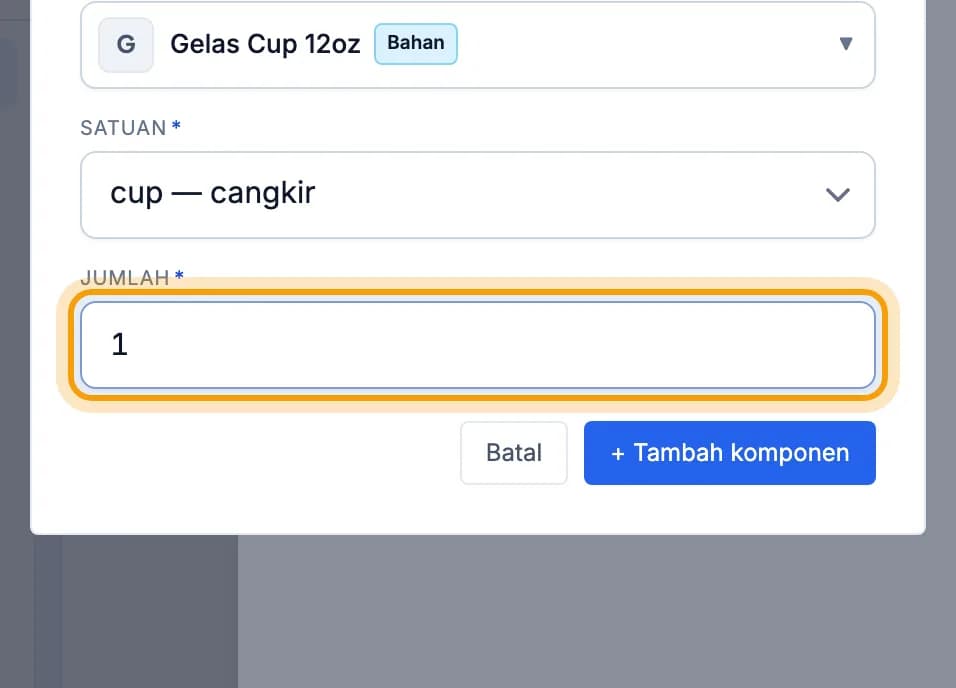
Ketuk + Tambah komponen, pilih bahan dan satuan, lalu isi Jumlah per porsi.Ketuk + Tambah komponen untuk menyimpan. Setiap menu terjual, stok bahannya berkurang dan HPP dihitung otomatis.
Selesai.
Simpan halaman ini, atau kirim tautan bagiannya ke staf.