Printer & dapur
Sambungkan printer struk di tablet, atur apa yang tercetak otomatis, dan kirim tiket pesanan ke dapur.
Sambungkan printer struk
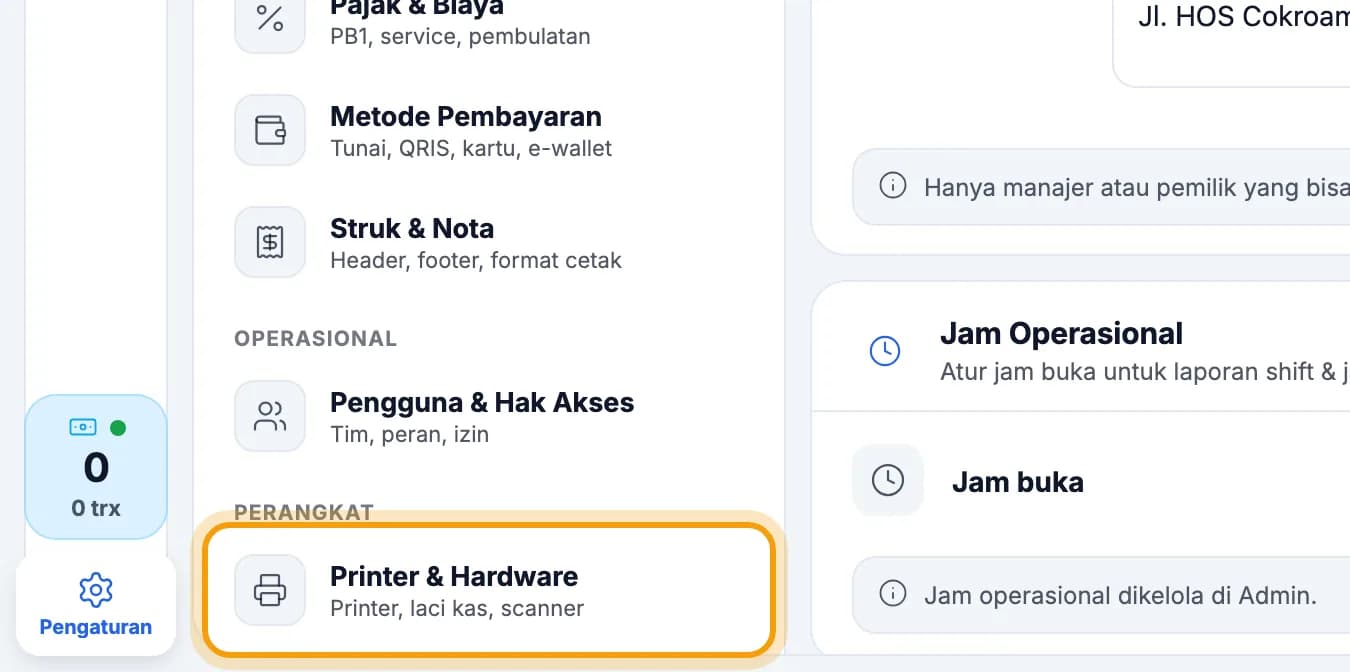
Buka Pengaturan, lalu ketuk Printer & Hardware.Pengaturan ada di pojok kiri bawah layar kasir.
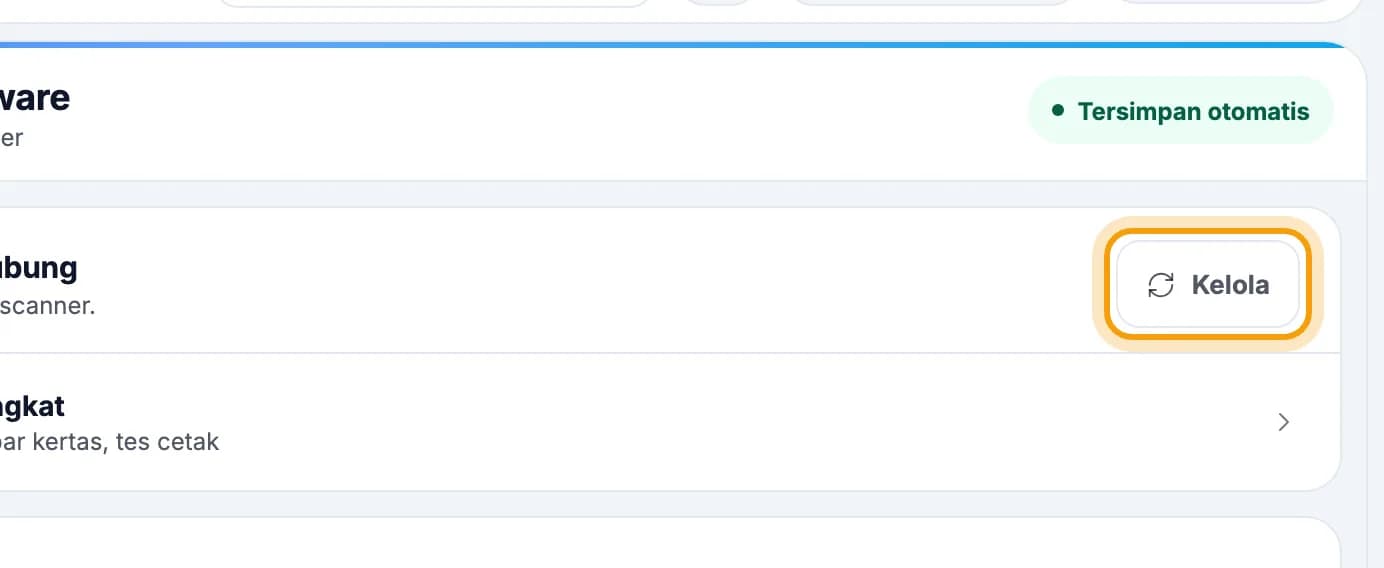
Ketuk Kelola.
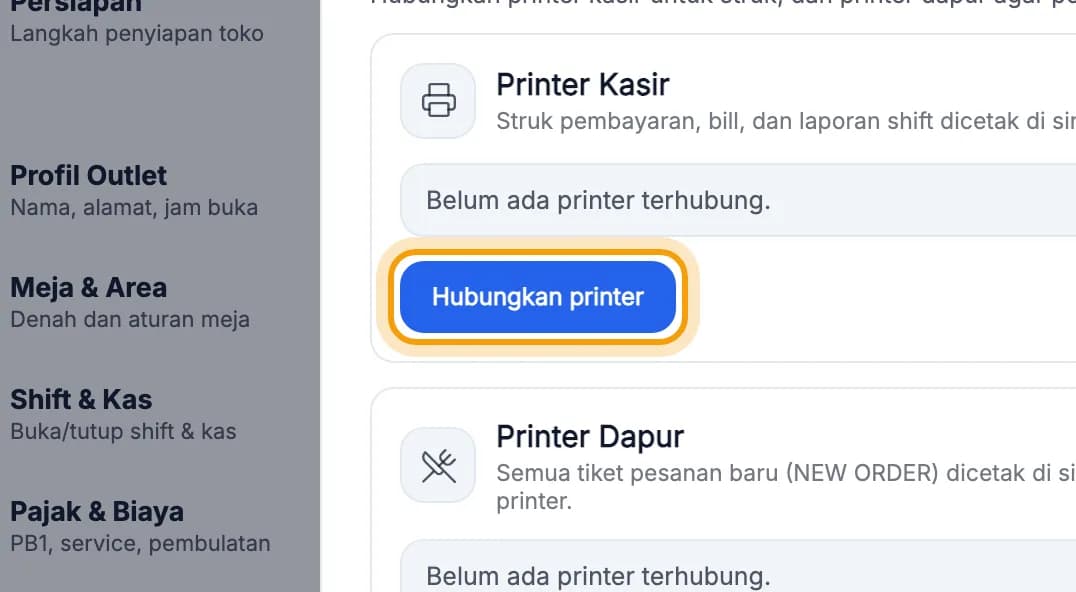
Di kartu Printer Kasir, ketuk Hubungkan printer.
Nyalakan printer, lalu pasangkan printer itu di pengaturan Bluetooth tablet Android.Sekali saja per printer. Aplikasi hanya menampilkan printer yang sudah dipasangkan di Android.
Kembali ke aplikasi kasir dan ketuk Cari printer Bluetooth.Printer LAN (kabel jaringan)? Buka tab LAN, isi alamat IP, lalu ketuk Simpan & jadikan printer aktif.

Ketuk nama printer di daftar Perangkat ditemukan.Tidak muncul? Cek Bluetooth tablet menyala dan printer sudah dipasangkan, lalu cari lagi.
Ketuk Tes cetak di kartu Printer Kasir. Selembar struk uji keluar.Tidak keluar kertas? Cek kertas, daya, dan kabel printer.
Perhatikan: Printer thermal hanya jalan di aplikasi kasir Android. Di iPad/iPhone dan di browser, printer tidak bisa disambungkan. Pakai tablet Android sebagai kasir yang mencetak.
Tips: Kertas 80 mm? Buka Pengaturan → Meja & Area → Kelola & cetak kartu QR, lalu pilih 80mm di Lebar kertas. Struk ikut lebar ini. Bawaannya 58 mm.
Cetak otomatis
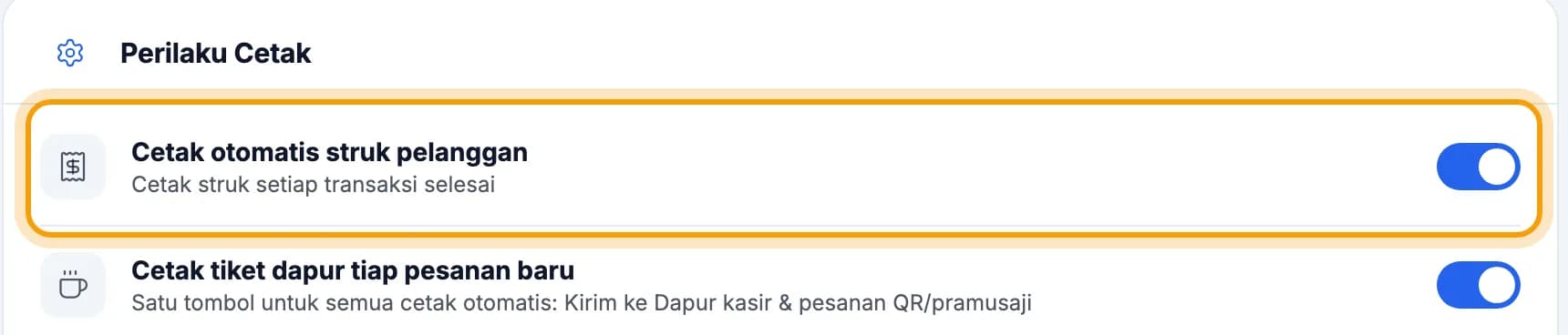
Biarkan Cetak otomatis struk pelanggan menyala agar struk keluar tiap transaksi selesai.Dimatikan? Struk masih bisa dicetak lewat tombol Cetak struk setelah bayar.
Tiket ke dapur
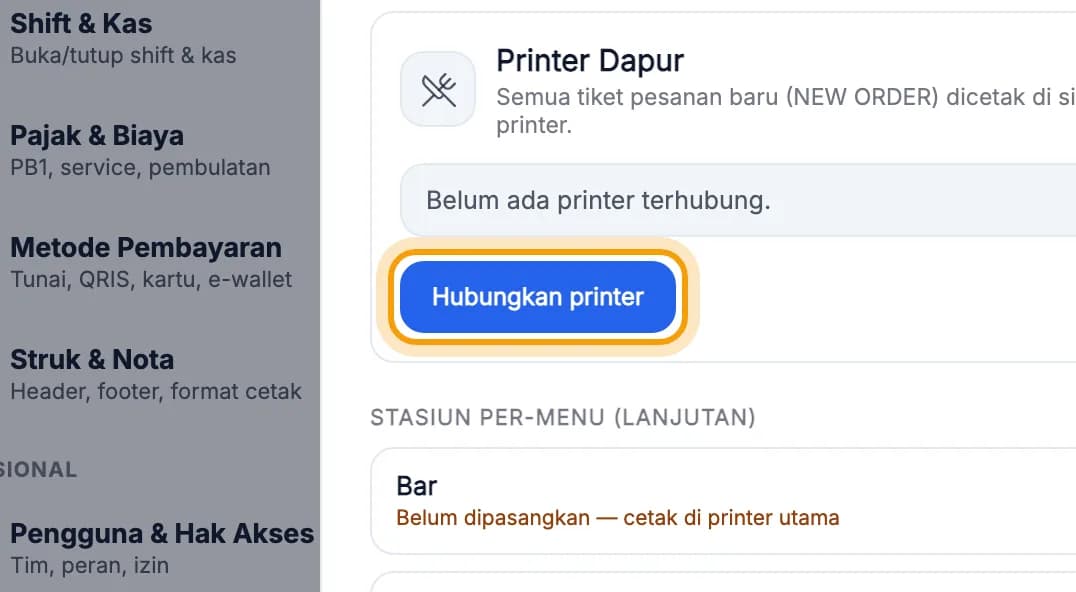
Punya printer kedua di dapur? Di kartu Printer Dapur, ketuk Hubungkan printer dan sambungkan seperti printer kasir.Hanya satu printer? Biarkan kosong. Tiket dapur tercetak di printer kasir.
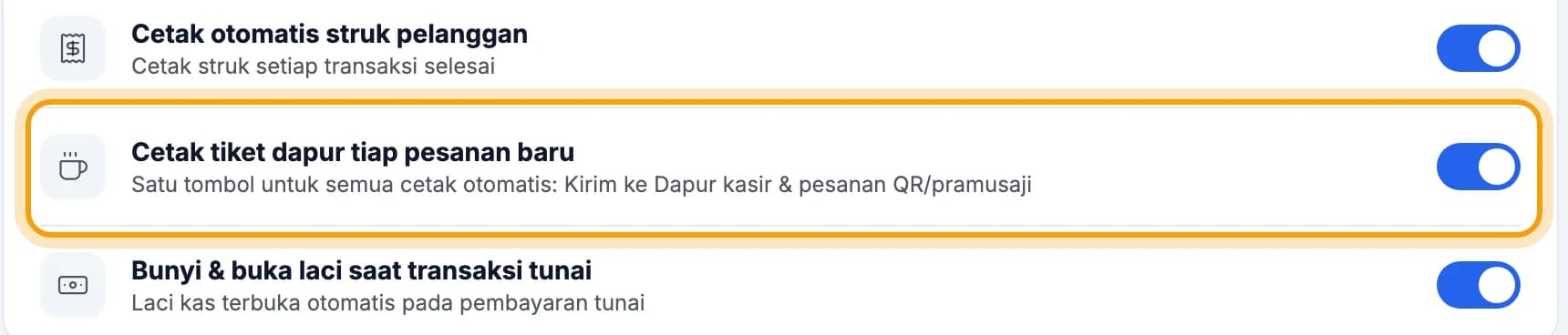
Pastikan Cetak tiket dapur tiap pesanan baru menyala.Ada di Printer & Hardware, di bawah Perilaku Cetak.
Setiap kali kasir mengetuk Konfirmasi, tiket pesanan tercetak di dapur.Cara memasukkan pesanan ada di Jualan pertama.
Tips: Bar dan dapur terpisah? Isi Stasiun dapur di tiap menu (admin), lalu pasangkan printernya di Stasiun per-menu (lanjutan) di layar yang sama. Stasiun tanpa printer tetap tercetak di printer utama.
Tablet dapur (Mode Dapur)
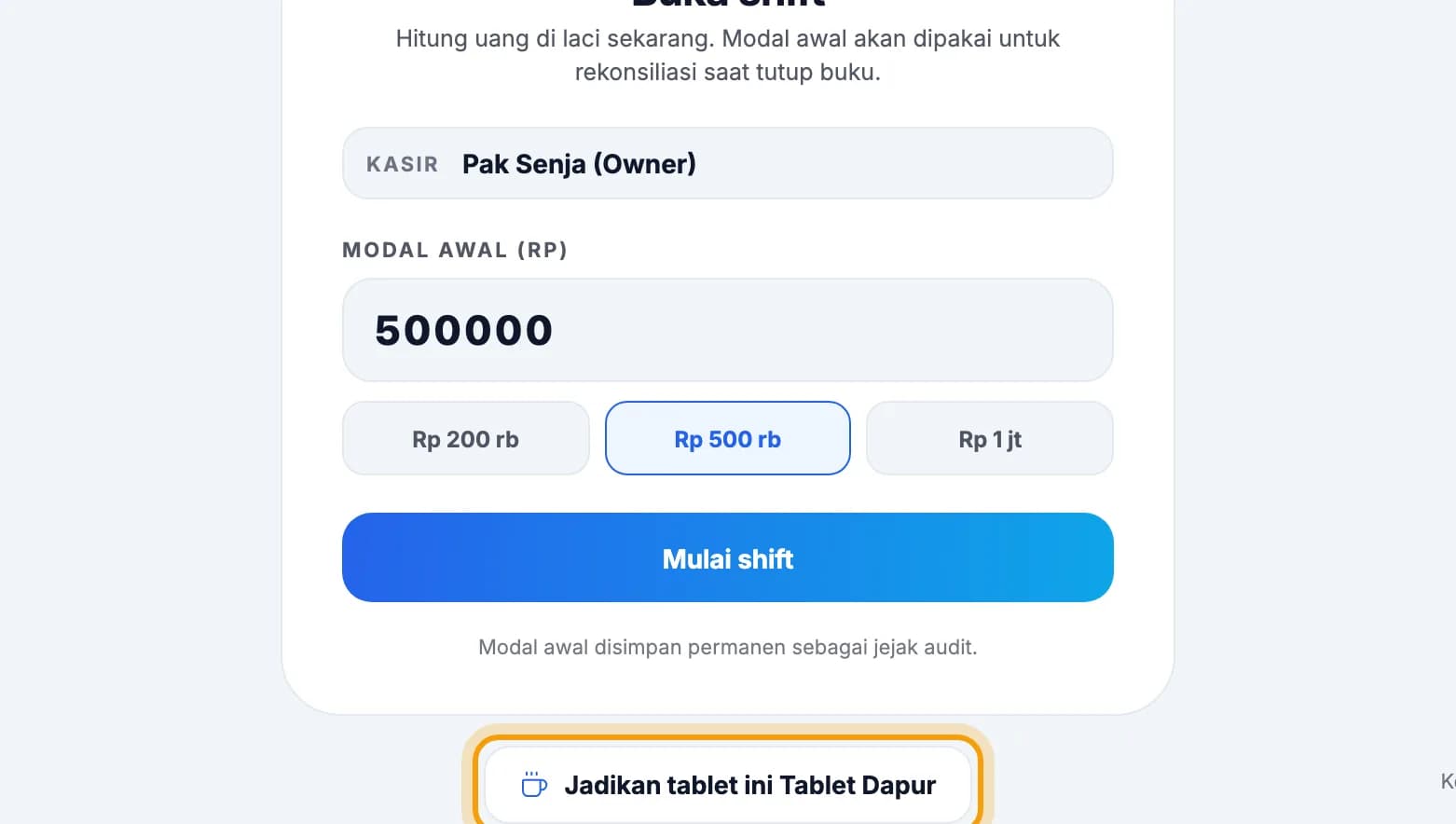
Di tablet yang akan dipasang di dapur, masuk sebagai pemilik atau manajer. Di layar Buka shift, ketuk Jadikan tablet ini Tablet Dapur.Jangan mulai shift di tablet ini. Tombol yang sama ada di Pengaturan → Alur Pesanan Dapur.
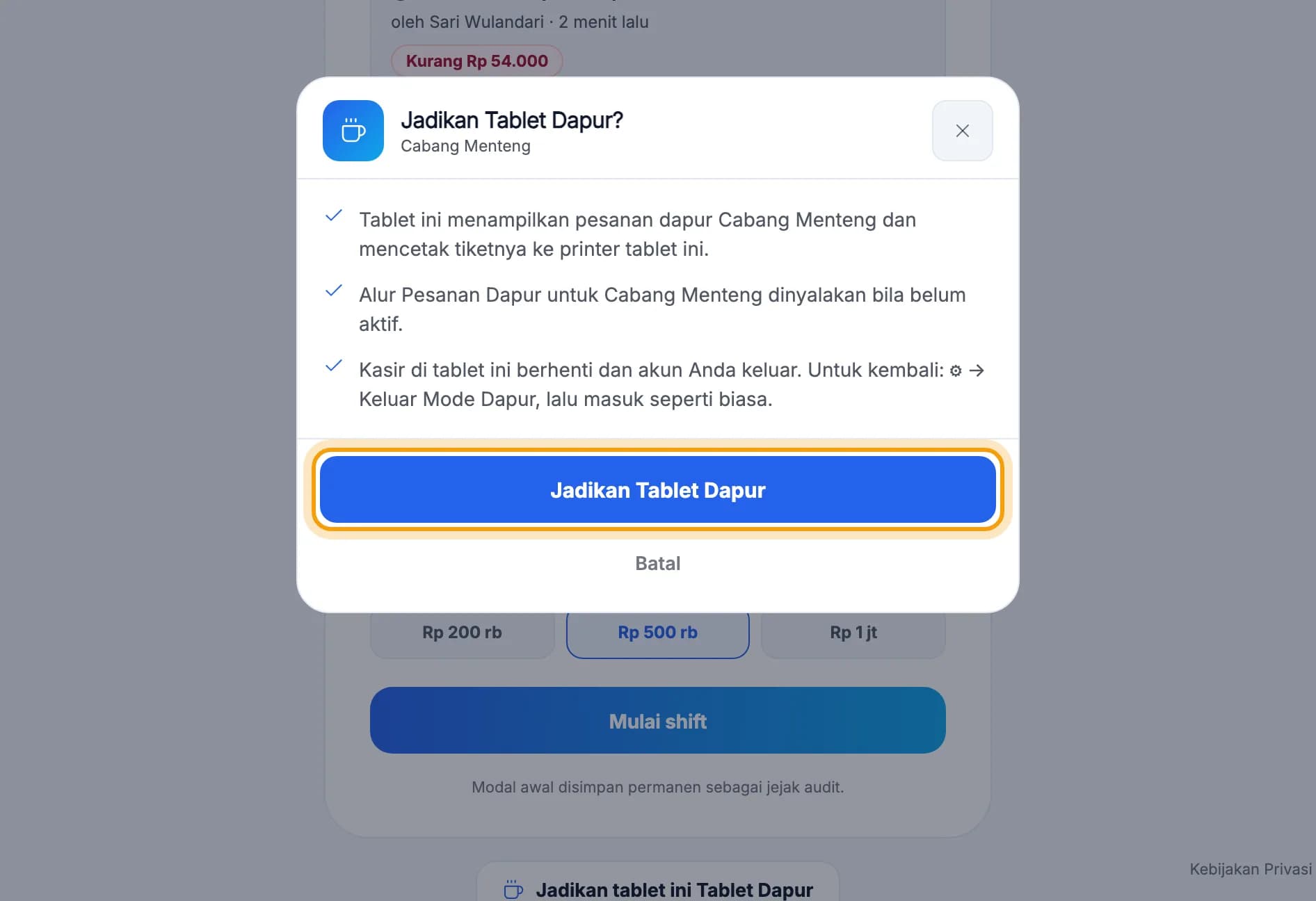
Baca ringkasannya, lalu ketuk Jadikan Tablet Dapur.Alur Pesanan Dapur ikut dinyalakan dan akunmu keluar dari tablet ini. Untuk kembali jadi kasir: ⚙ → Keluar Mode Dapur.
Tablet bertanya Siapa yang mencetak? Pilih Ya, tablet ini mencetak, lalu sambungkan printer dapur lewat ⚙ → Pengaturan printer.Pertanyaan tidak muncul? Nyalakan ⚙ → Tablet ini mencetak tiket dapur.
Di web admin, buka Pengaturan → Cabang & lokasi. Pada Tiket dapur dicetak di, pilih Tablet dapur.Pilihan ini baru aktif setelah tablet dapur online dan printernya tersambung.
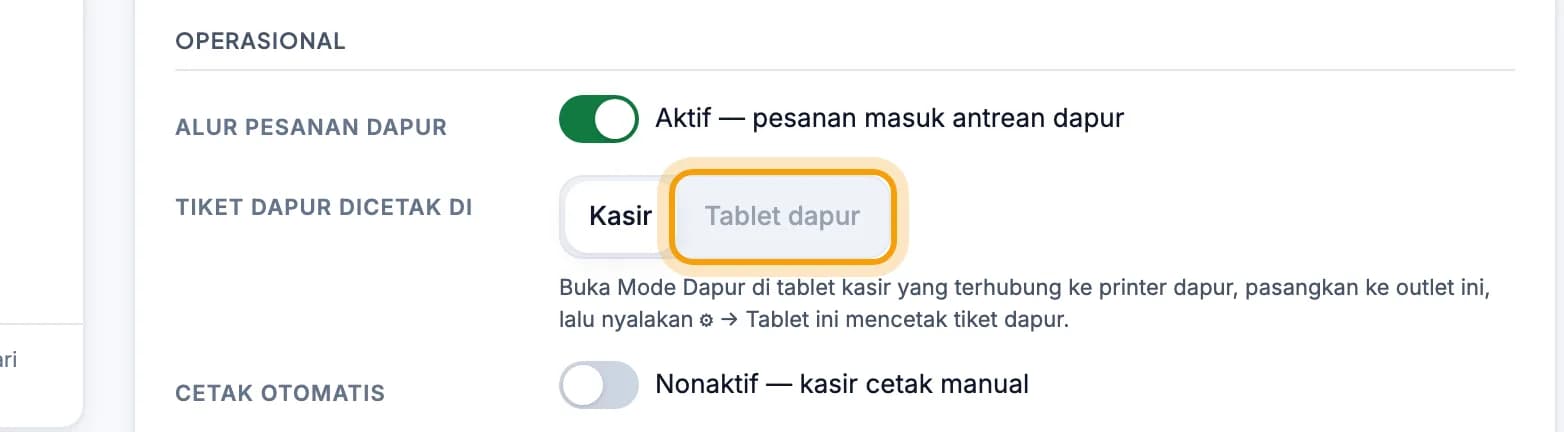
Perhatikan: Nyalakan pencetak dapur di satu tablet saja. Dua tablet yang sama-sama mencetak akan membagi tiket di antara keduanya. Bila tablet dapur mati atau offline, tablet kasir yang punya printer mencetak SALINAN DAPUR sebagai cadangan.
Tips: Pemilik tidak ada di dekat tablet dapur? Di tablet kasir, buka Pengaturan → Alur Pesanan Dapur → Buat kode untuk tablet lain. Di tablet dapur, ketuk Mode Dapur di layar masuk dan ketik kodenya.
Selesai.
Simpan halaman ini, atau kirim tautan bagiannya ke staf.