QR self-order
Tempel QR di meja. Tamu memesan sendiri dari HP-nya, pesanan langsung masuk ke kasir, lalu tamu membayar di kasir.
Buat & cetak QR meja
Buka Pengaturan, lalu ketuk Meja & Area.Meja belum ada? Buat dulu, lihat Meja & pesanan.
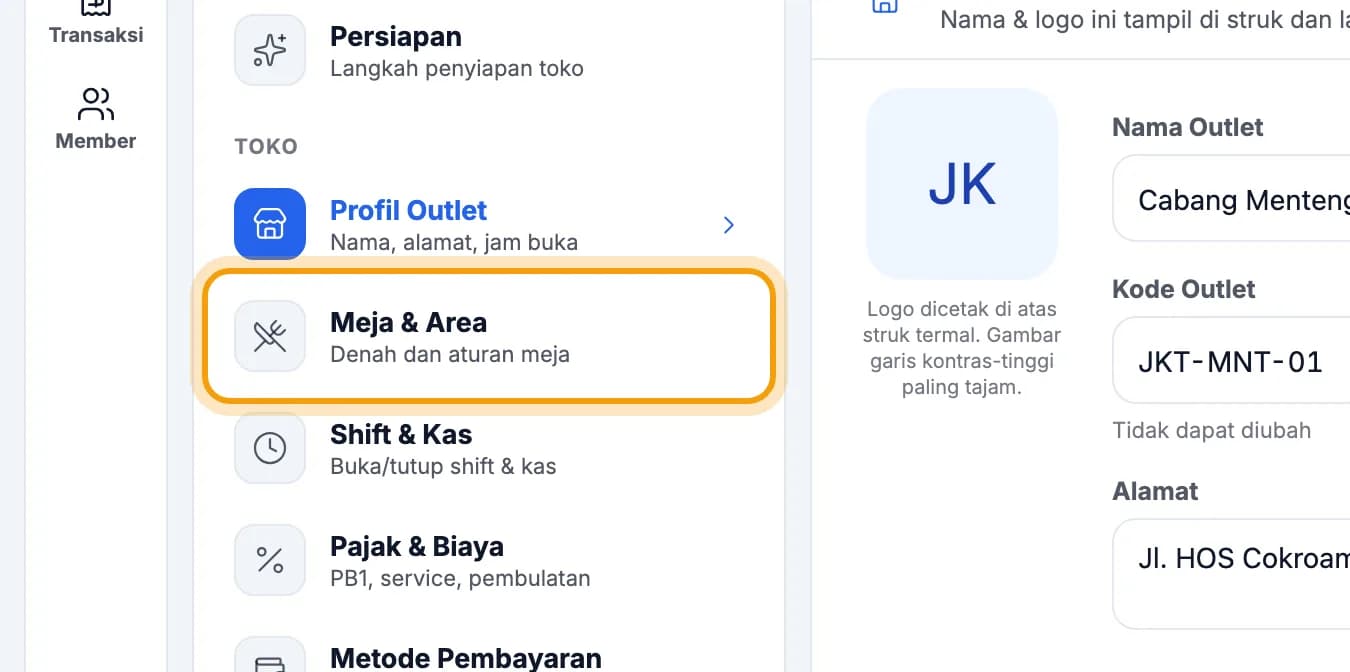
Ketuk Kelola & cetak kartu QR.

Meja yang bertanda Belum ada QR: ketuk Buat QR.Hanya pemilik atau manajer yang bisa membuat QR.

Ketuk Cetak QR, lalu tempel stikernya di meja itu.Butuh printer yang tersambung, lihat Printer & dapur.

Tips: Mau cetak di printer kantor? Di admin, buka Meja & QR dan ketuk Cetak QR di kartu meja.
Perhatikan: Stiker hilang atau difoto orang? Ketuk Putar QR di meja itu. QR lama langsung tidak berlaku, lalu cetak yang baru.
Yang dilihat tamu
Tamu memindai QR dengan kamera HP, lalu mengetuk + Tambah pada menu yang dipilih.Tanpa aplikasi dan tanpa login. Menu yang stoknya habis tampil Habis.
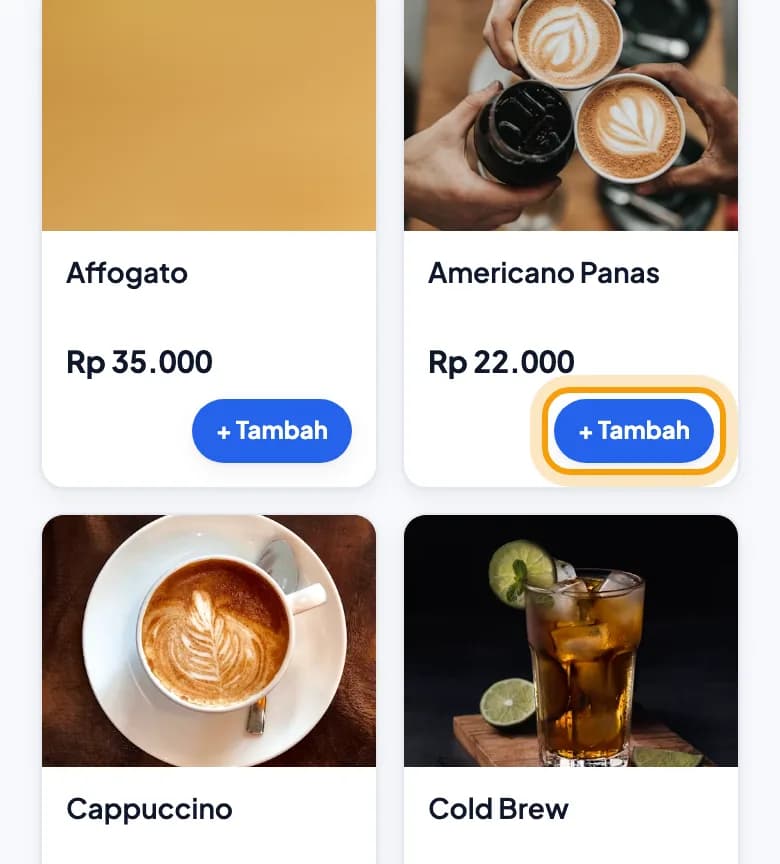
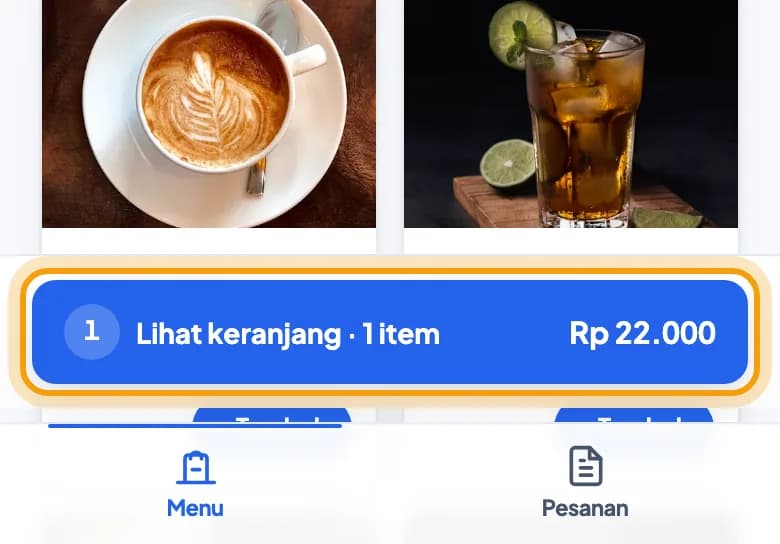
Tamu mengetuk Lihat keranjang · 1 item.
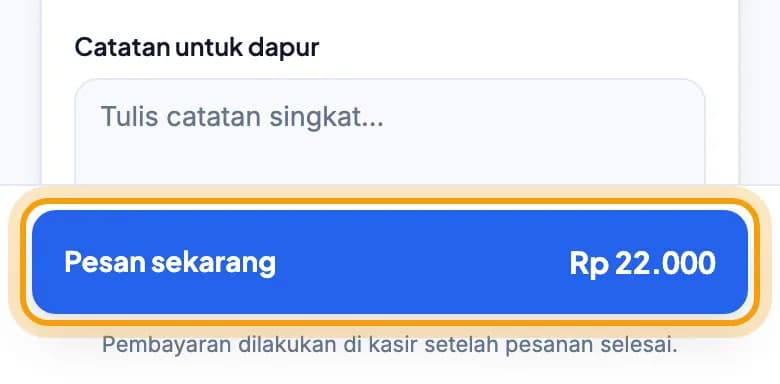
Tamu mengetuk Pesan sekarang.Tamu bisa menulis Catatan untuk dapur di atasnya, misalnya alergi.
Layar Pesanan terkirim muncul. Tamu membayar di kasir setelah makan.
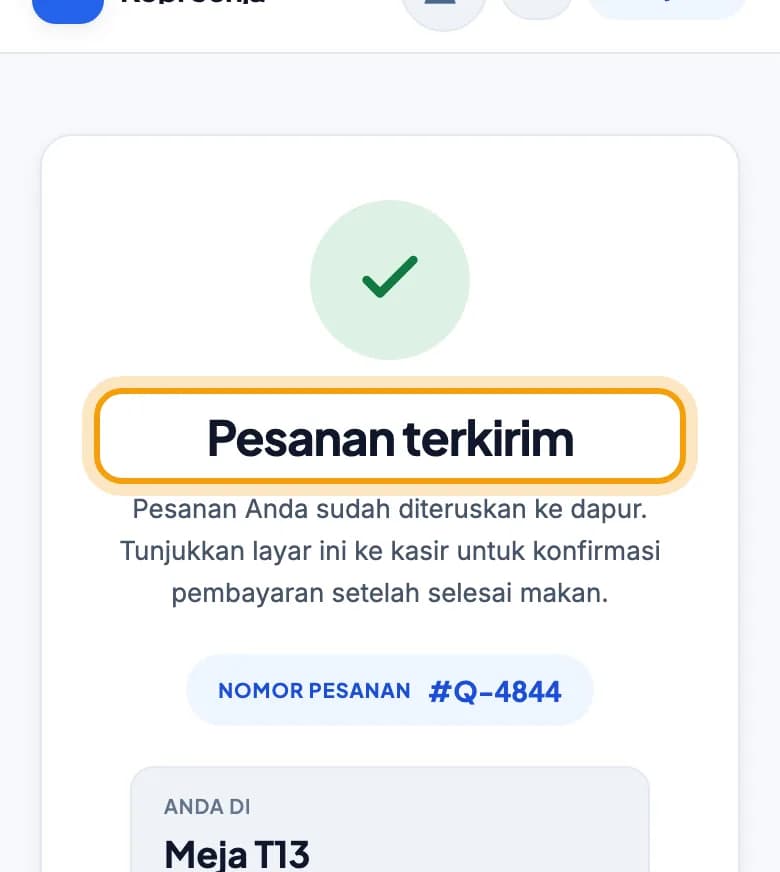
Perhatikan: Di luar jam buka, pesanan QR ditolak. Tamu melihat pesan outlet sedang tutup. Atur Jam operasional di admin, di kartu cabang.
Pesanan masuk di kasir
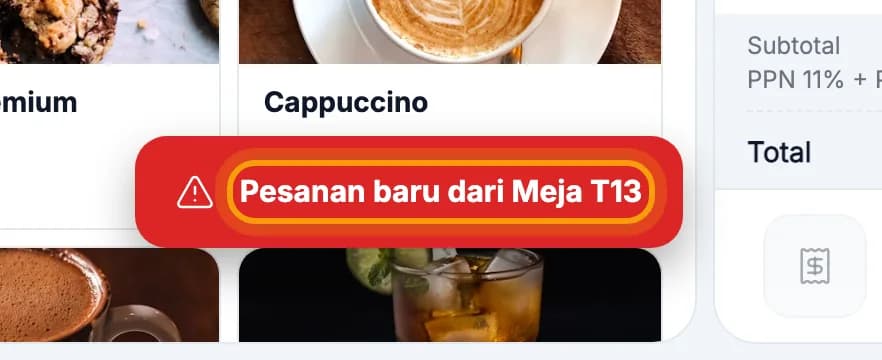
Tablet kasir berbunyi dan menampilkan Pesanan baru dari Meja T13.Tiket dapurnya tercetak bila cetak otomatis menyala, lihat tip di bawah.
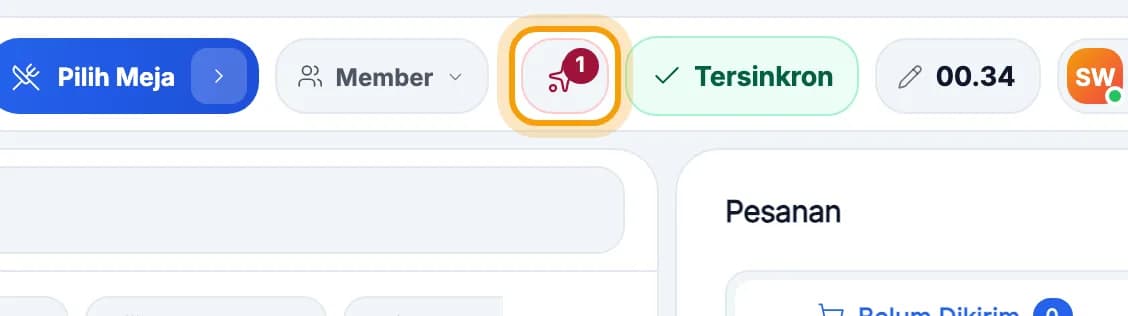
Ketuk ikon lonceng di bar atas.Angka merah menunjukkan pesanan QR yang belum dibuka.
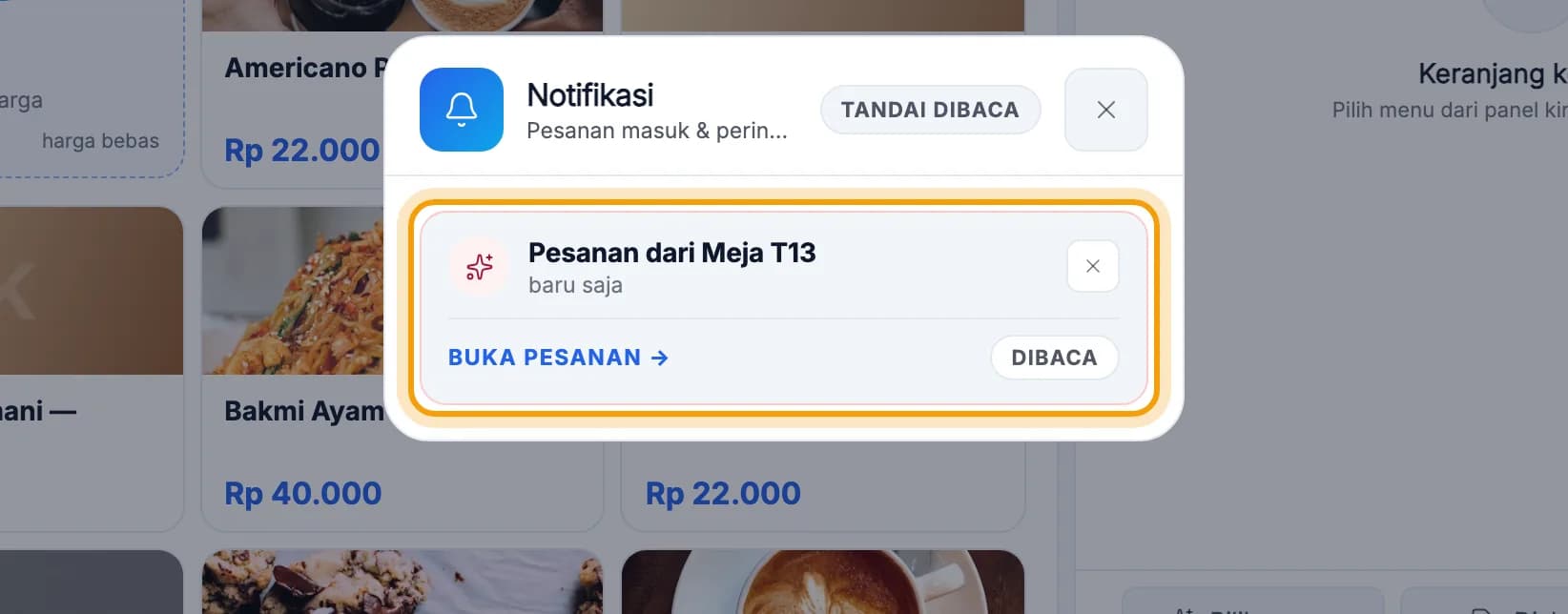
Ketuk kartu Pesanan dari Meja T13 untuk membuka pesanannya.
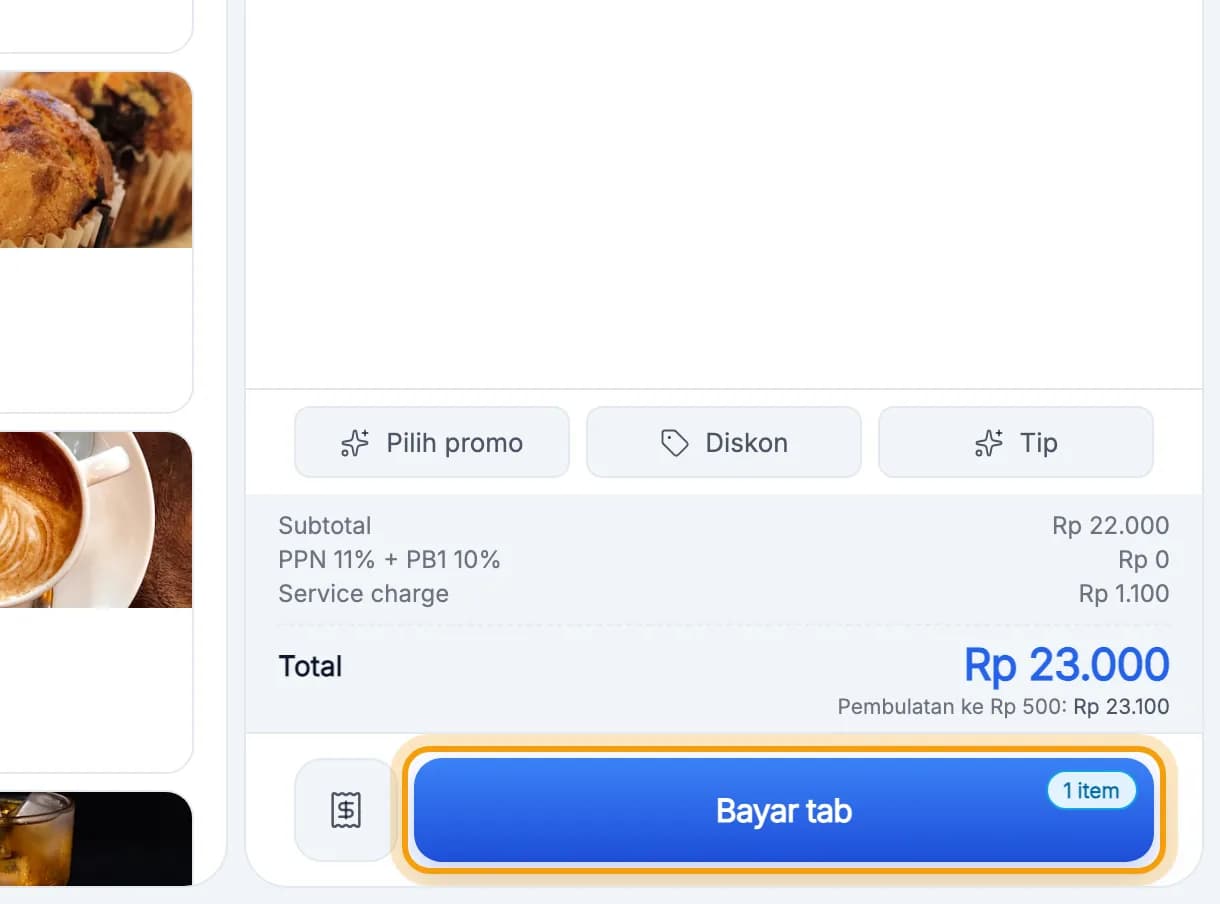
Setelah tamu selesai, ketuk Bayar tab dan terima bayar seperti biasa.Langkah bayar ada di Jualan pertama.
Tips: Mau tiket pesanan QR tercetak otomatis? Di admin, buka Pengaturan → Cabang & lokasi dan nyalakan Cetak otomatis di kartu cabang.
QR pelayan
Di Kelola & cetak kartu QR, ketik nama pelayan, lalu ketuk Tambah Pelayan.Hanya pemilik atau manajer yang bisa menambah.

Ketuk Cetak QR Pelayan di kartu pelayan itu.Tanpa printer? Ketuk Tampilkan QR dan pindai langsung dari layar.

Pelayan memindai QR itu dengan HP-nya, memilih meja, lalu memesan seperti tamu.Pesanannya masuk ke kasir dengan nama pelayan.
Perhatikan: QR pelayan bisa memesan untuk meja mana pun. Simpan di balik counter, jangan tempel di meja.
Selesai.
Simpan halaman ini, atau kirim tautan bagiannya ke staf.