扫码点餐
在每张桌上贴二维码。客人用自己的手机点单,订单直接进入收银台,客人最后到收银台付款。
生成并打印桌台二维码
打开设置,点击餐桌和区域。还没有桌台?请先创建,见桌台与订单。
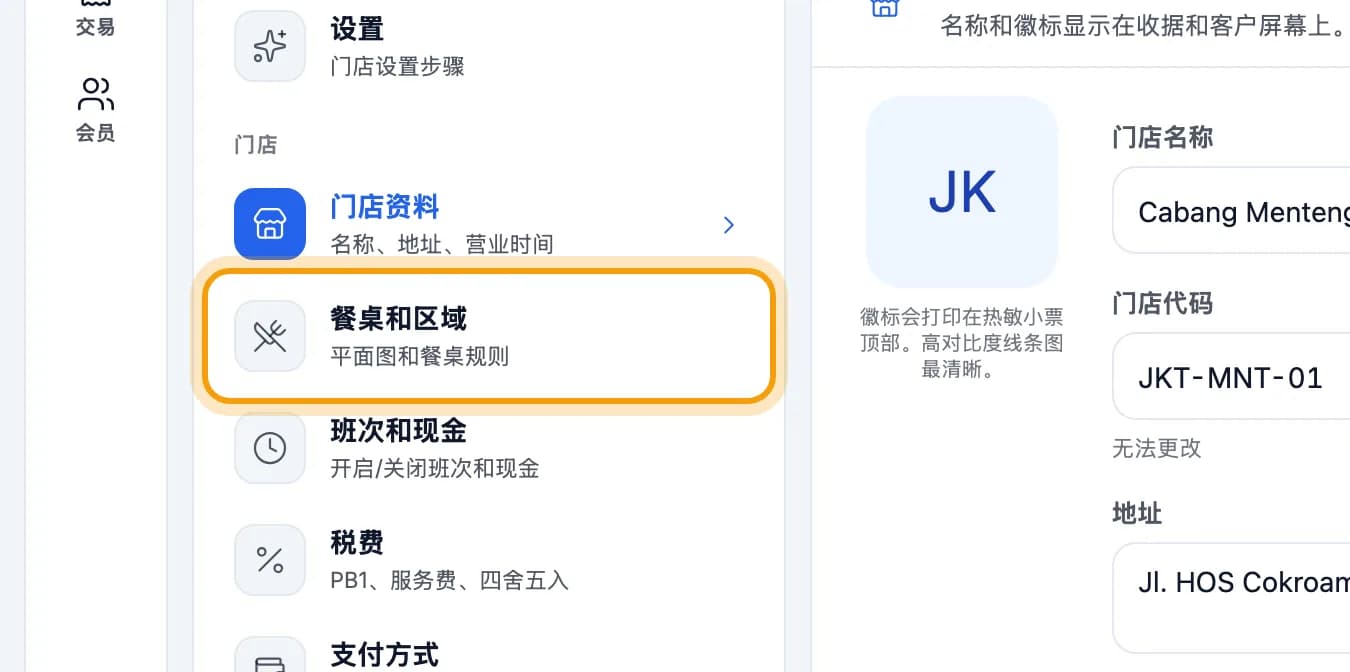
点击管理并打印二维码卡片。

标着暂无二维码的桌台:点击生成二维码。只有店主或经理可以生成二维码。

点击打印二维码,把贴纸贴在这张桌上。需要已连接的打印机,见打印机与厨房。

提示: 想用办公室打印机打印? 在后台打开桌位与二维码,点击桌台卡片上的打印二维码。
注意: 贴纸丢了或被人拍走? 在该桌点击更换二维码,旧二维码立即失效,再打印新的。
客人看到的画面
客人用手机相机扫描二维码,然后在想要的菜品上点击+ 添加。无需下载应用,也无需登录。库存用完的菜品显示售罄。
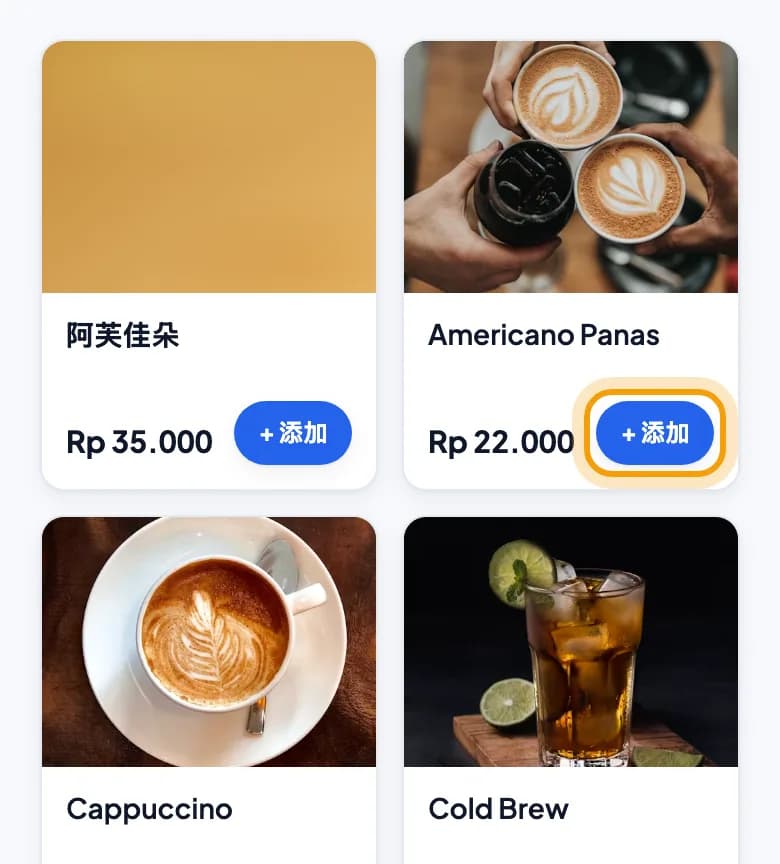
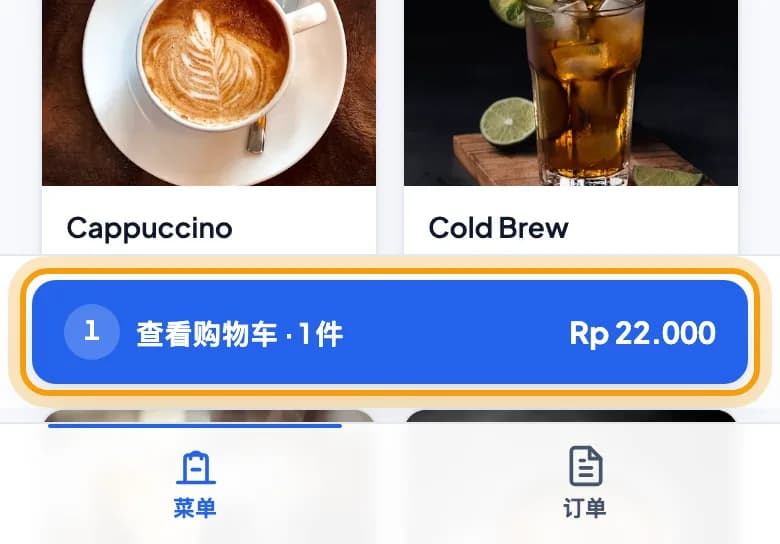
客人点击查看购物车 · 1 件。
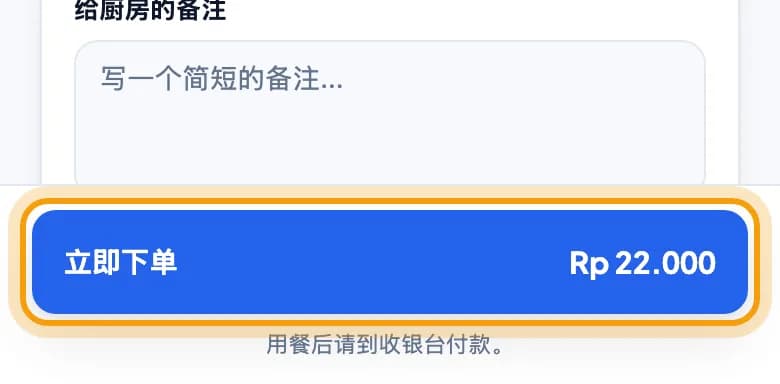
客人点击立即下单。客人可以在上方填写给厨房的备注,例如过敏信息。
出现订单已送出画面。客人用餐后到收银台付款。
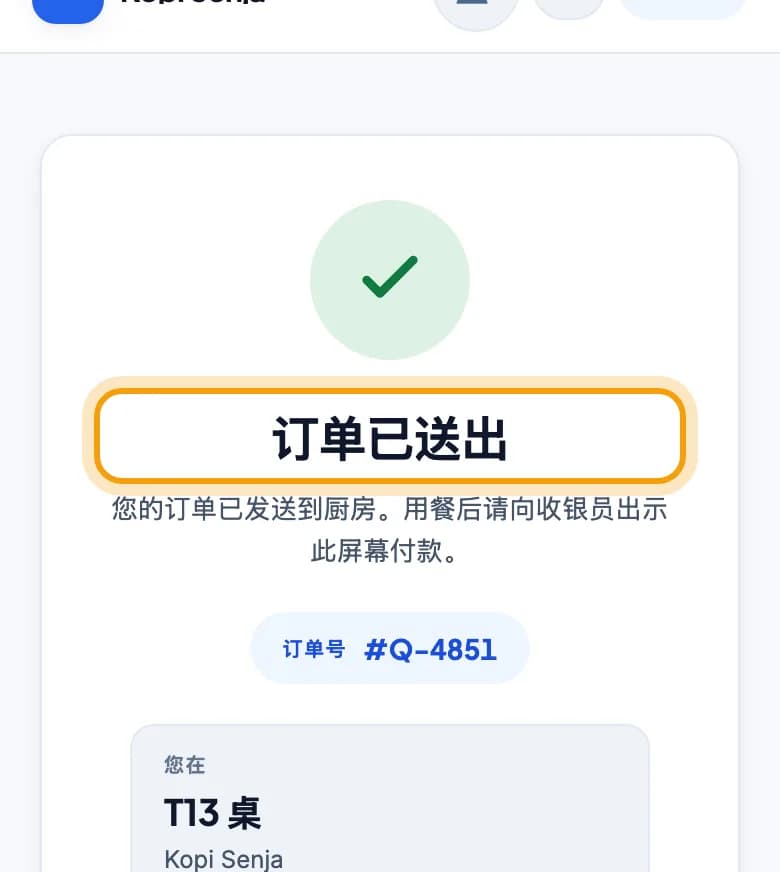
注意: 营业时间以外,扫码订单会被拒绝。 客人会看到门店已打烊的提示。请在后台分店卡片上设置营业时间。
订单进入收银台
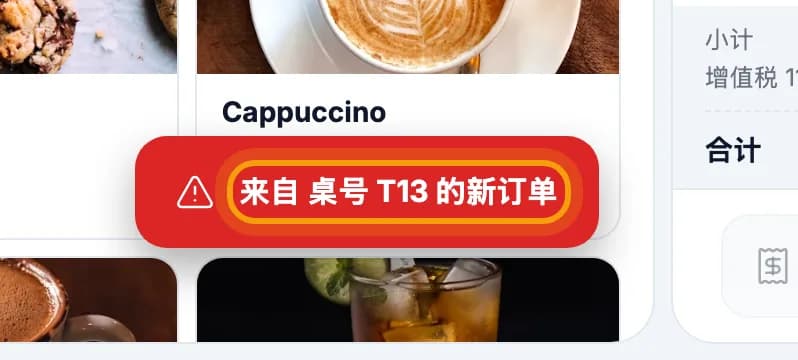
收银平板响铃,并显示来自 桌号 T13 的新订单。开启自动打印时会打出厨房小票,见下方提示。
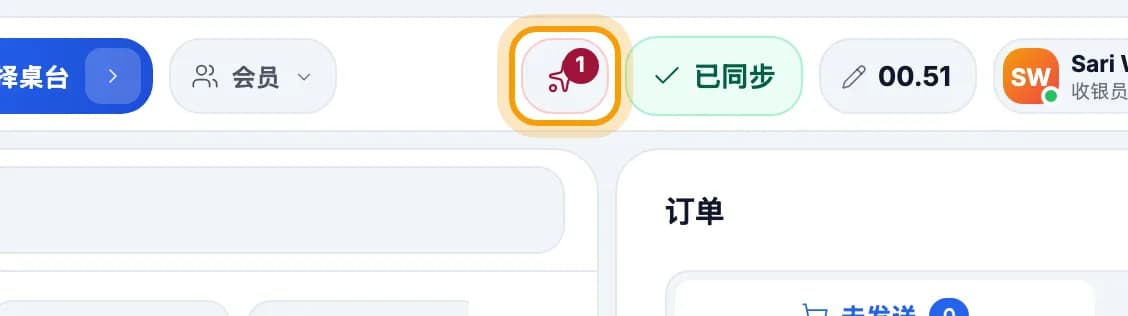
点击顶部栏的铃铛图标。红色数字表示还没打开的扫码订单数量。
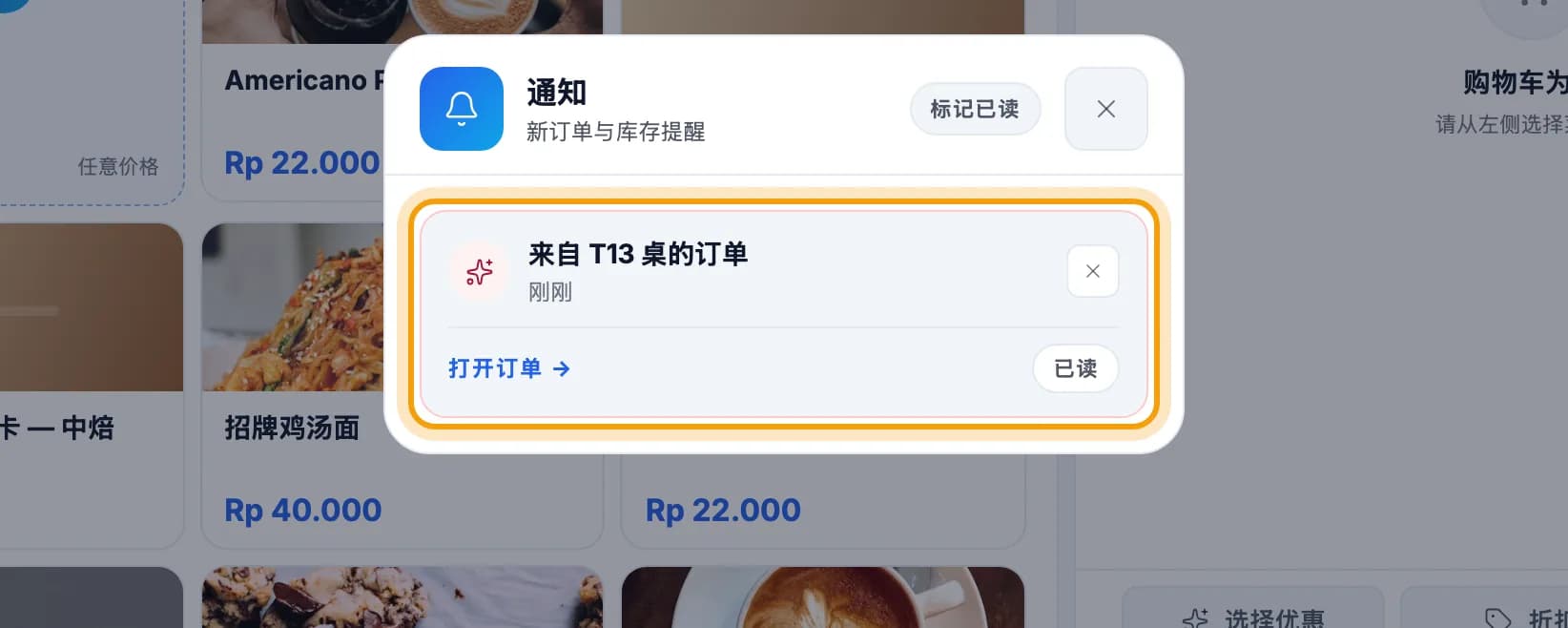
点击来自 T13 桌的订单卡片,打开这笔订单。
客人用餐结束后,点击结账,照常收款。收款步骤见第一笔销售。
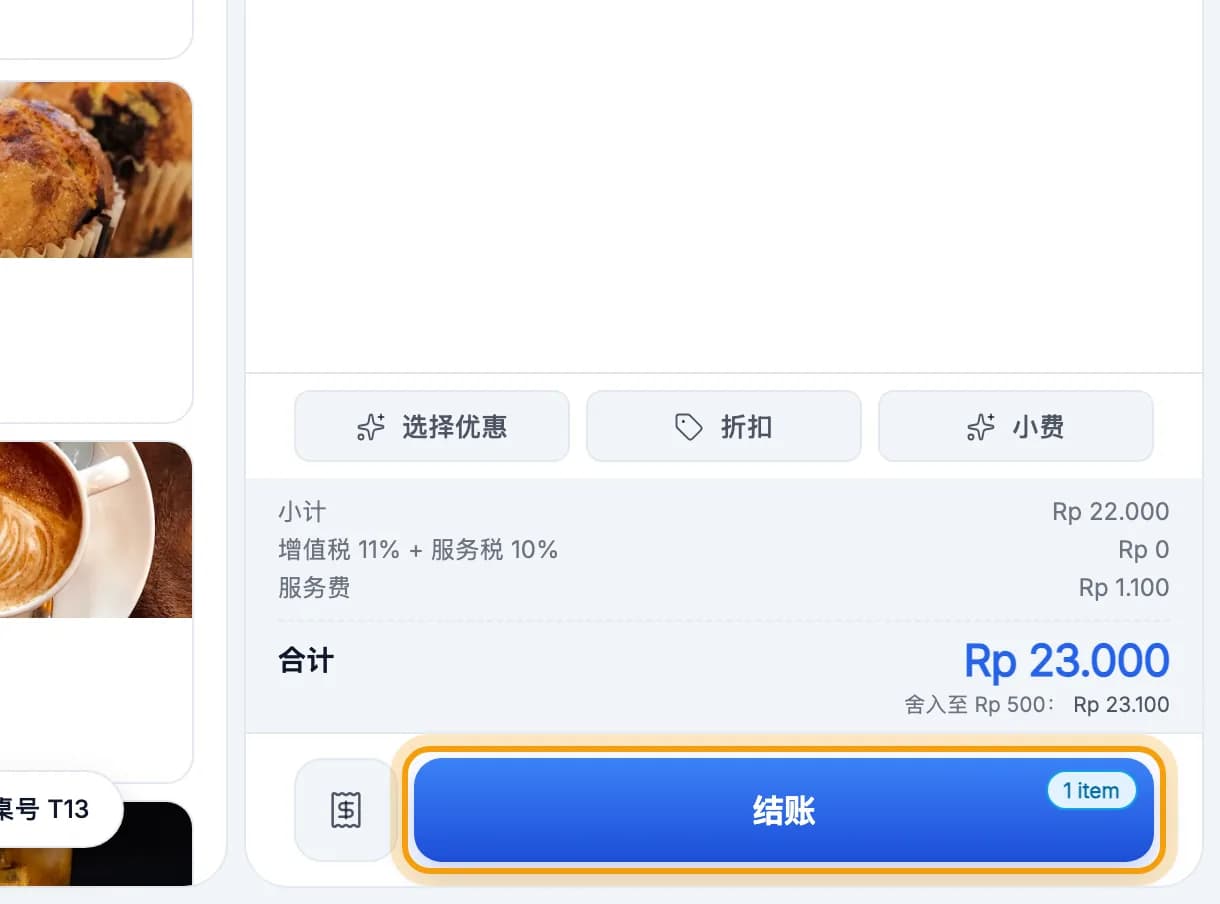
提示: 想让扫码订单自动打印小票? 在后台打开设置 → 分店与位置,在分店卡片上开启自动打印。
服务员二维码
在管理并打印二维码卡片里输入服务员姓名,然后点击添加服务员。只有店主或经理可以添加。

在这位服务员的卡片上点击打印服务员二维码。没有打印机?点击显示二维码,直接扫屏幕上的码。
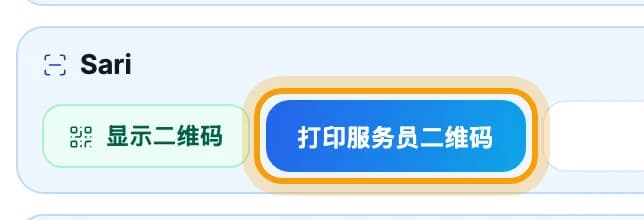
服务员用手机扫描这个二维码,选择桌台,然后像客人一样点单。订单进入收银台时会带上服务员的名字。
注意: 服务员二维码可以为任何桌台点单。 请放在收银台后面,不要贴在餐桌上。
完成。
收藏本页,或把章节链接发给员工。