Menu & produk
Susun kategori, tambah menu dengan harga dan foto, atur ukuran dan topping, lalu tandai yang habis. Semua lewat Back Office di browser.
Buat kategori
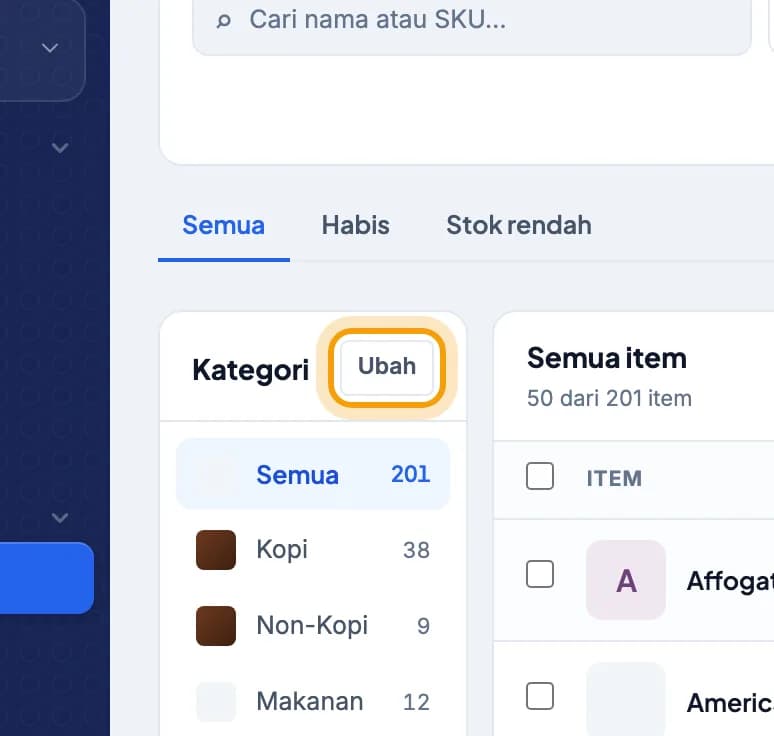
Buka Katalog, lalu ketuk Ubah di kolom Kategori.Katalog ada di menu kiri, di bawah Katalog & Harga.
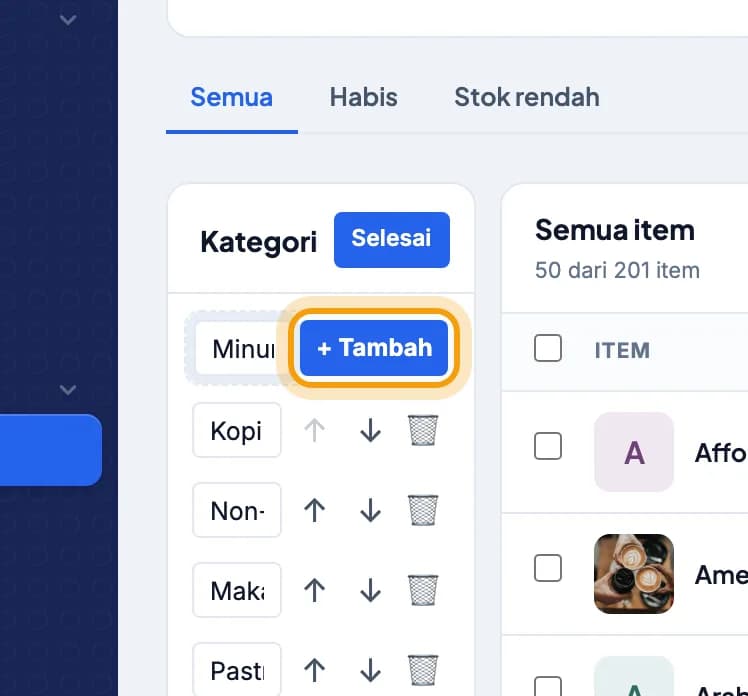
Ketik nama kategori, misalnya Minuman Dingin, lalu ketuk + Tambah.Panah atas-bawah mengatur urutan kategori di kasir. Ketuk Selesai kalau sudah.
Tambah menu
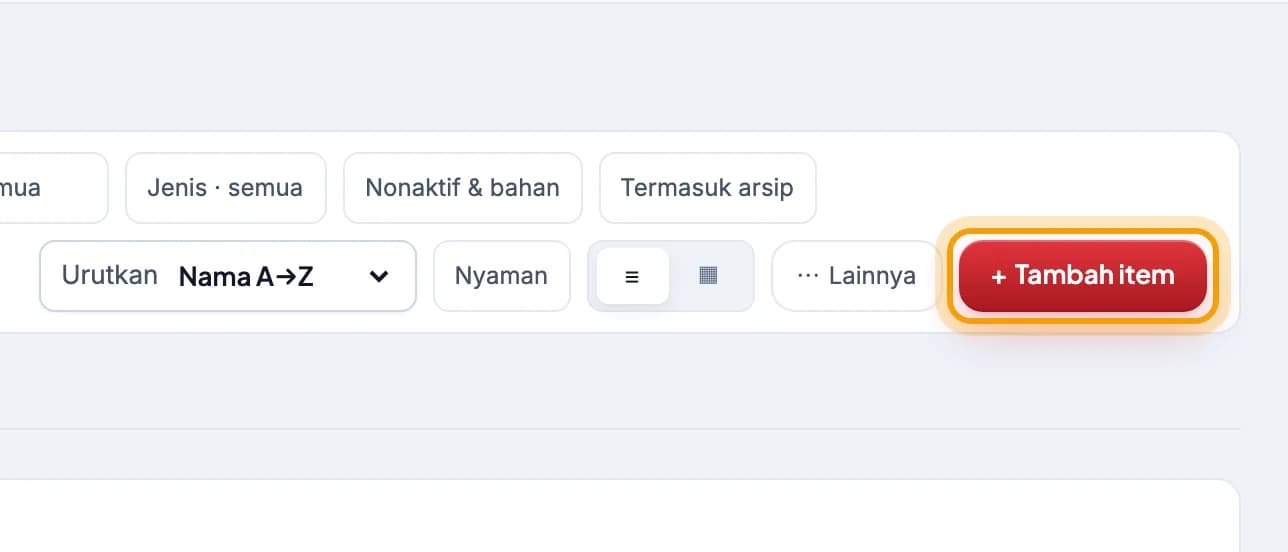
Ketuk + Tambah item.
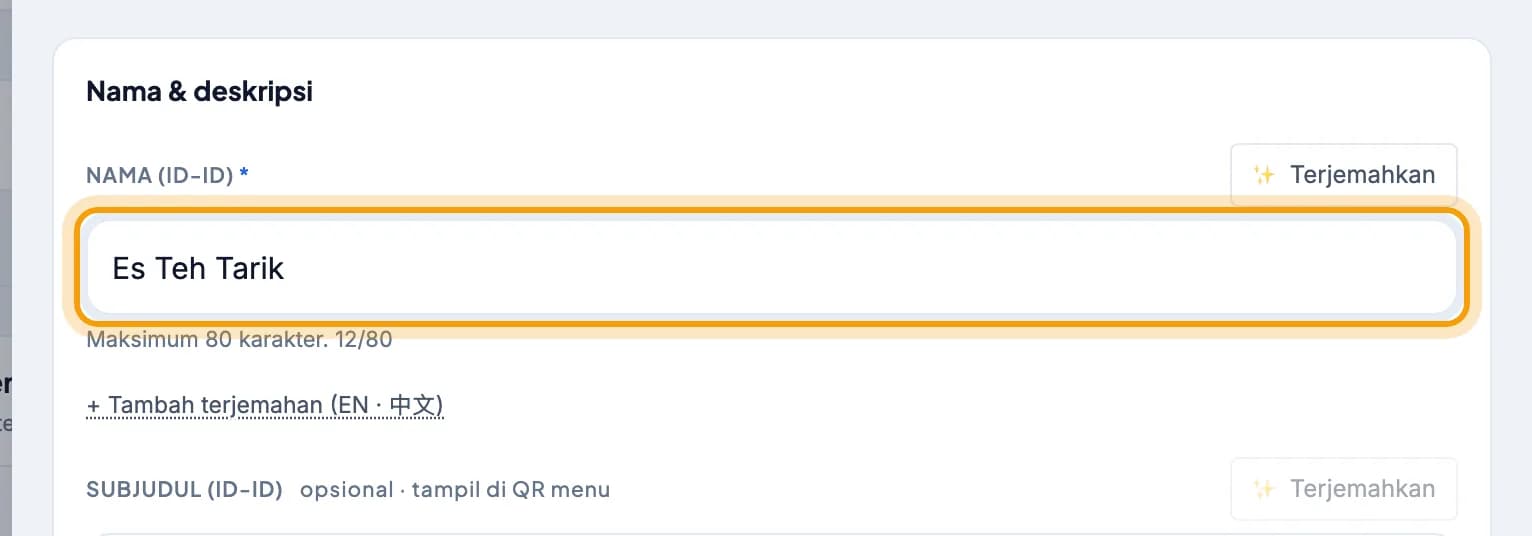
Ketik nama menu di kolom Nama (id-ID).Ketuk + Tambah terjemahan (EN · 中文) kalau menu QR juga perlu nama Inggris atau Mandarin.
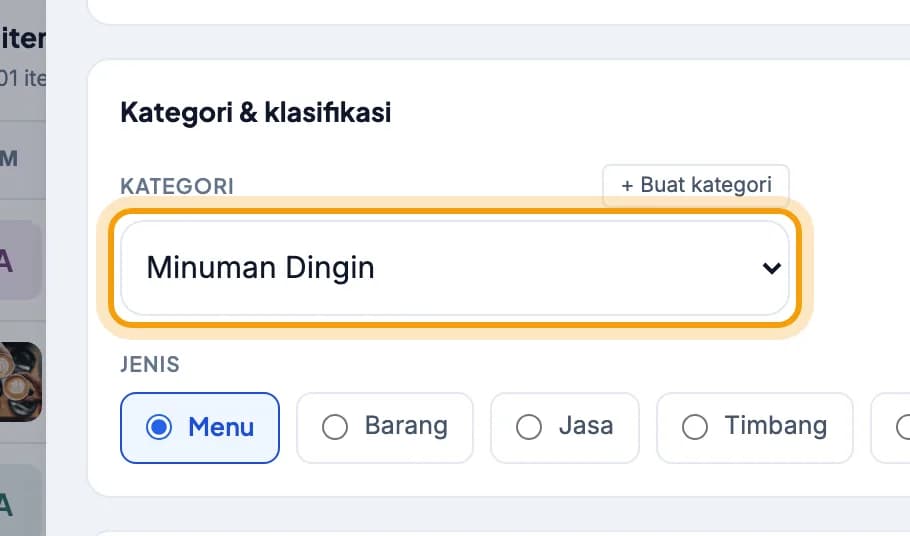
Pilih Kategori.Kategorinya belum ada? Ketuk + Buat kategori di atas kolom ini.
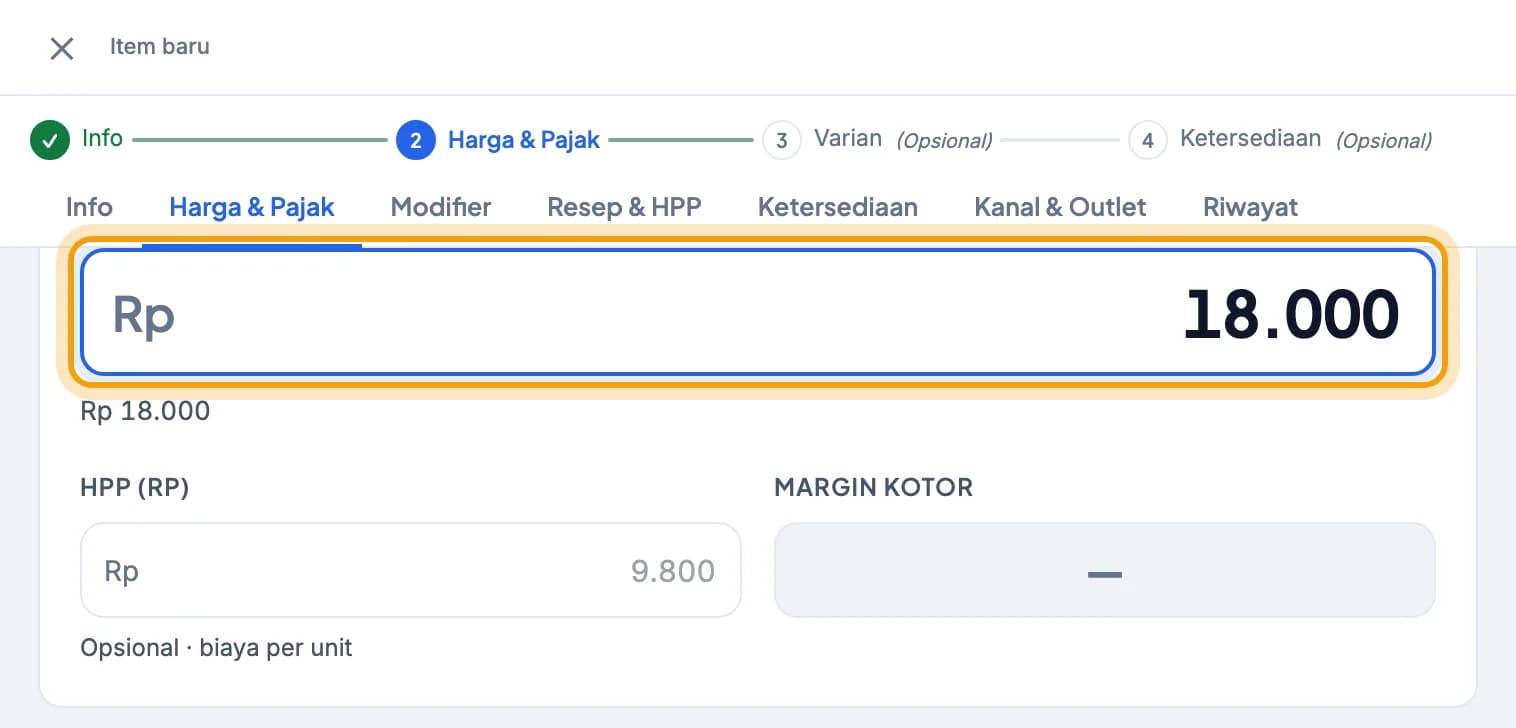
Buka tab Harga & Pajak, lalu isi Harga.Ketik angka saja, tanpa titik. PPN dan PB1 diatur di tab yang sama.
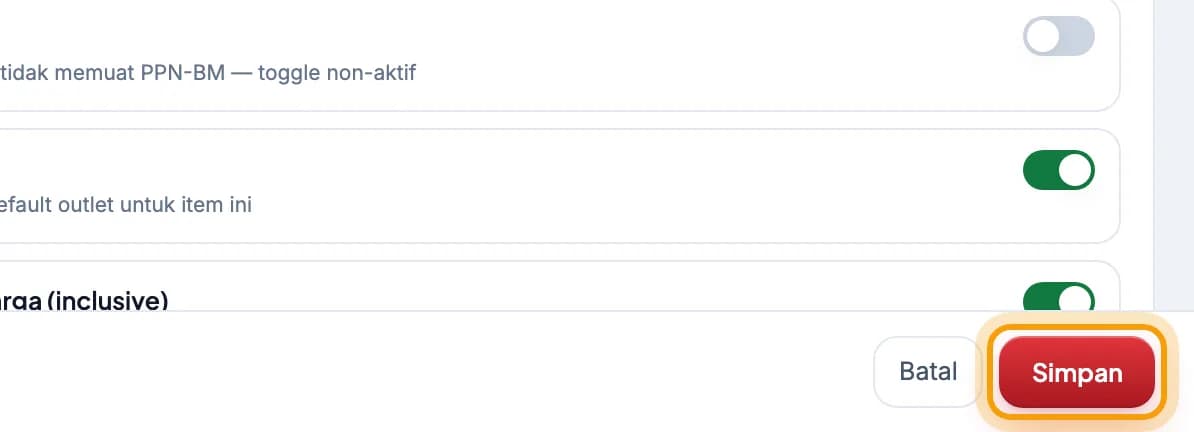
Ketuk Simpan.Menu langsung muncul di kasir.
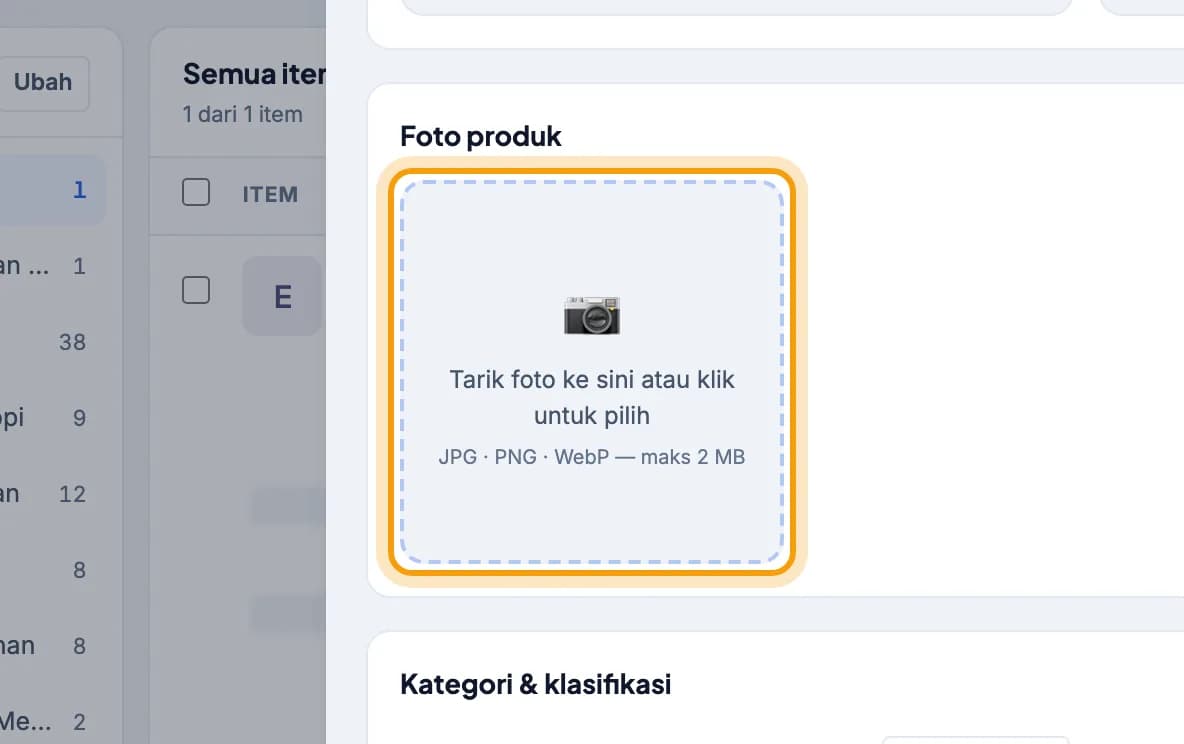
Mau pasang foto? Ketuk menu tadi di daftar, lalu ketuk kotak Foto produk.Foto baru bisa diunggah setelah menu disimpan. JPG, PNG atau WebP, maks 2 MB.
Tips: Lebih suka dari tablet? Pemilik atau manajer bisa menambah dan mengubah menu lewat Kelola Menu di menu samping aplikasi kasir.
Ukuran & topping
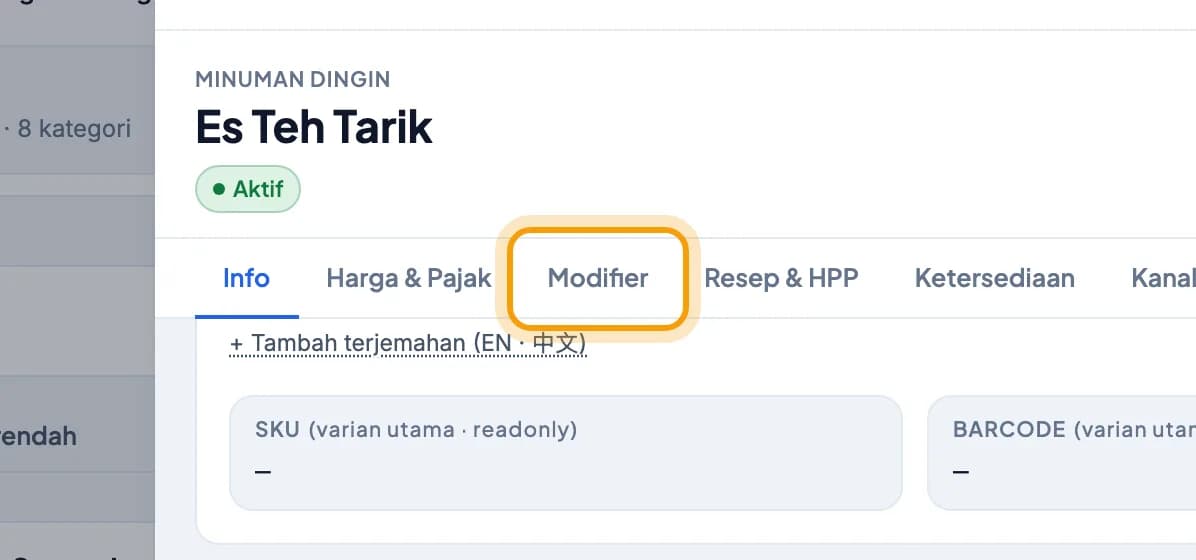
Buka menunya, lalu ketuk tab Modifier.
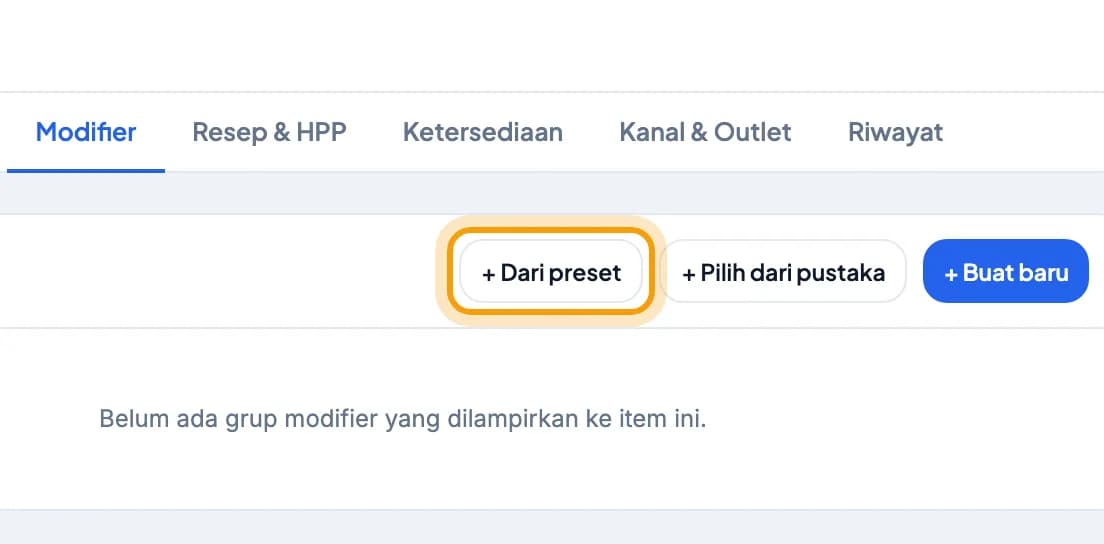
Ketuk + Dari preset.Mau bikin pilihan sendiri? Ketuk + Buat baru.
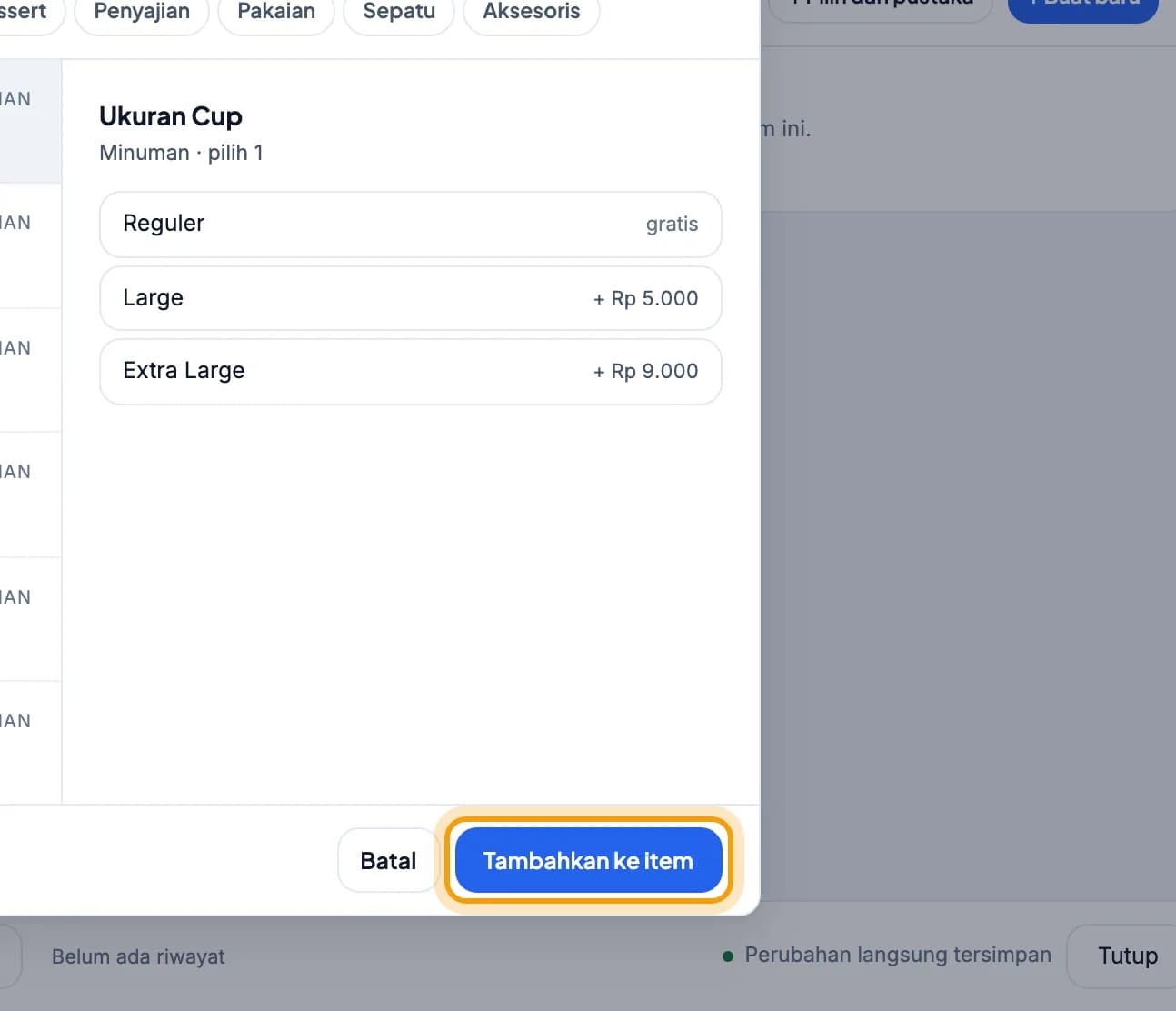
Pilih preset, misalnya Ukuran Cup, lalu ketuk Tambahkan ke item.Preset bertanda wajib harus dipilih kasir sebelum pesanan masuk. Harga tambahan bisa diubah nanti.
Tips: Perubahan di tab Modifier langsung tersimpan. Tidak perlu ketuk Simpan.
Menu habis atau disembunyikan
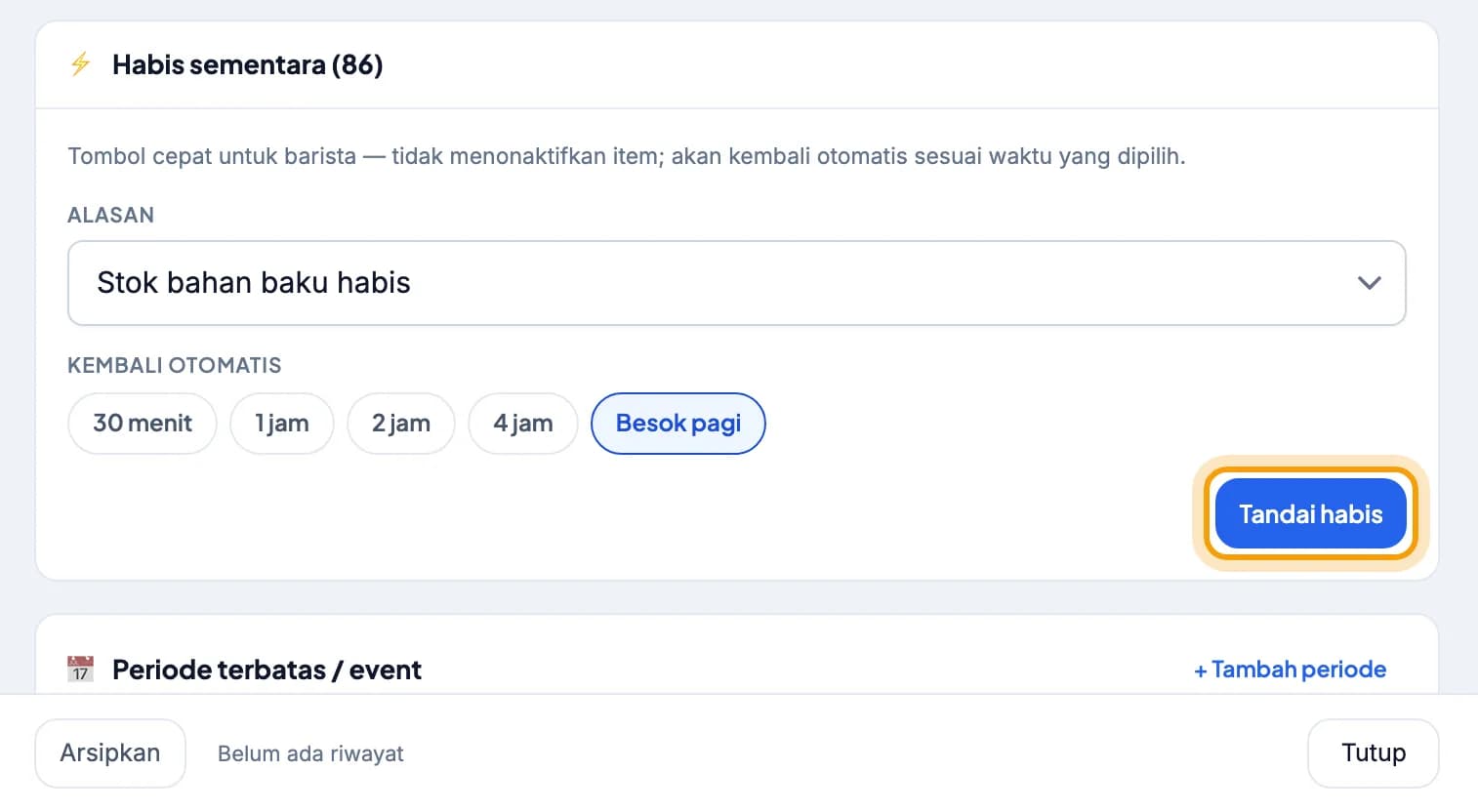
Di tab Ketersediaan, pilih kapan menu kembali, lalu ketuk Tandai habis.Menu hilang dari kasir dan menu QR, lalu muncul lagi sendiri pada waktu yang dipilih.
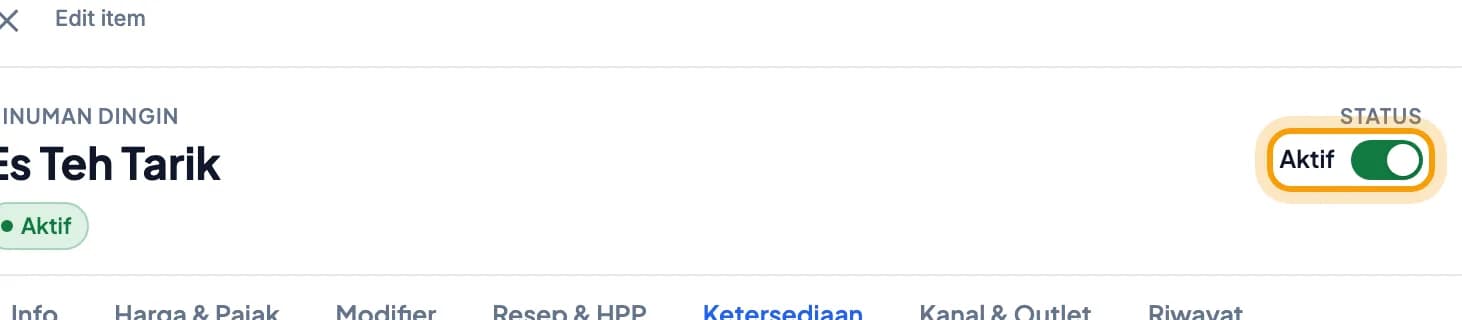
Tidak dijual lagi untuk seterusnya? Matikan tombol Aktif di pojok kanan atas.Menu hilang dari kasir tapi datanya tetap ada. Nyalakan lagi kapan saja.
Pindah dari aplikasi kasir lain
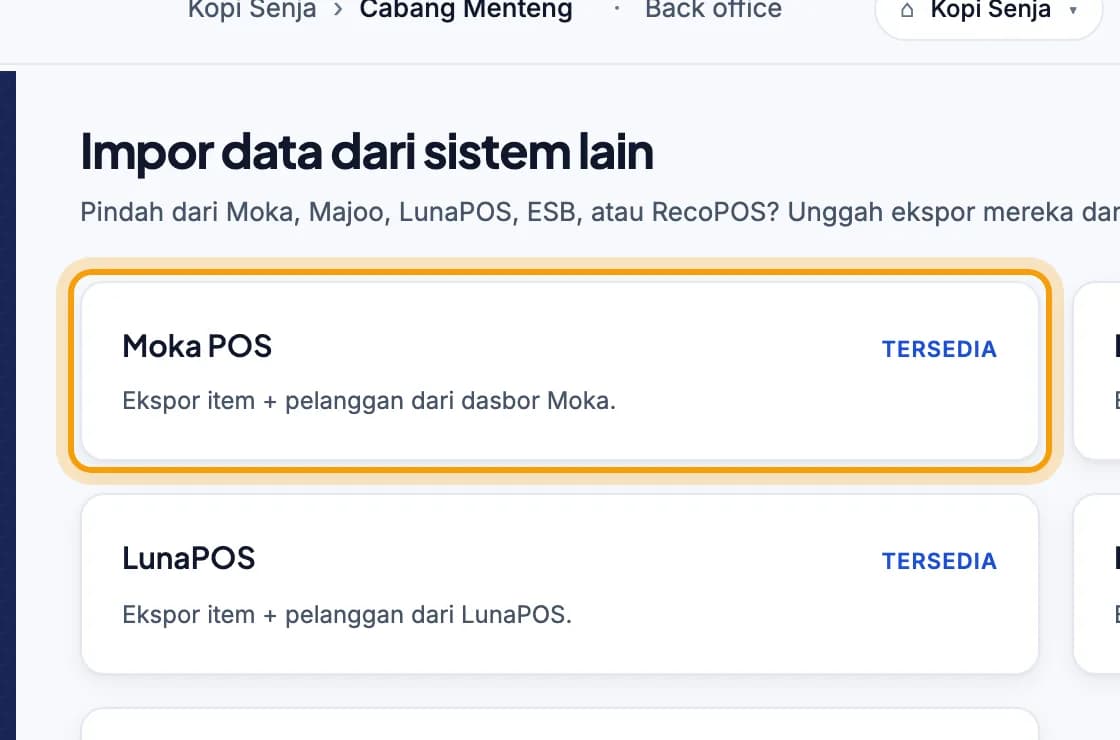
Buka Impor data di menu kiri, lalu ketuk aplikasi lamamu, misalnya Moka POS.Tersedia Moka POS, Majoo, LunaPOS, ESB dan RecoPOS.
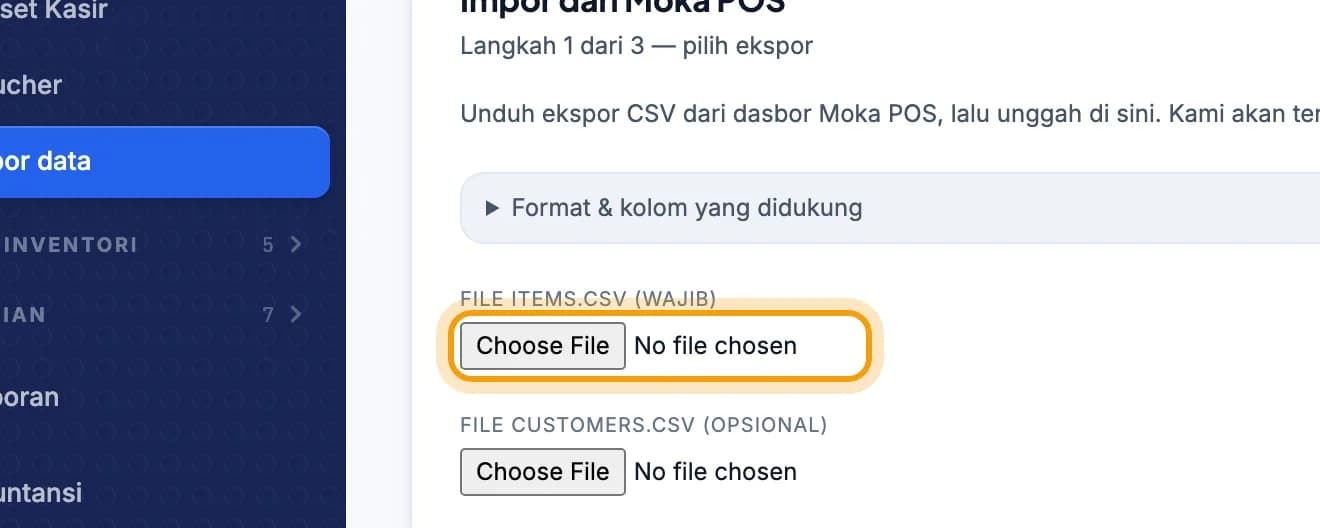
Pilih file ekspor dari aplikasi lama, lalu ketuk Lanjut ke pratinjau.Centang dulu kotak Saya sudah unduh ekspor. Cek pratinjaunya, lalu ketuk Konfirmasi impor.
Tips: Daftar menu ada di Excel? Di Katalog, ketuk ⋯ Lainnya lalu Impor CSV.
Selesai.
Simpan halaman ini, atau kirim tautan bagiannya ke staf.