菜单与商品
建好分类,添加带价格和照片的商品,设置杯型和加料,再标记卖完的商品。全部在浏览器里的后台(Back Office)完成。
新建分类
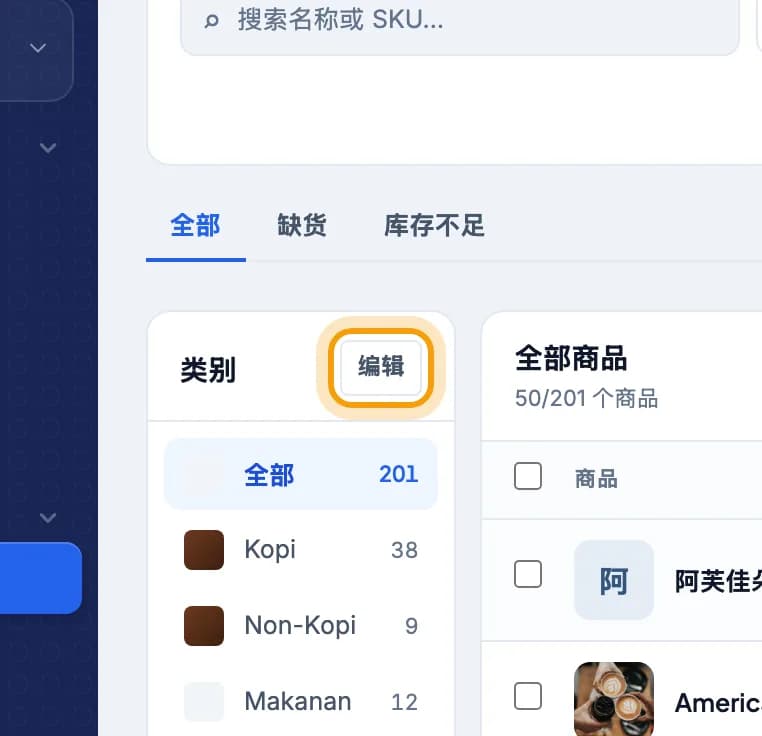
打开 商品目录,在类别栏点 编辑。商品目录在左侧菜单的 商品与价格 下面。
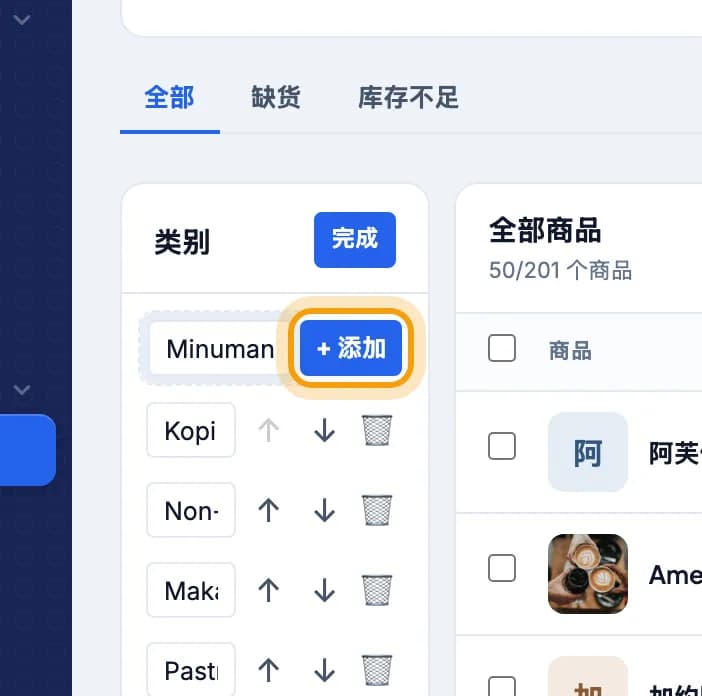
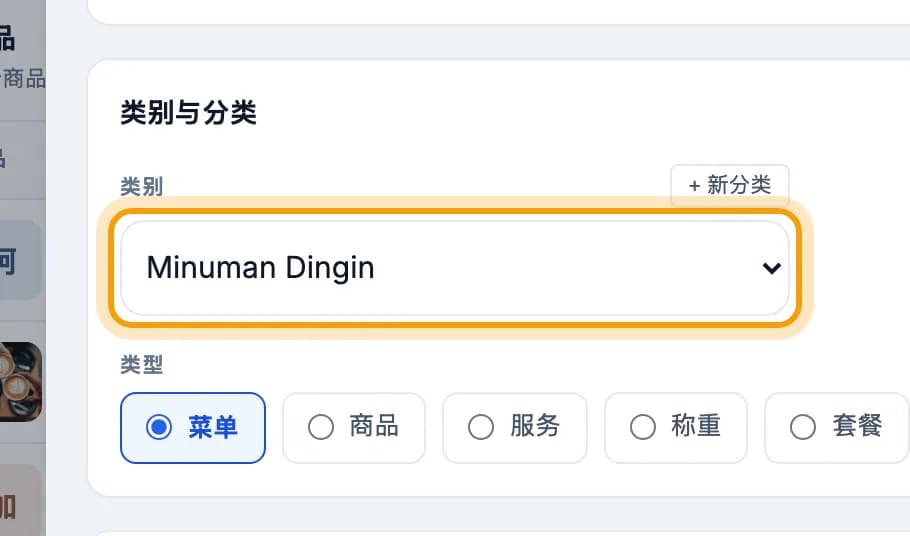
输入分类名称,例如 Minuman Dingin,然后点 + 添加。上下箭头可调整分类在收银台的顺序。完成后点 完成。
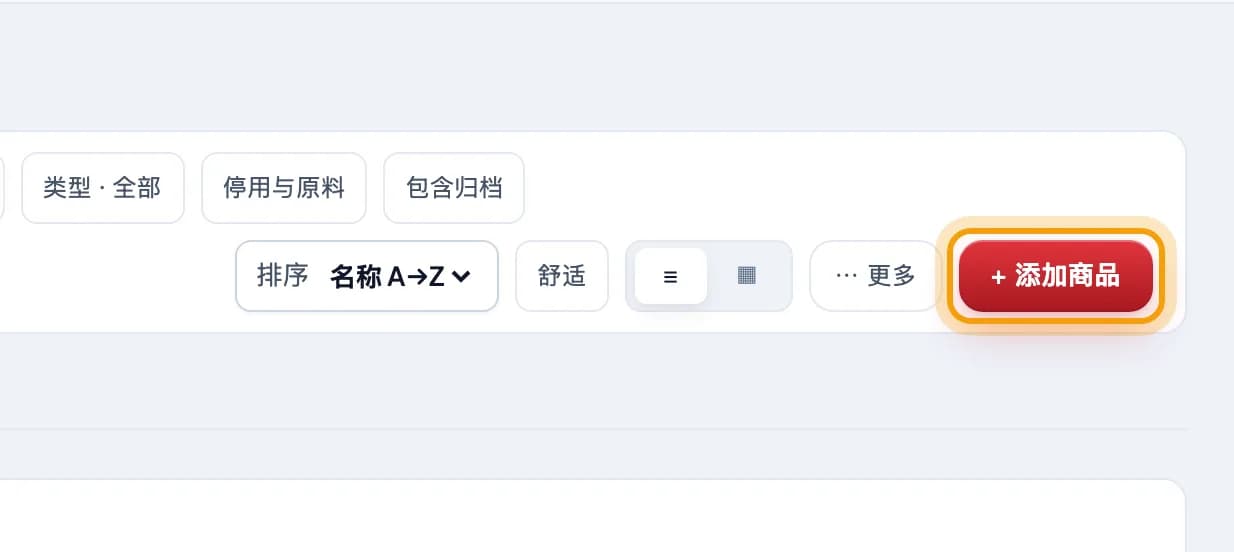
添加商品
点 + 添加商品。
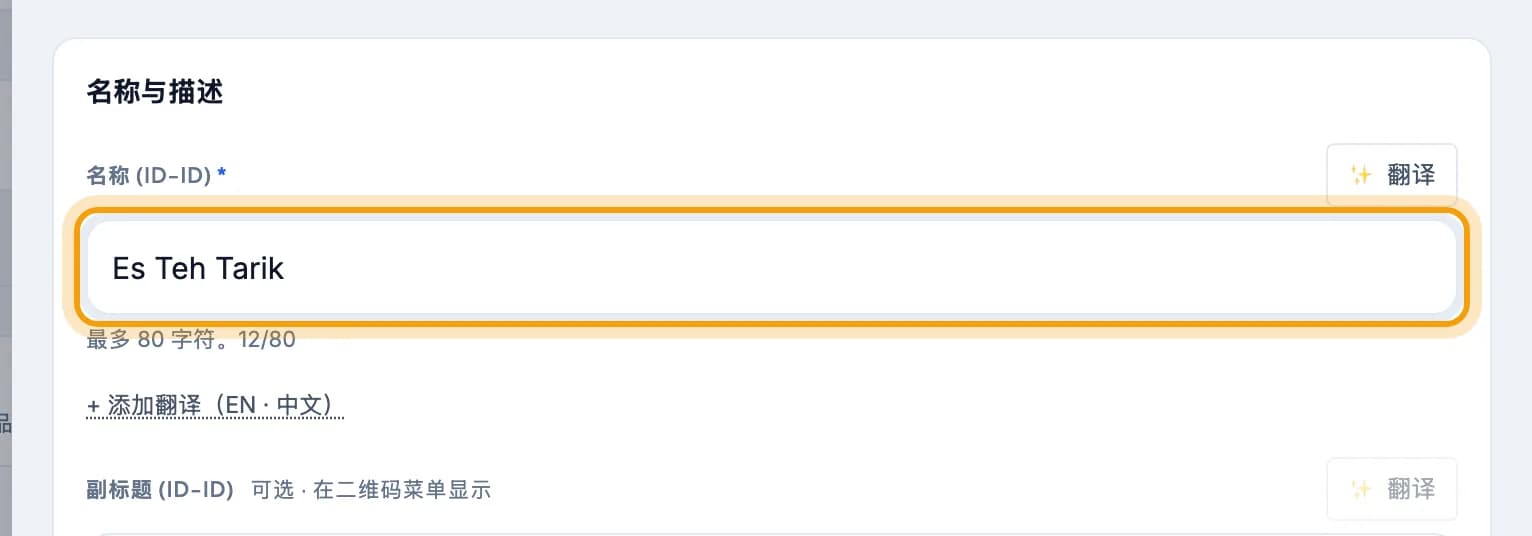
在 名称 (id-ID) 里输入商品名称。扫码点餐也要英文或中文名?点 + 添加翻译(EN · 中文)。
选择 类别。还没有这个分类?点这一栏上方的 + 新分类。
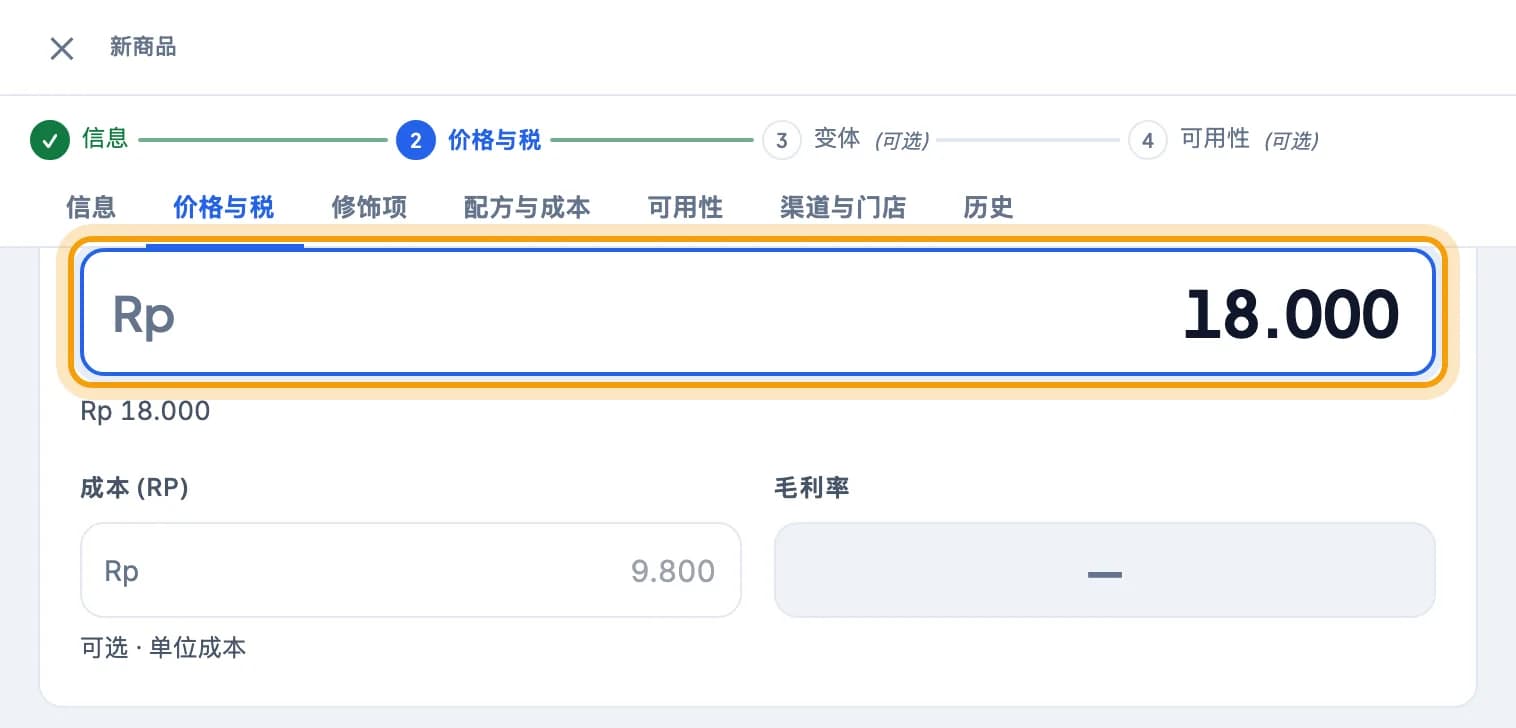
打开 价格与税 标签,填写 价格。只输入数字,不要加点。PPN 和 PB1 也在这个标签里设置。
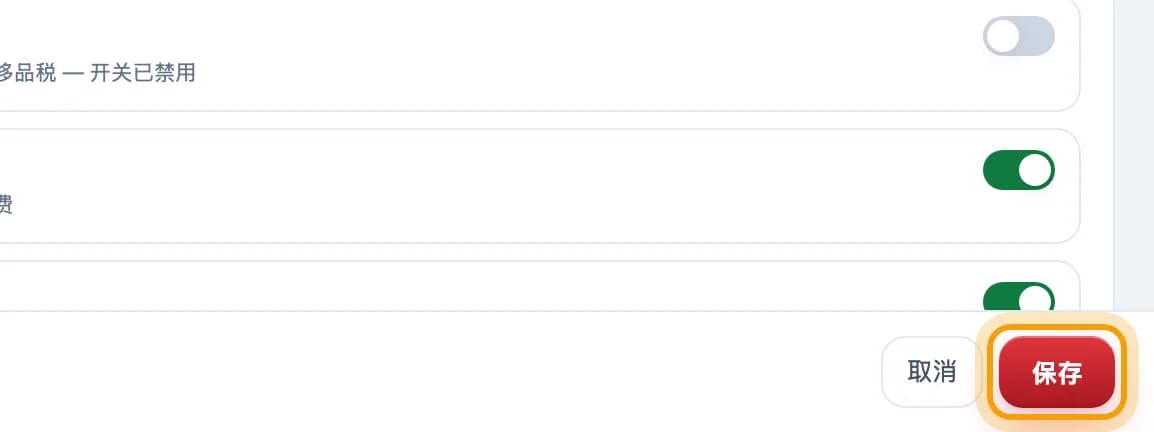
点 保存。商品会马上出现在收银台。
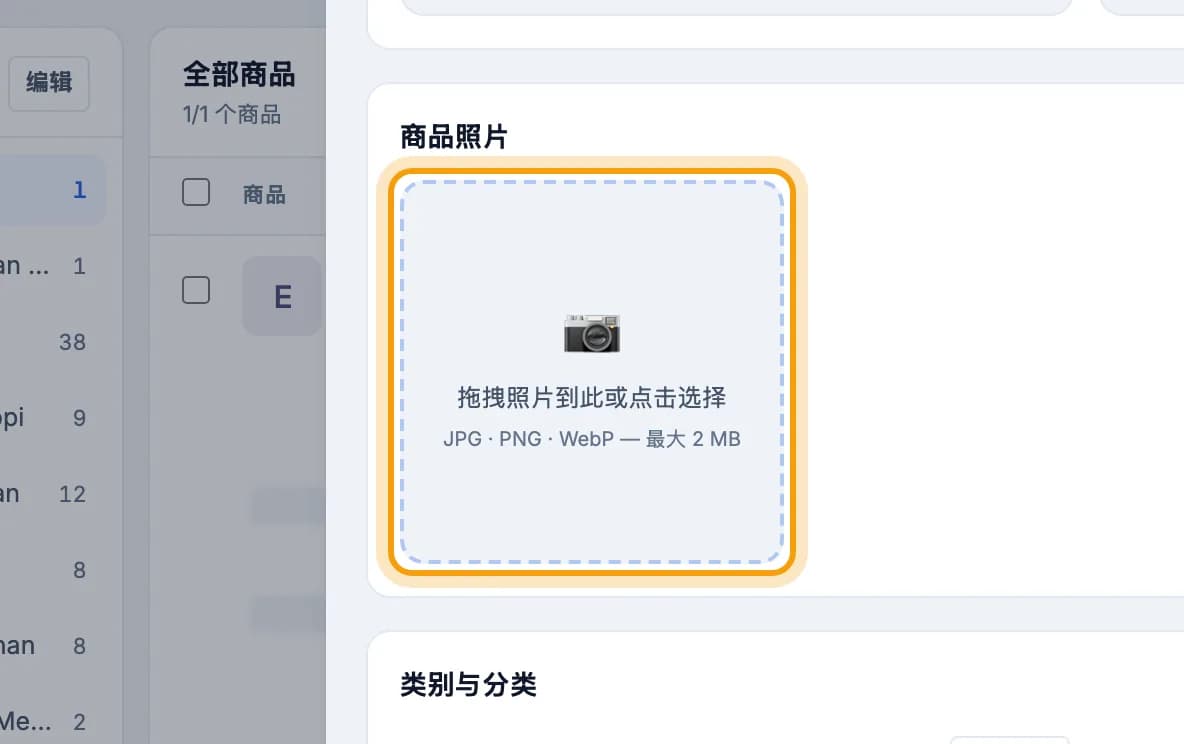
要加照片?在列表里点这个商品,再点 商品照片 框。商品保存后才能上传照片。支持 JPG、PNG、WebP,最大 2 MB。
提示: 想在平板上改? 老板或经理可以在收银 App 侧边菜单的 管理菜单 里添加和修改商品。
杯型与加料
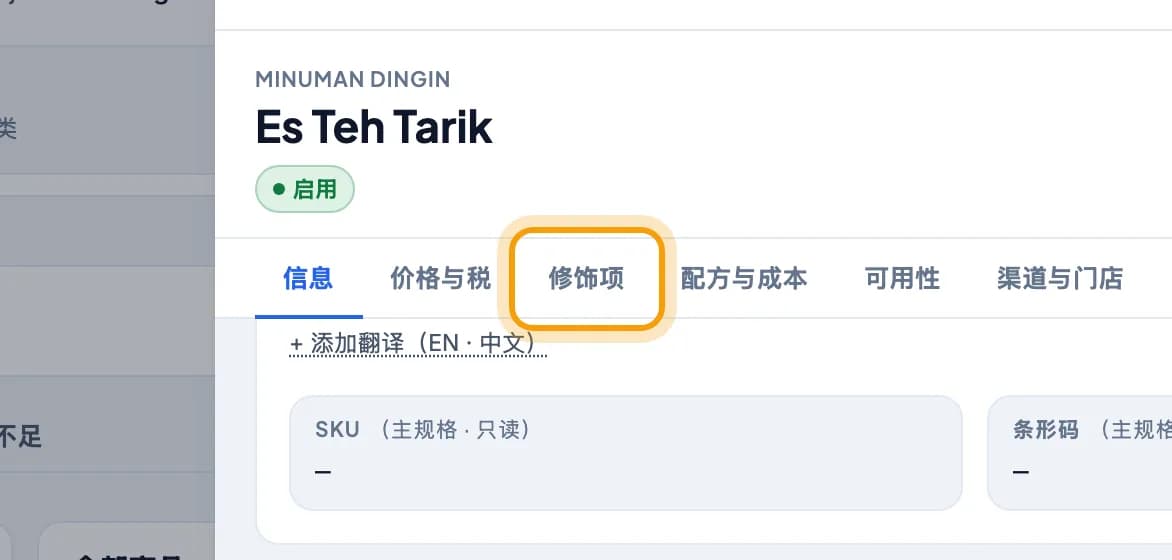
打开商品,点 修饰项 标签。
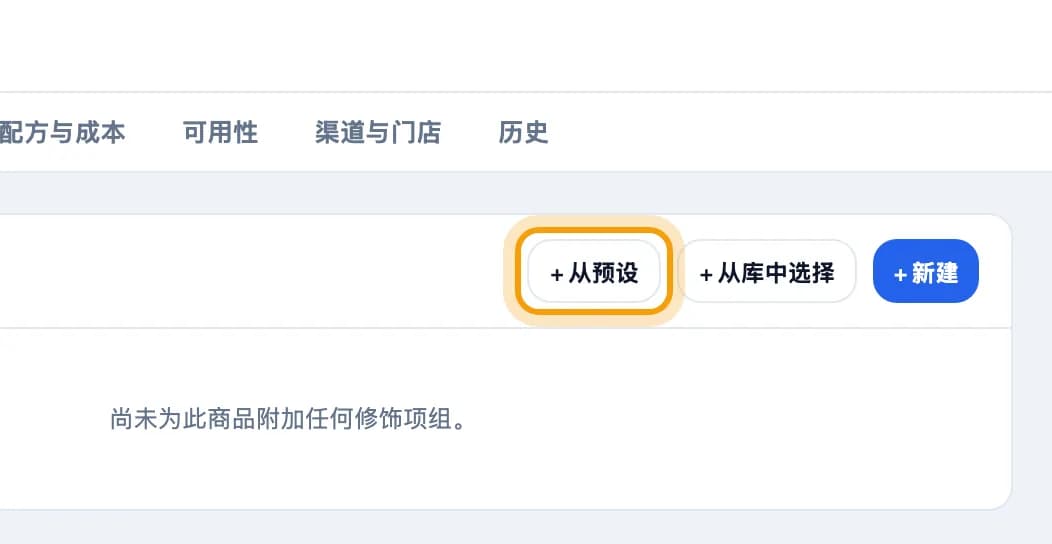
点 + 从预设。想自己设选项?点 + 新建。
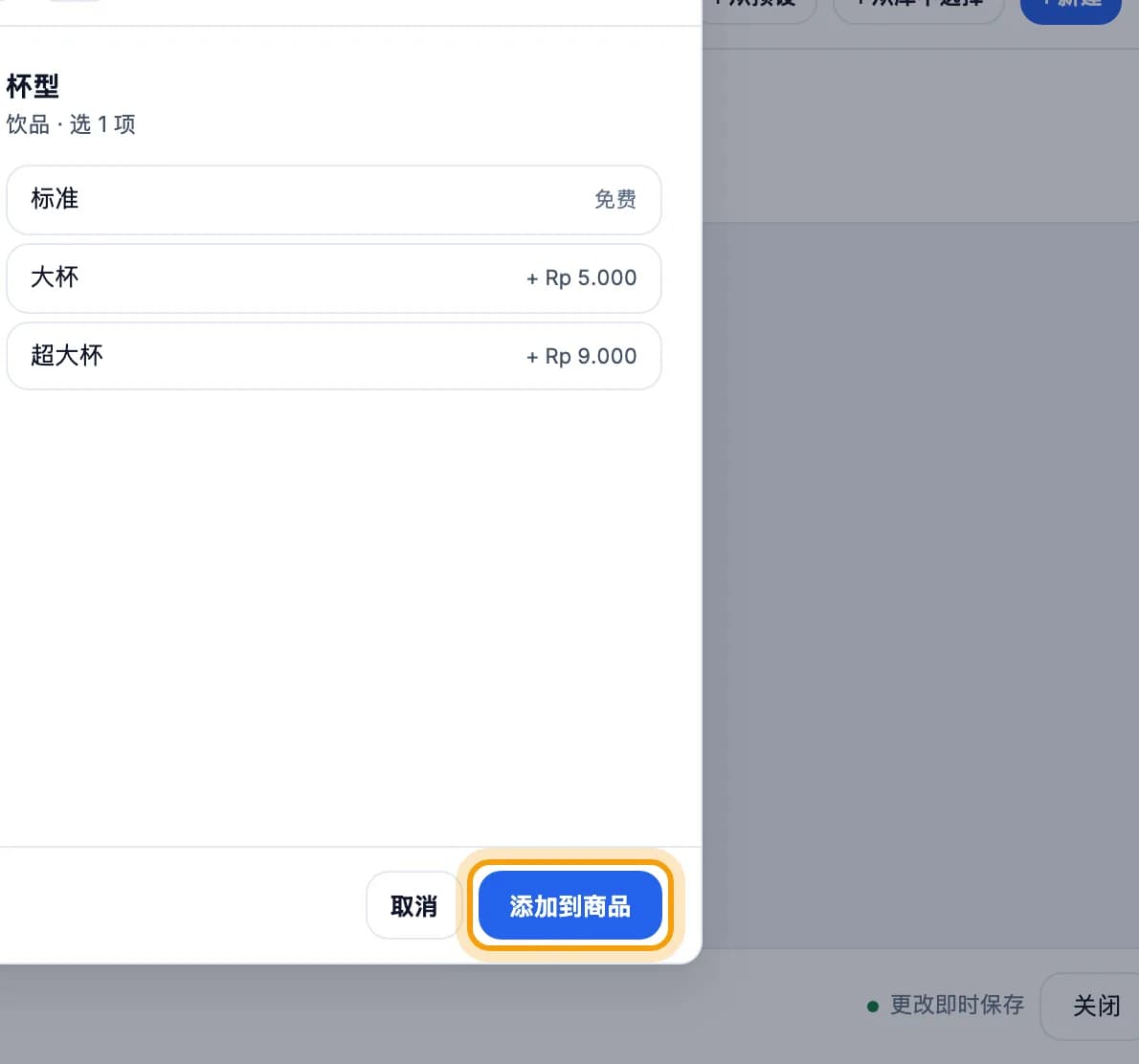
选一个预设,例如 杯型,然后点 添加到商品。标有 必选 的预设,收银员下单前必须选。加价以后可以改。
提示: 修饰项 标签里的修改会立即保存,不用点保存。
缺货或隐藏商品
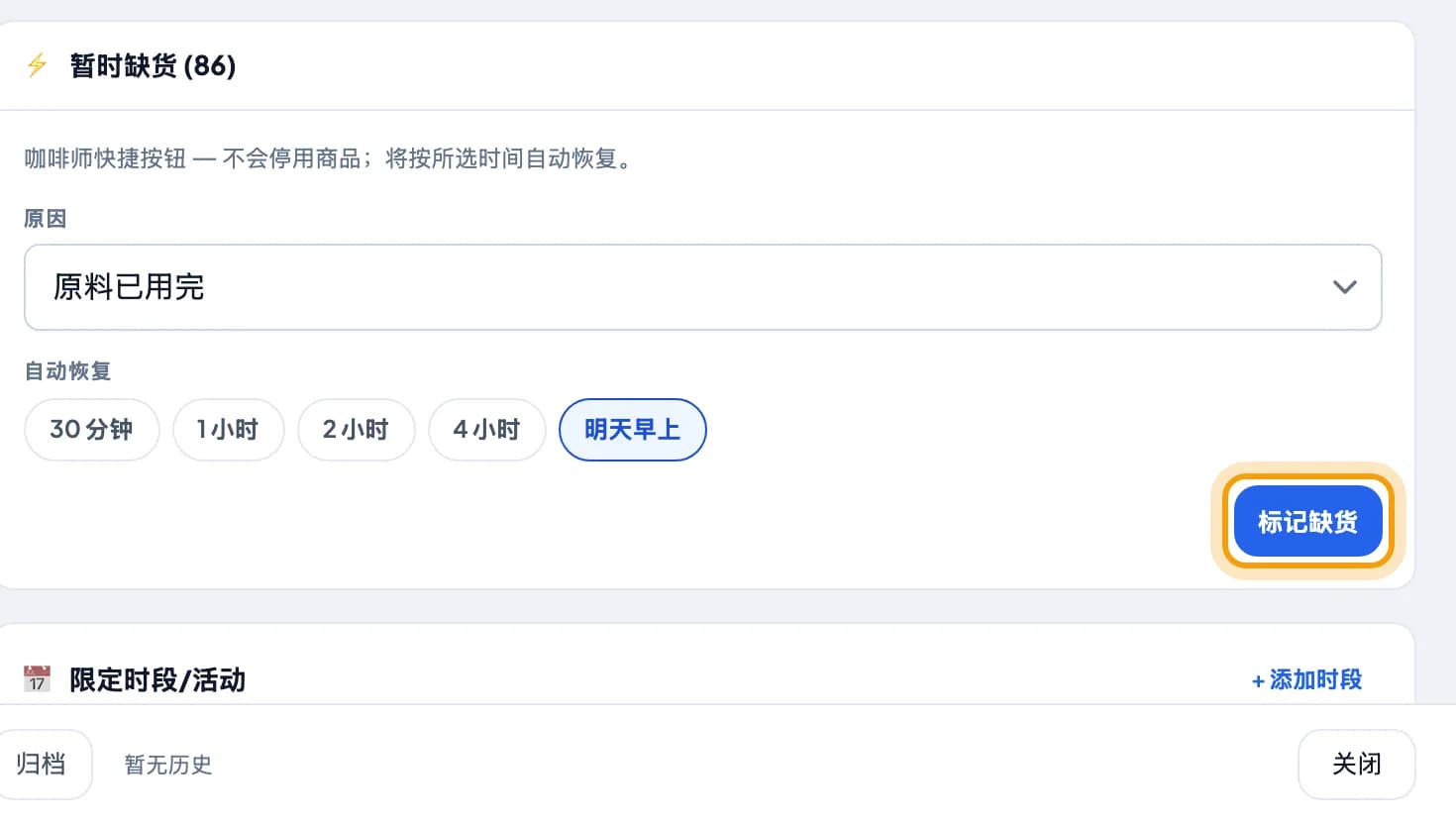
在 可用性 标签里选择恢复时间,然后点 标记缺货。商品会从收银台和扫码菜单上消失,到了选定时间自动恢复。
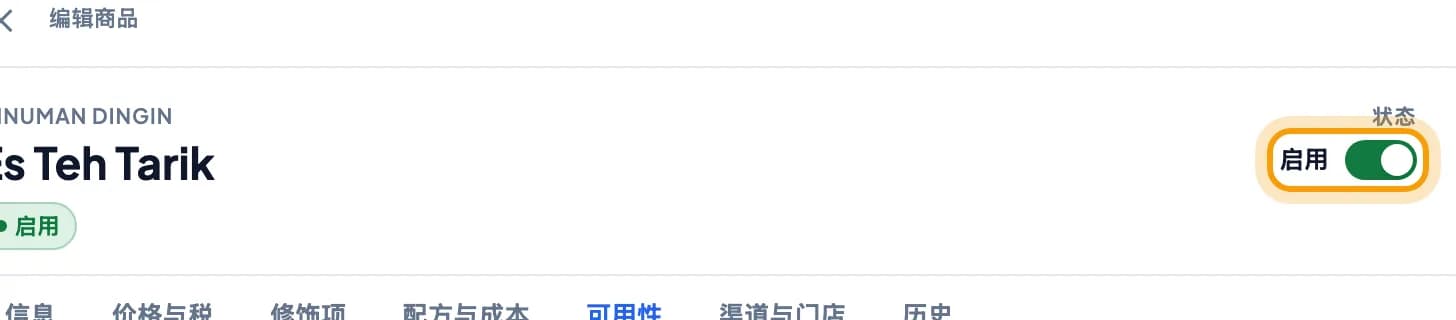
以后都不卖了?关掉右上角的 启用 开关。商品不再出现在收银台,但资料保留,随时可以重新打开。
从其他收银软件搬过来
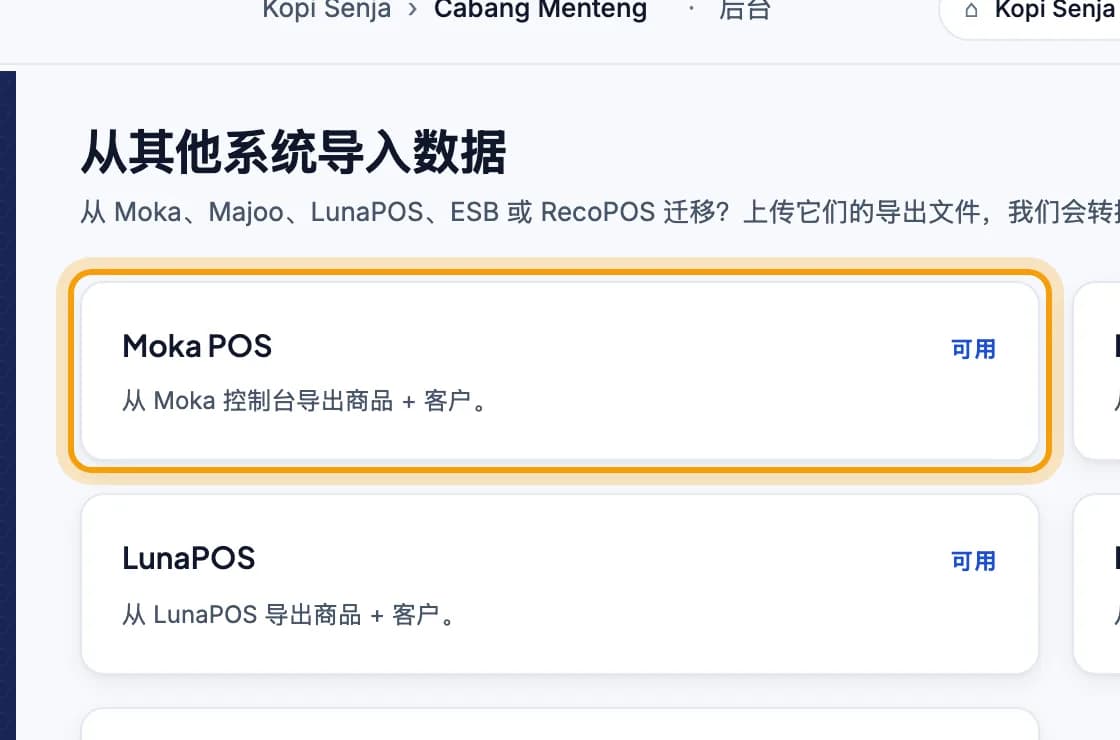
打开左侧菜单的 导入数据,点你以前用的软件,例如 Moka POS。支持 Moka POS、Majoo、LunaPOS、ESB 和 RecoPOS。
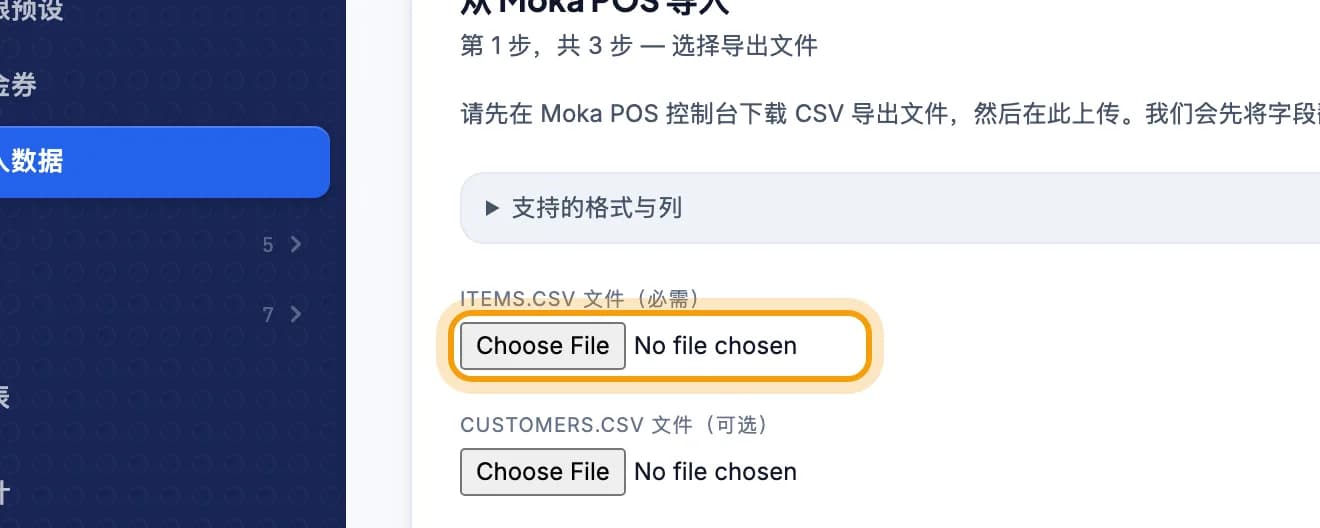
选择旧软件导出的文件,然后点 继续预览。先勾选 我已从 Moka POS 下载导出文件。 检查预览后,点 确认导入。
提示: 菜单在 Excel 表格里? 在商品目录点 ⋯ 更多,再点 导入 CSV。
完成。
收藏本页,或把章节链接发给员工。