注册并设置平板
在平板上创建商户账号并登录,然后设置门店、小票和税率。只需在开始时做一次。
注册账号
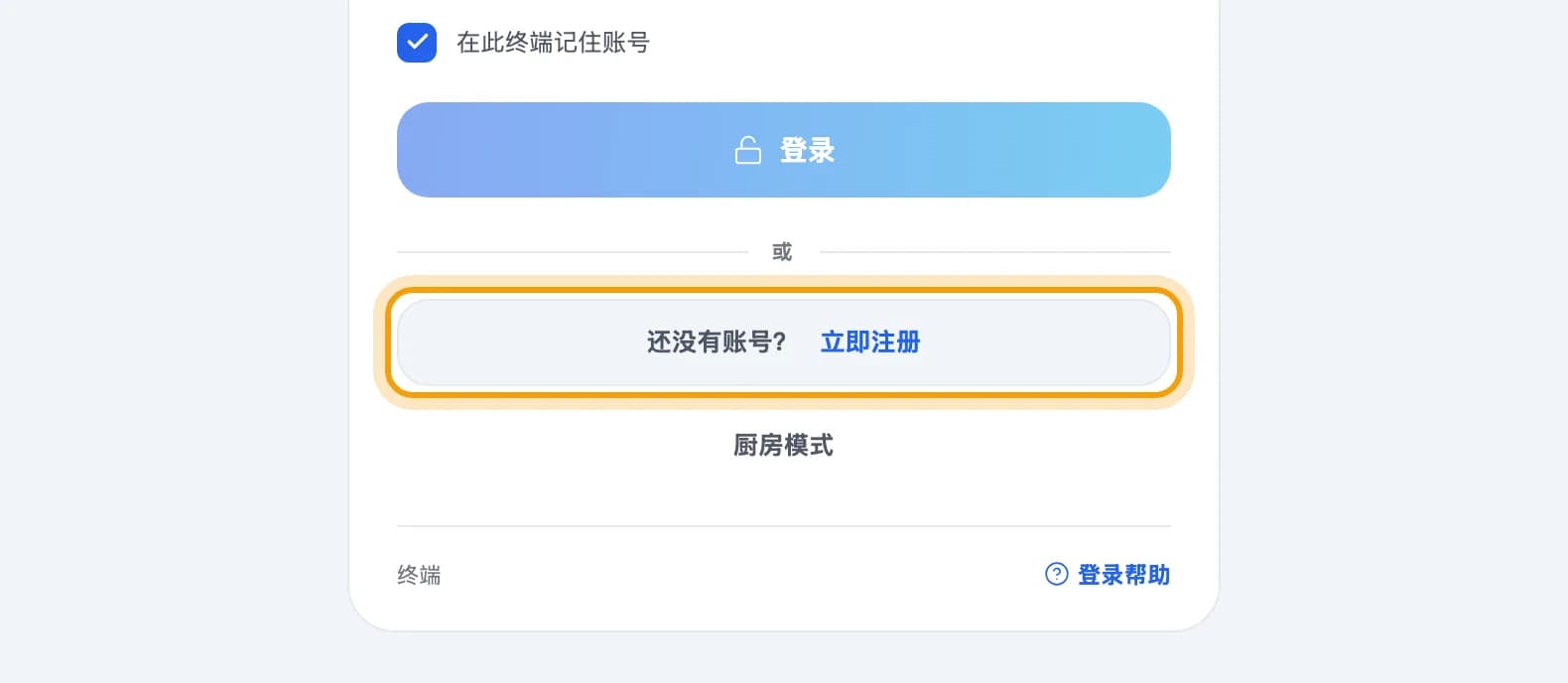
在平板上打开 PIKaPOS 应用,然后点击立即注册。还没有安装?在 Google Play 下载 PIKaPOS。注册只能在安卓应用中完成。
选择业务类型:餐饮或零售。餐饮适合餐厅、咖啡馆、小吃店;零售适合商店和便利店。

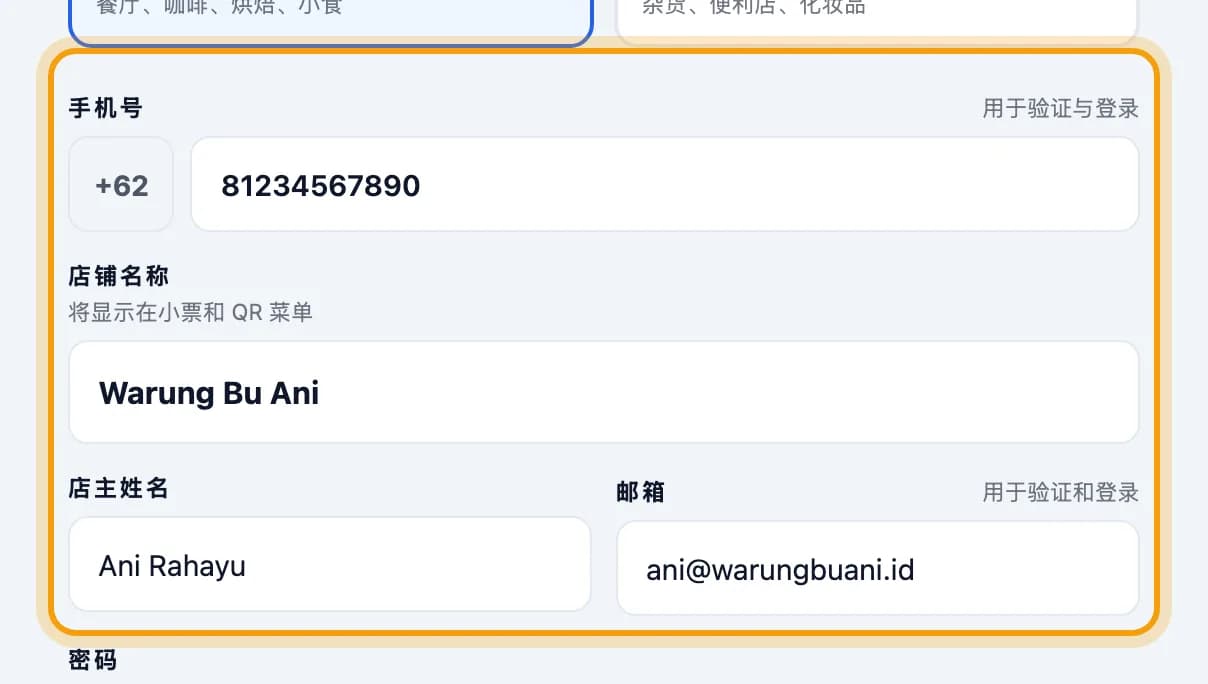
填写手机号、店铺名称、店主姓名和邮箱。手机号和邮箱用于验证,之后也用来登录。
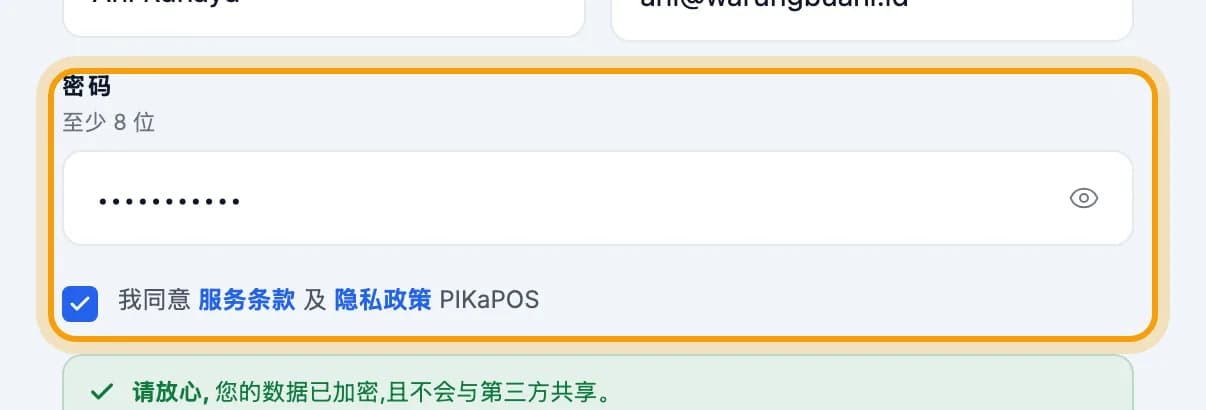
设置密码(至少 8 个字符)。请确认已勾选我同意服务条款。请先通过其中的链接阅读条款。
点击下一步。

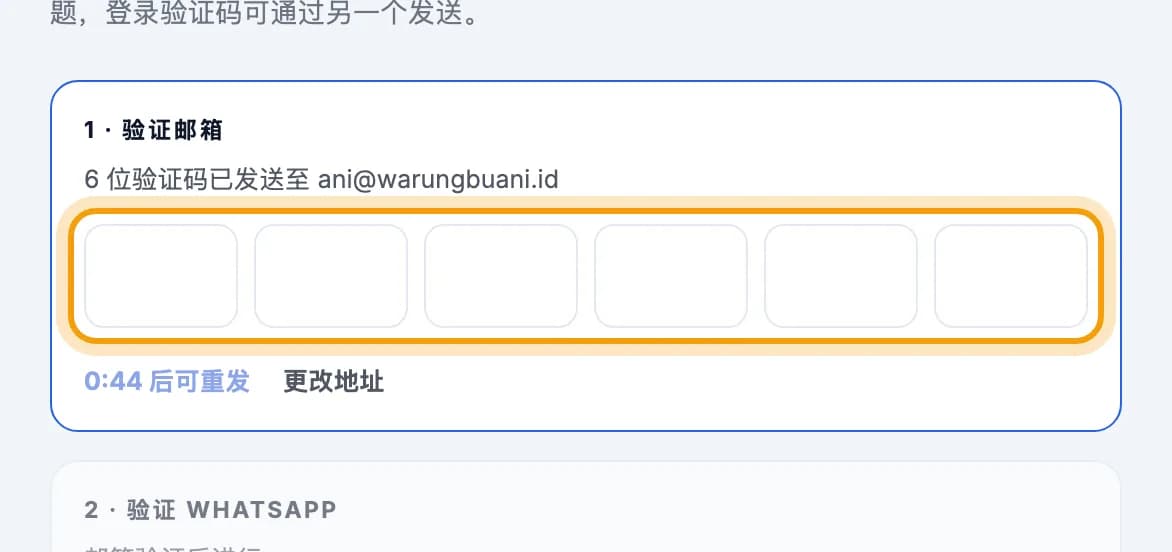
打开邮箱,输入收到的 6 位验证码。收件箱里没有?看看垃圾邮件,或点击重新发送。
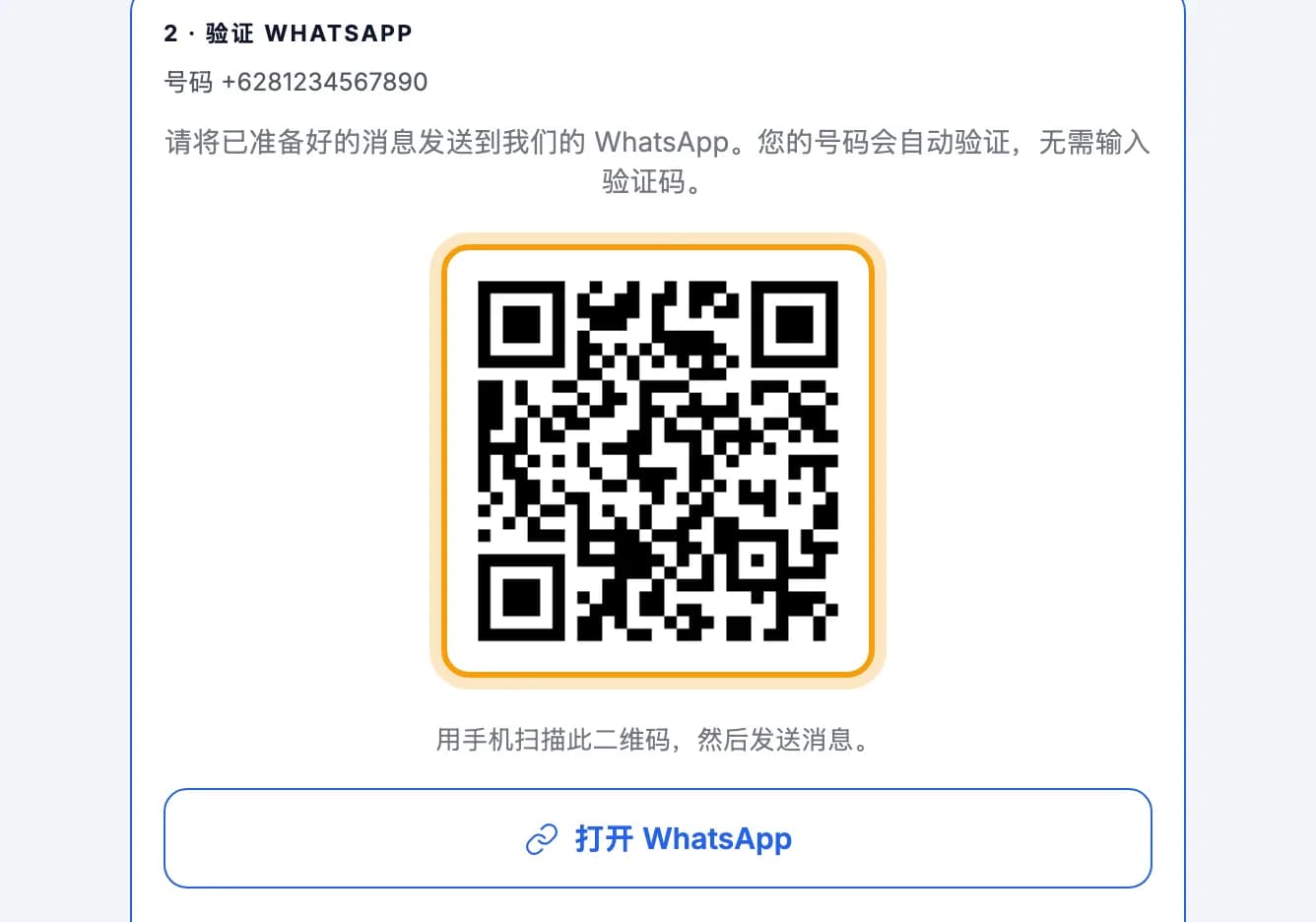
用你的手机扫描二维码,然后发送已填好的 WhatsApp 消息。在手机上注册?点击打开 WhatsApp。消息必须从你填写的号码发出。
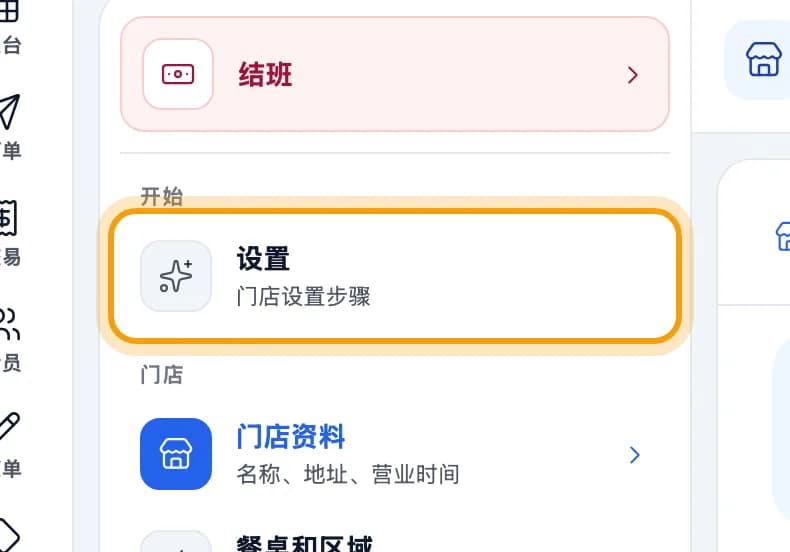
号码验证后,按提示完成开店准备:店铺资料、初始菜单、员工和打印机。想以后再做?打开设置,点击说明为门店设置步骤的那一项。
注意: 注册后业务类型无法更改。提供堂食餐饮请选餐饮,销售带条码商品请选零售。
登录并创建 PIN
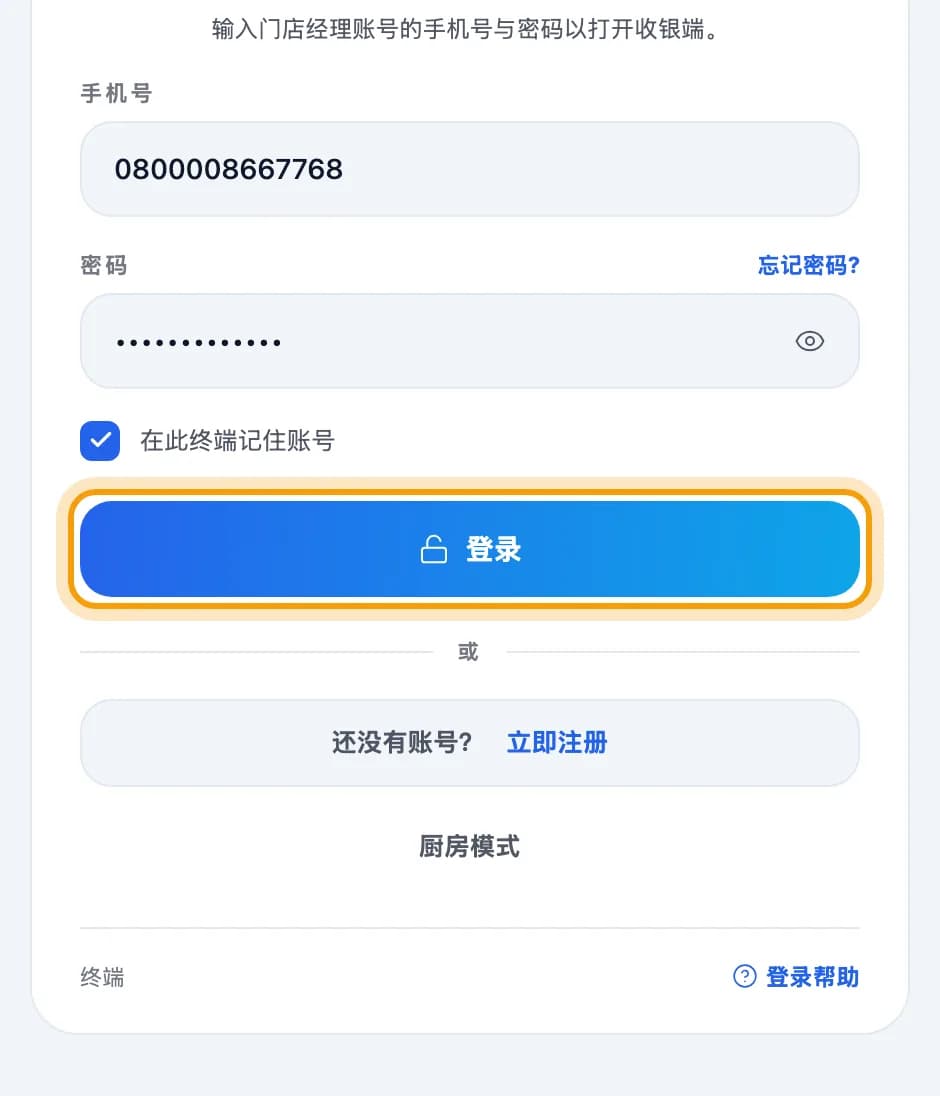
输入手机号或邮箱和密码,然后点击登录。刚注册完?你已经登录了,直接跳到第 11 步。手机号可以用 08 开头。
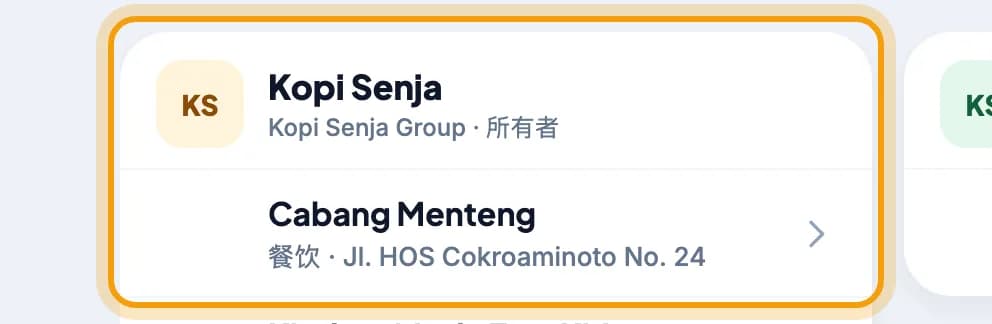
选择这台平板所属的门店。只有账号下有多个商户时才会出现。每台平板只需选一次。
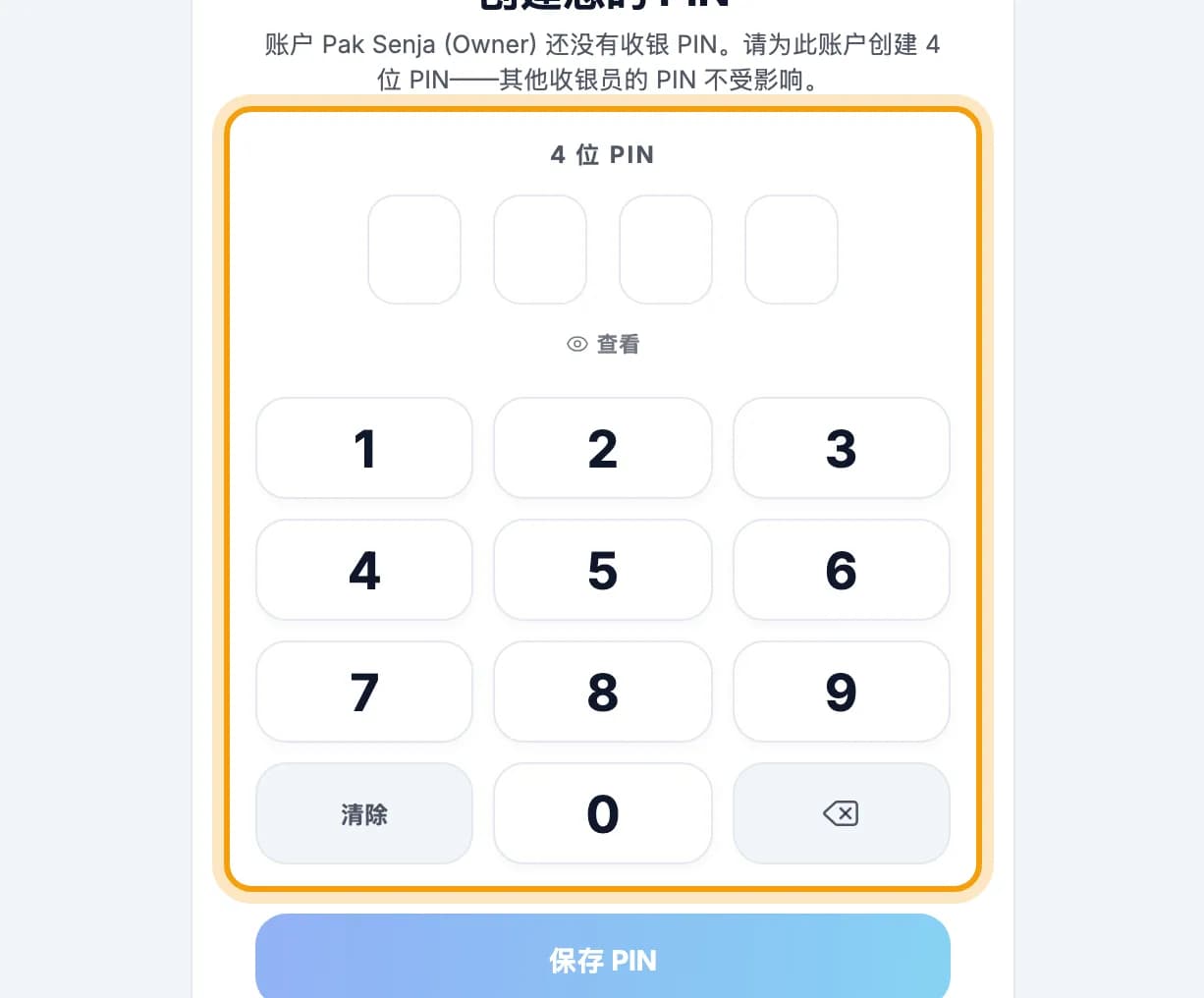
设置 4 位 PIN,再输入一次确认。创建您的 PIN 只出现一次。以后每天用 PIN 打开收银。
设置门店和小票
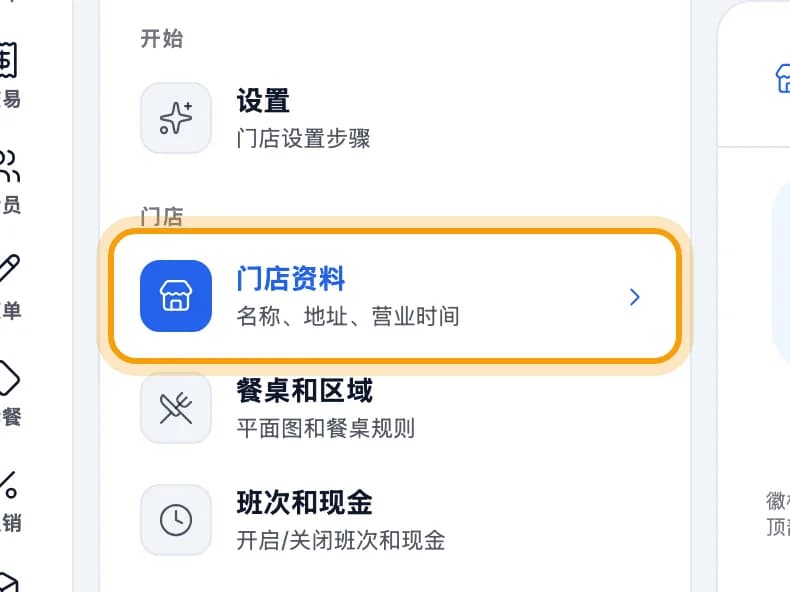
点击左侧菜单的设置,然后点击门店资料。
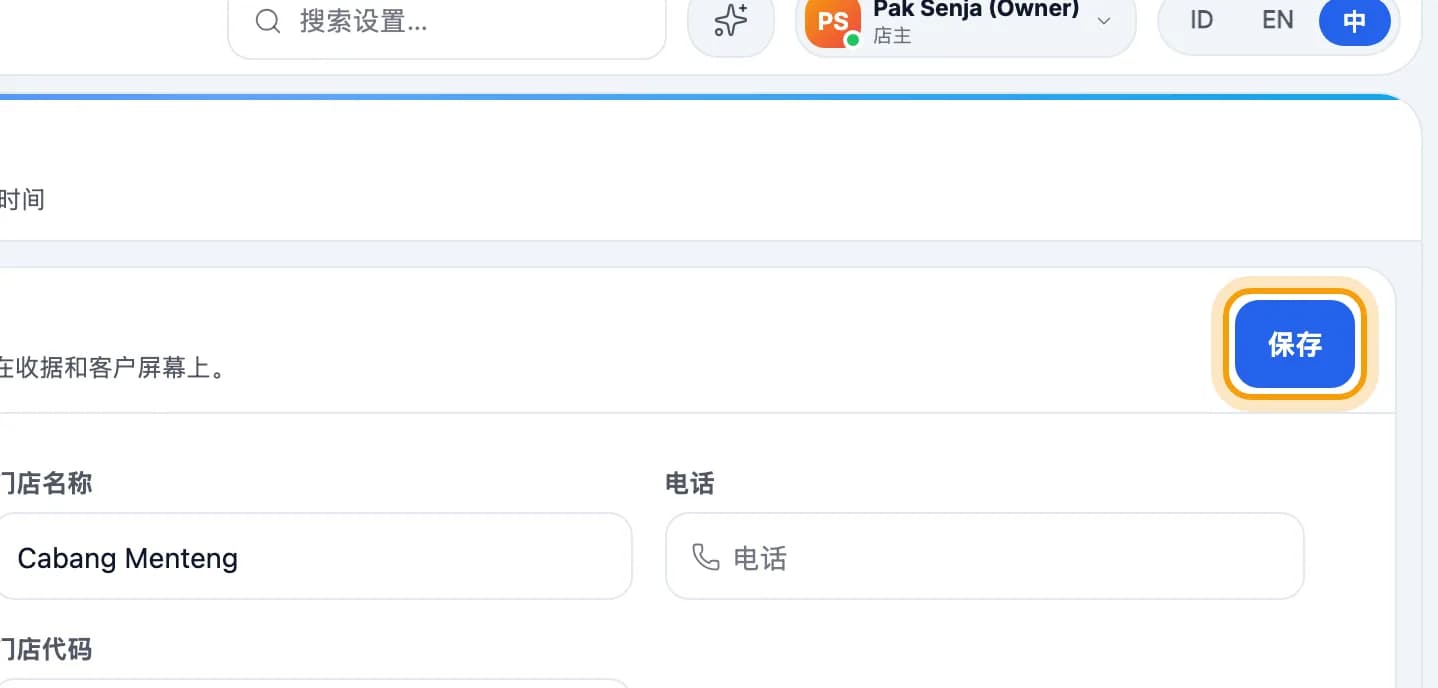
修改名称、电话、地址或标志,然后点击保存。名称和标志会印在小票上。营业时间在网页后台设置。
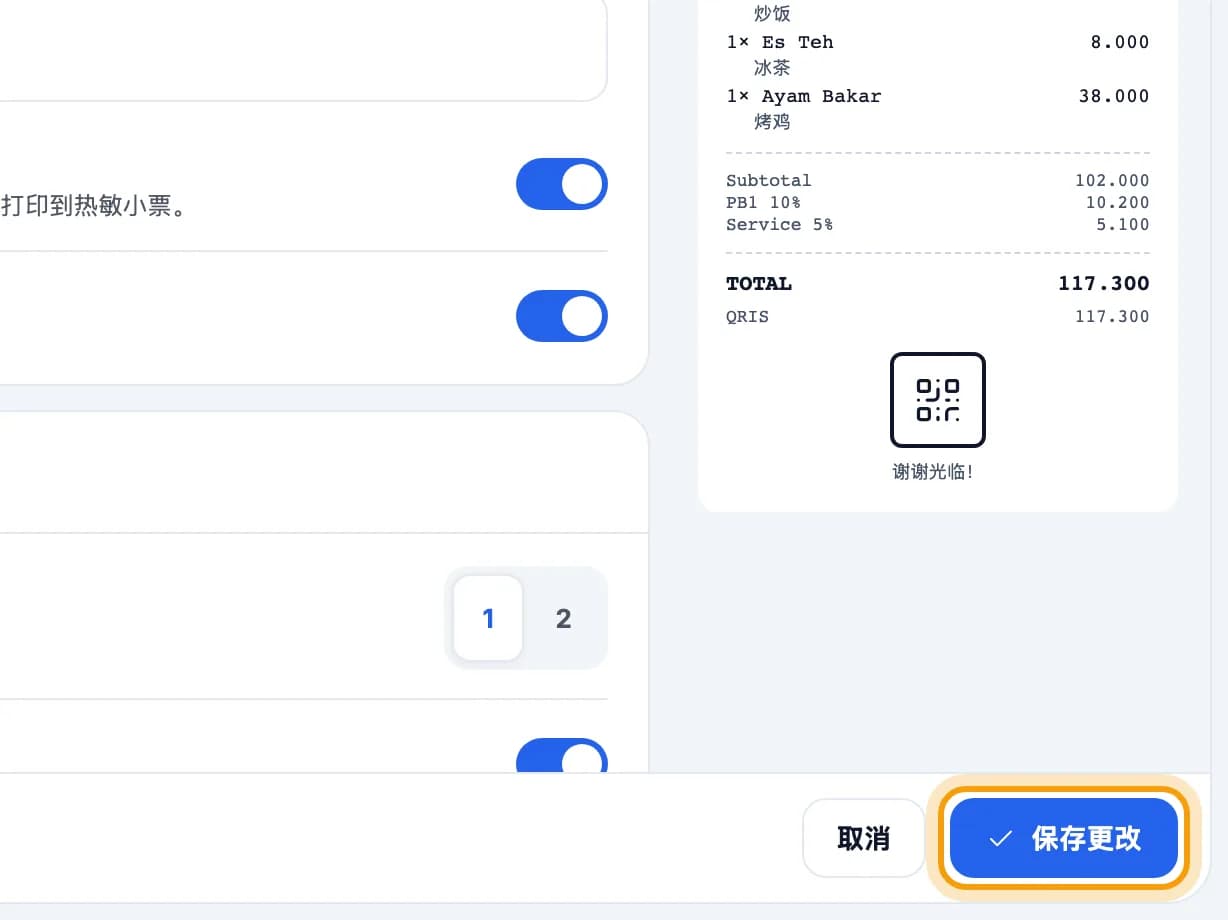
点击收据和发票,填写标题行和页脚文本,然后点击保存更改。右侧的小票预览会随之更新。
设置税率和服务费
在网页后台打开设置 → 税务与服务,在要修改的税率上点击编辑。用同一个账号登录 admin.pikapos.com。平板上的税率只能查看。
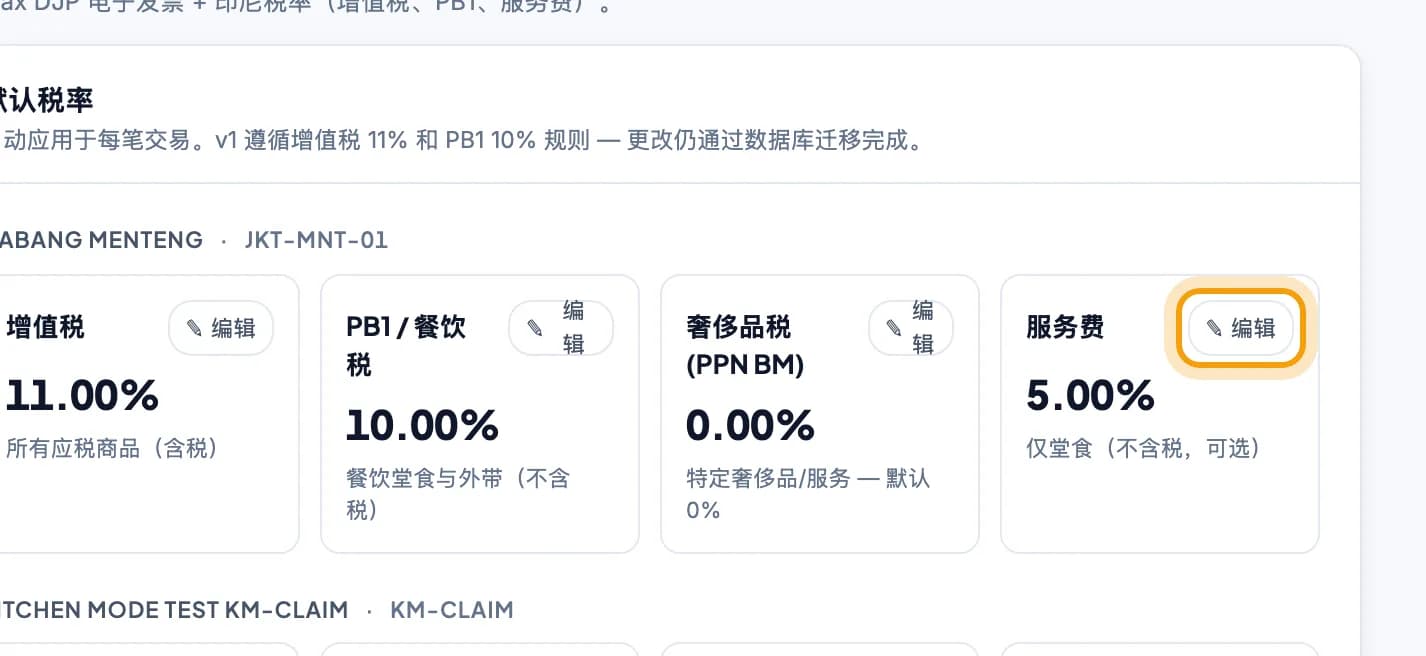
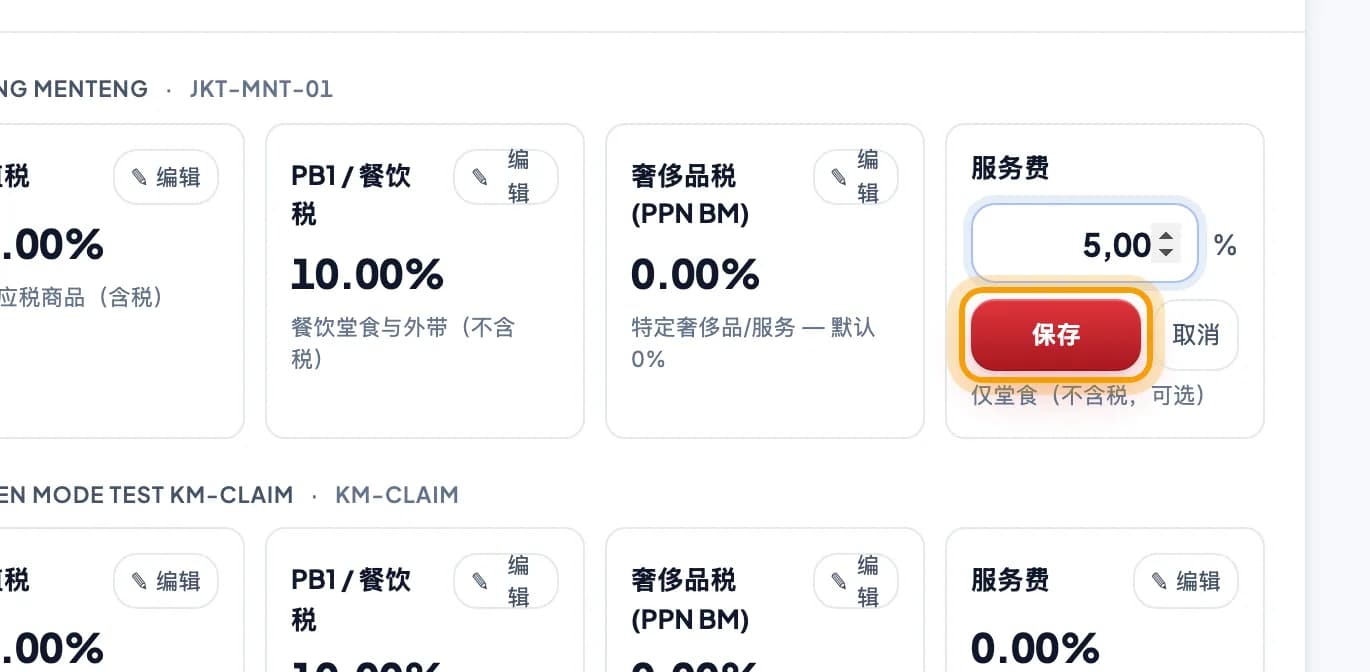
输入新税率,然后点击保存。每个门店有自己的税率:PPN、PB1、PPN BM 和服务费。
提示: 不确定税率?餐厅和咖啡馆通常收 10% 的 PB1。修改 PPN 前请先咨询税务顾问。
完成。
收藏本页,或把章节链接发给员工。