Daftar & pasang tablet
Buat akun usahamu di tablet, masuk, lalu atur outlet, struk dan pajak. Cukup sekali di awal.
Daftar akun
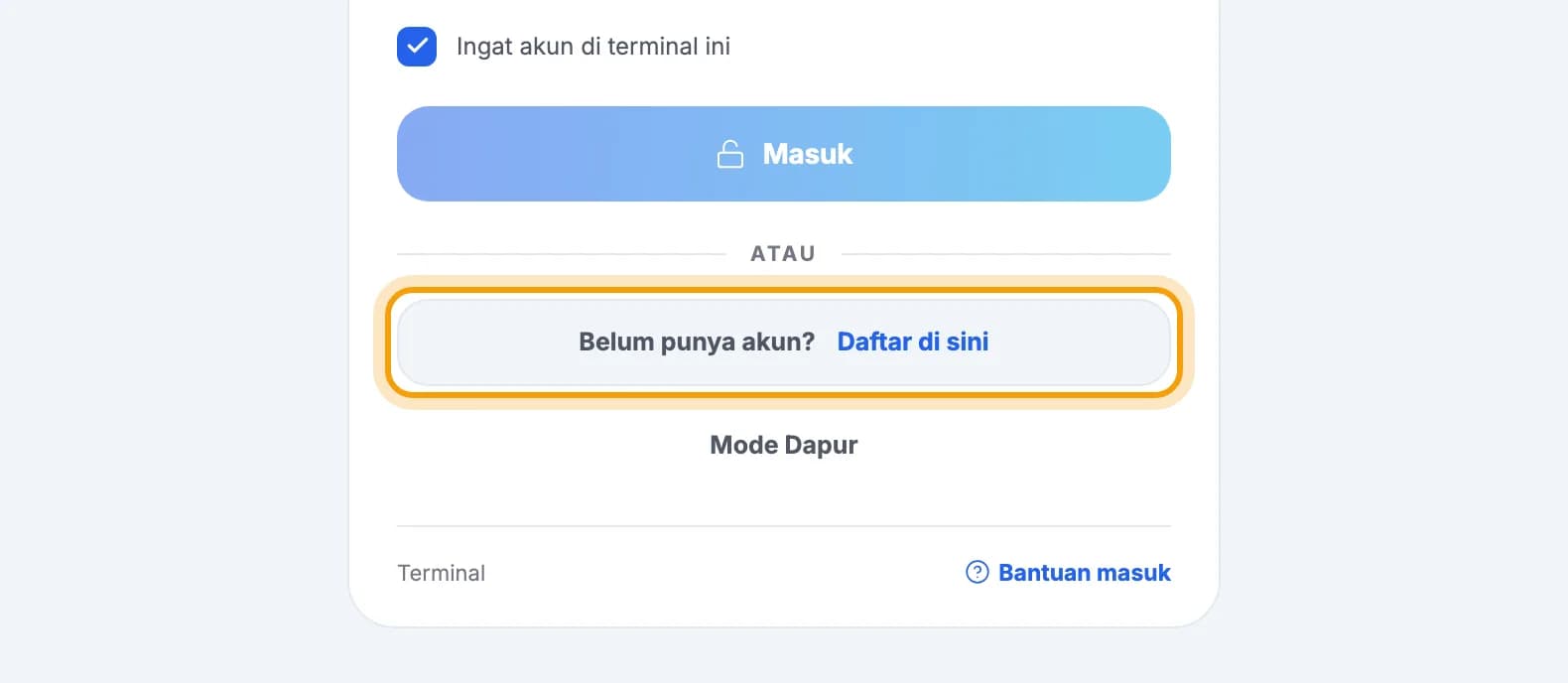
Buka aplikasi PIKaPOS di tablet, lalu ketuk Daftar di sini.Belum ada aplikasinya? Unduh PIKaPOS di Google Play. Pendaftaran hanya bisa lewat aplikasi Android.
Pilih jenis usaha: F&B (Makanan & Minuman) atau Retail.F&B untuk resto, kafe, warung. Retail untuk toko dan minimarket.

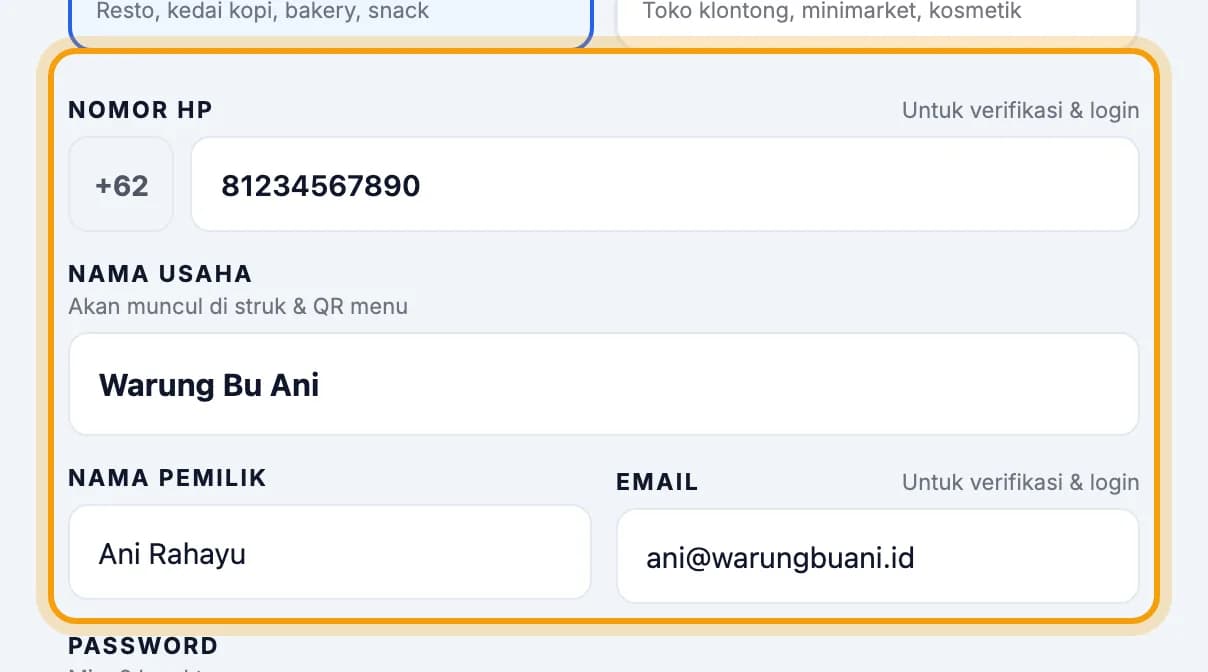
Isi Nomor HP, Nama Usaha, Nama Pemilik dan Email.Nomor HP dan email dipakai untuk verifikasi dan untuk masuk nanti.
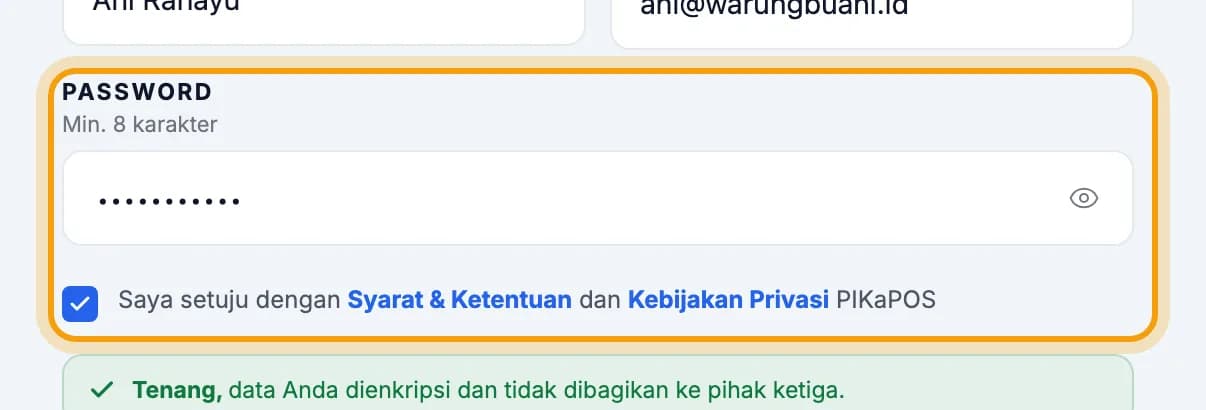
Buat Password (minimal 8 karakter).Pastikan kotak Saya setuju dengan Syarat & Ketentuan tercentang. Baca dulu syaratnya lewat tautan di situ.
Ketuk Lanjut.

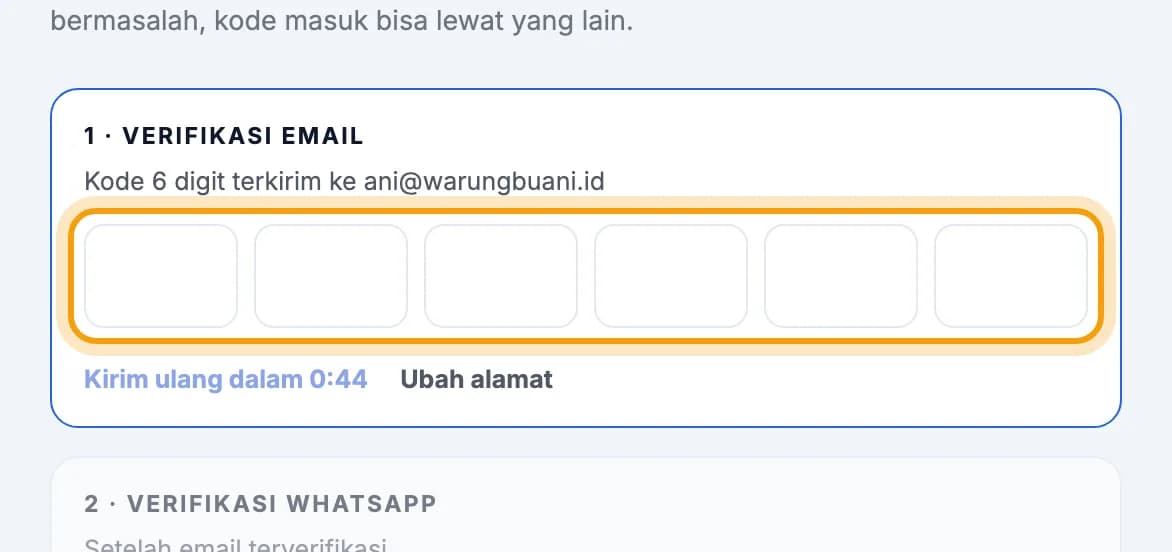
Buka email, lalu ketik kode 6 digit yang dikirim ke alamatmu.Tidak ada di kotak masuk? Cek folder Spam, atau ketuk Kirim ulang.
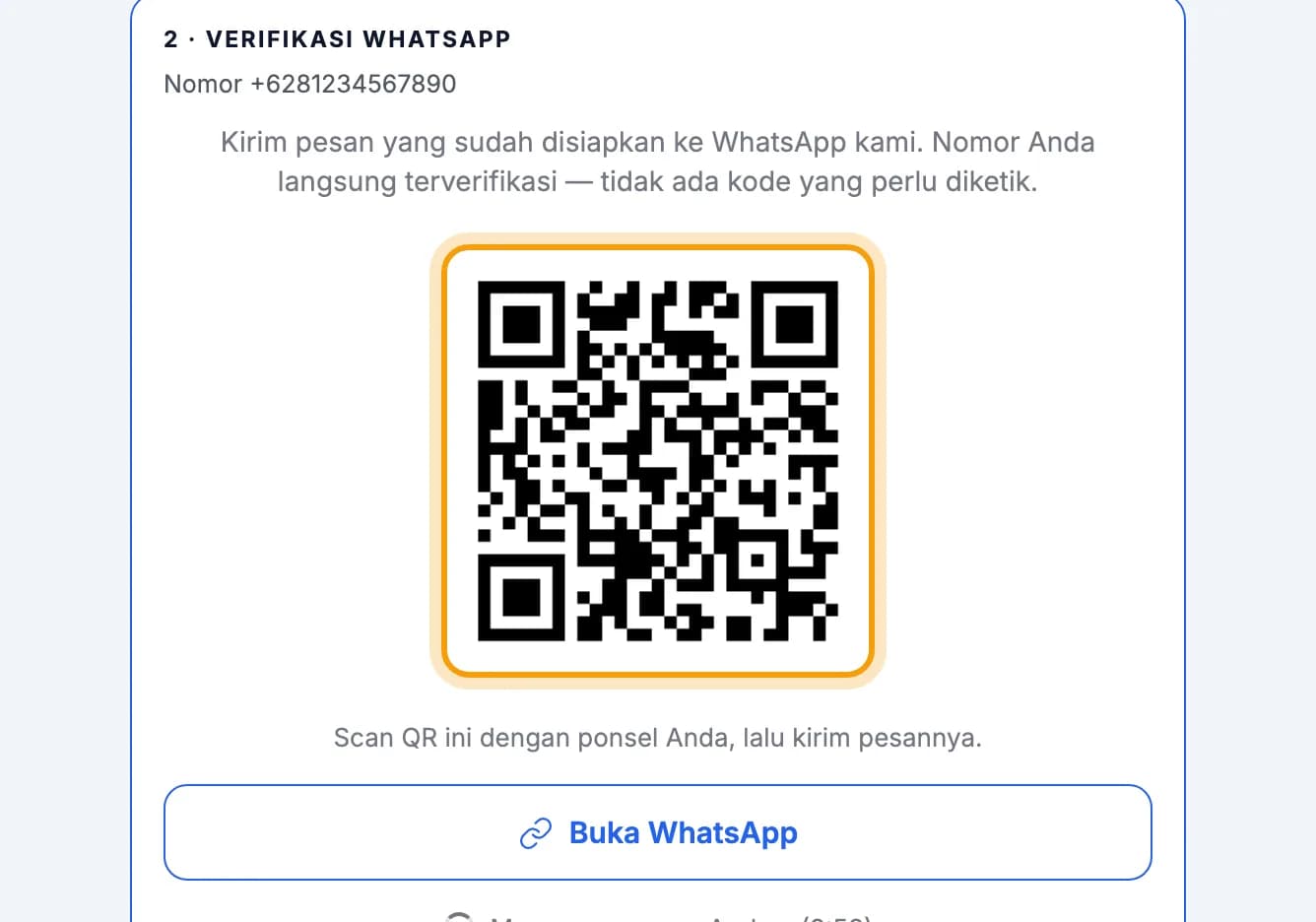
Scan kode QR dengan HP-mu, lalu kirim pesan WhatsApp yang sudah terisi.Daftar lewat HP? Ketuk Buka WhatsApp. Pesan harus dikirim dari nomor HP yang kamu isi tadi.
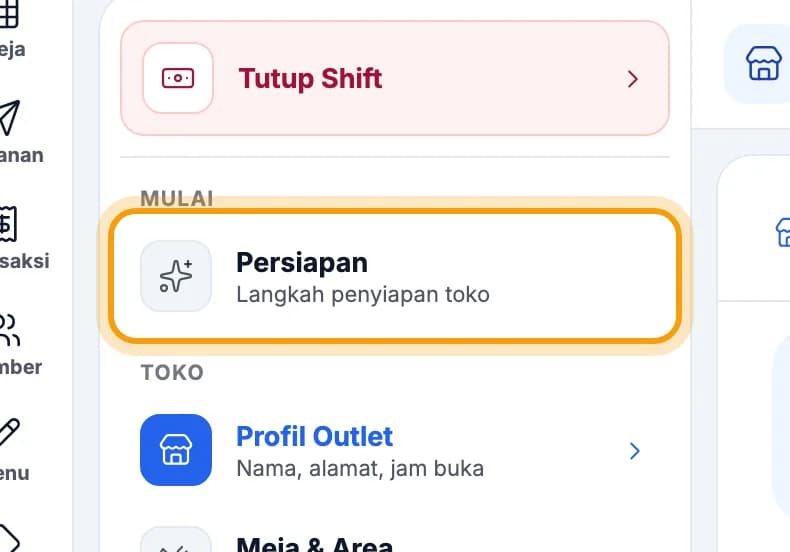
Setelah nomor terverifikasi, ikuti langkah persiapan: profil usaha, menu awal, staf dan printer.Mau dilanjutkan nanti? Buka Pengaturan, lalu ketuk Persiapan.
Perhatikan: Jenis usaha tidak bisa diganti setelah daftar. Pilih F&B kalau kamu melayani makan/minum di tempat, Retail kalau kamu menjual barang dengan barcode.
Masuk & buat PIN
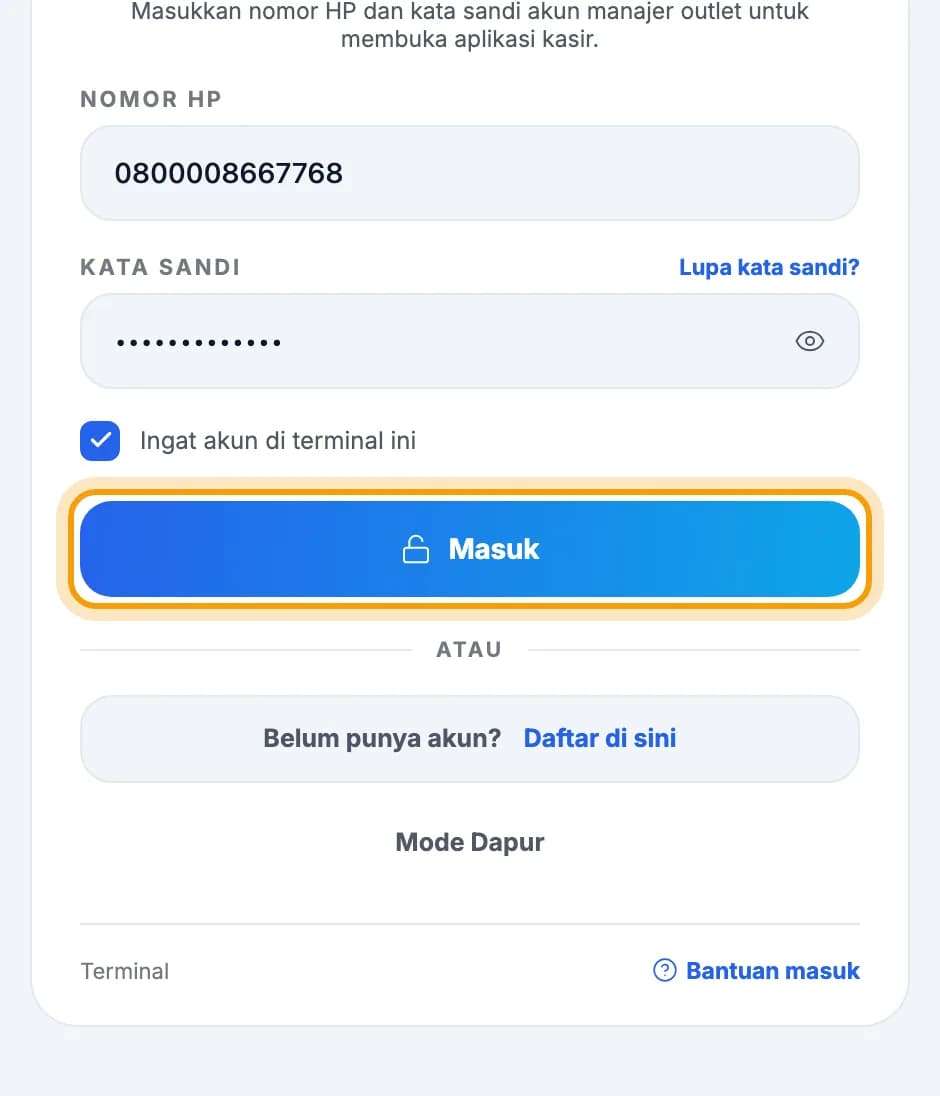
Ketik nomor HP atau email, lalu kata sandi, dan ketuk Masuk.Baru selesai daftar? Kamu sudah masuk, lompat ke langkah 11. Nomor HP boleh diawali 08.
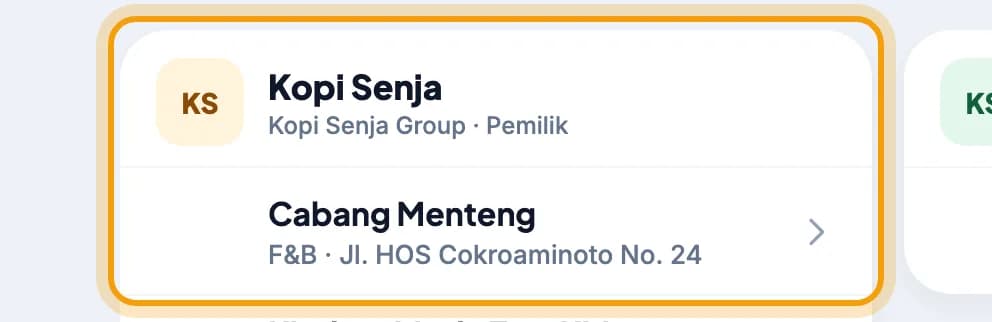
Pilih outlet untuk tablet ini.Hanya muncul kalau akunmu punya lebih dari satu usaha. Cukup sekali per tablet.
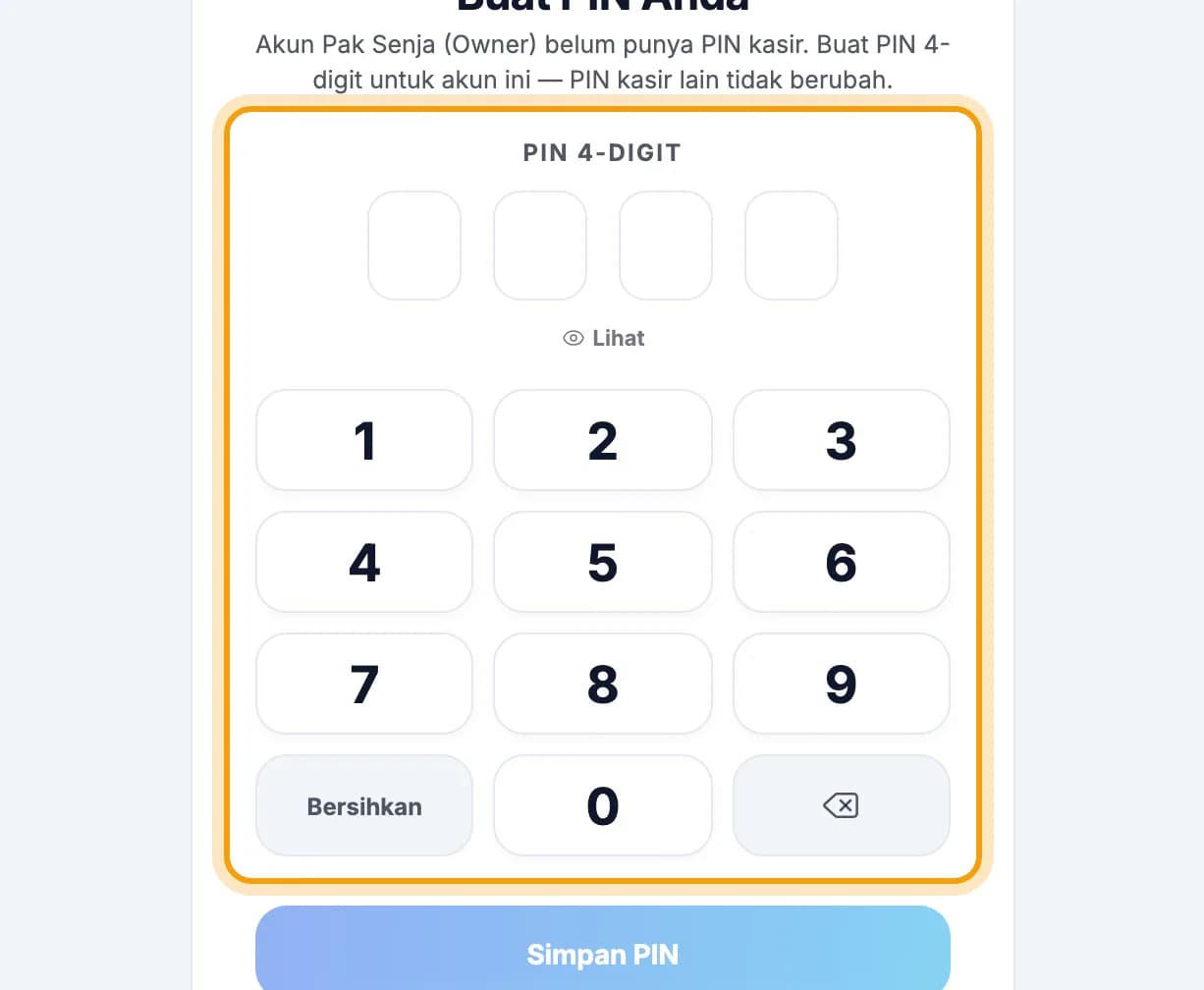
Buat PIN 4 digit, lalu ketik sekali lagi untuk konfirmasi.Layar Buat PIN Anda muncul sekali. PIN dipakai untuk membuka kasir setiap hari.
Atur outlet & struk
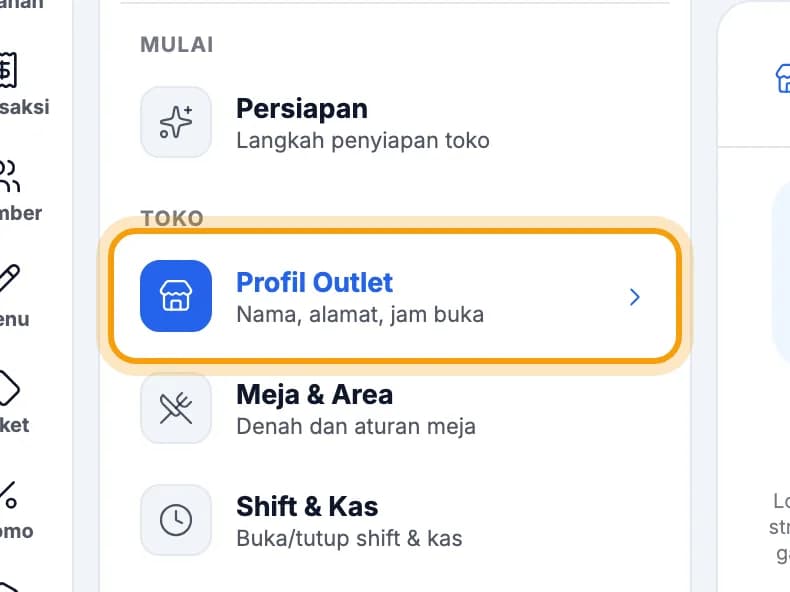
Ketuk Pengaturan di menu kiri, lalu Profil Outlet.
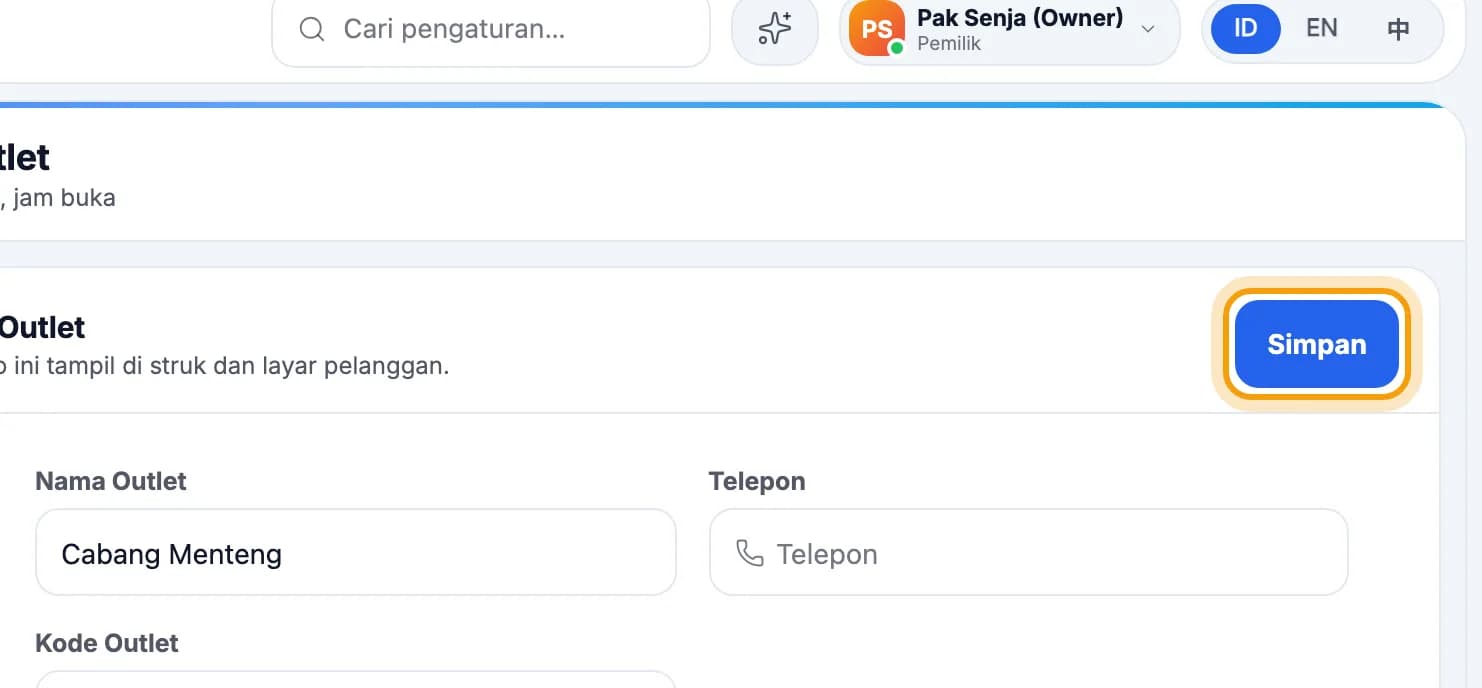
Ubah nama, telepon, alamat atau logo, lalu ketuk Simpan.Nama dan logo tampil di struk. Jam buka diatur di web admin.
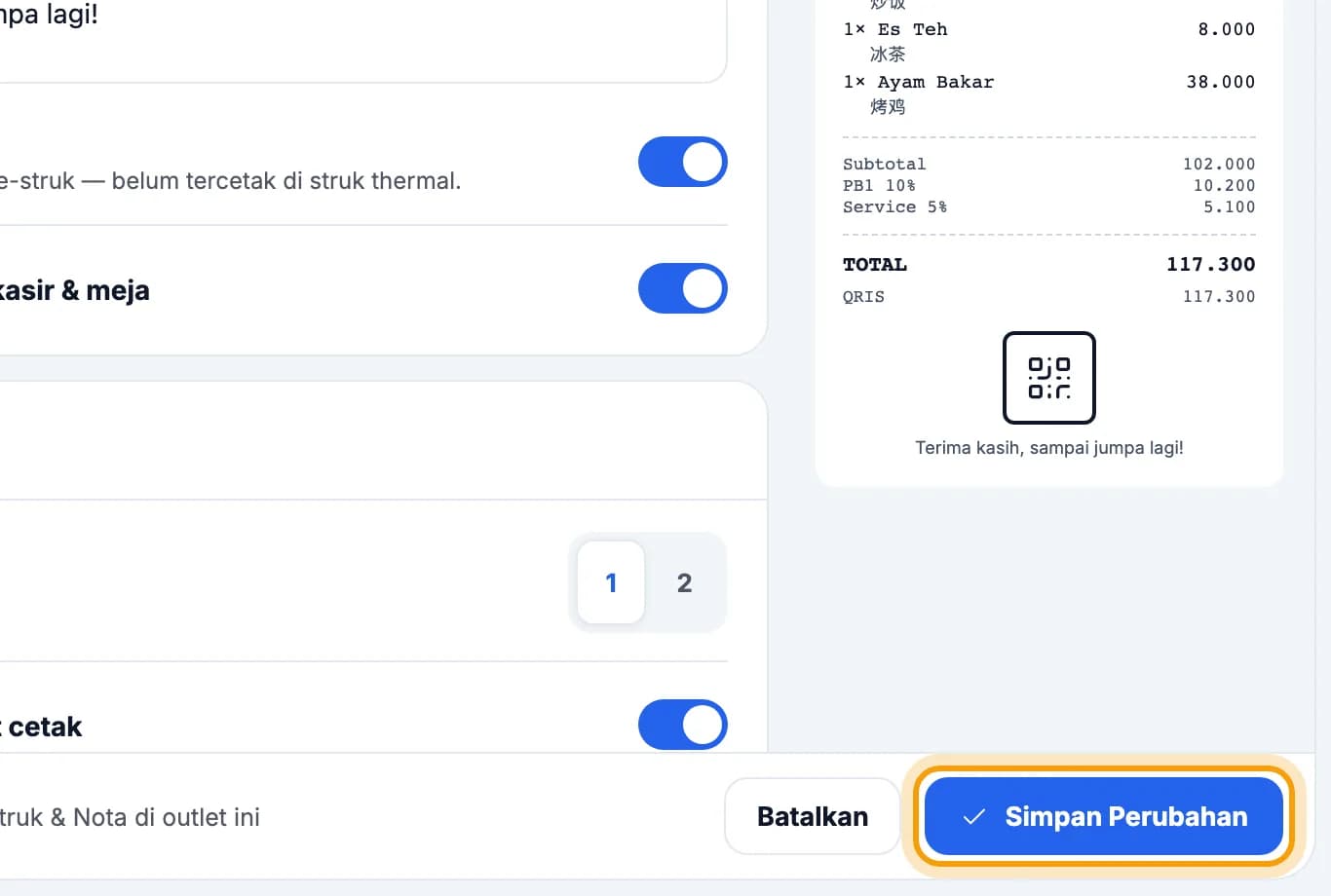
Ketuk Struk & Nota, isi baris judul dan teks footer, lalu ketuk Simpan Perubahan.Pratinjau struk di kanan langsung berubah.
Atur pajak & service
Di web admin, buka Pengaturan → Pajak & layanan, lalu klik Edit pada tarif yang mau diubah.Masuk ke admin.pikapos.com dengan akun yang sama. Di tablet, pajak hanya bisa dilihat.
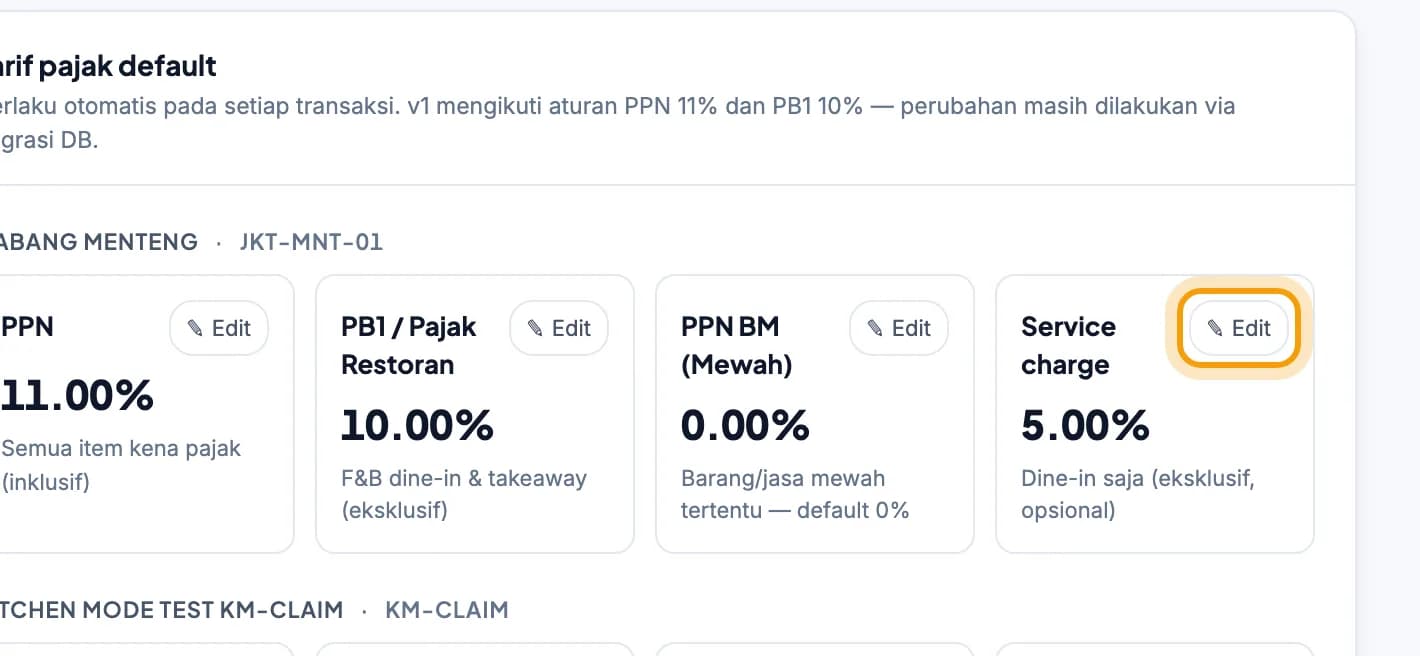
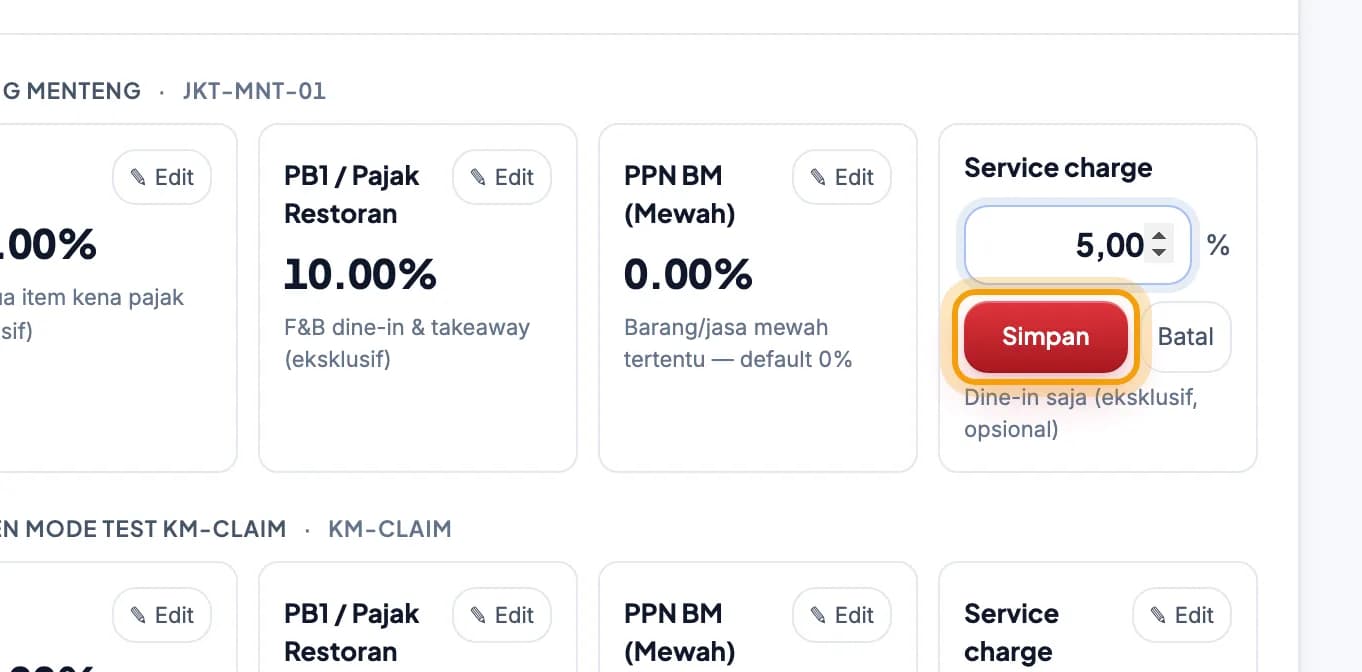
Ketik tarif baru, lalu klik Simpan.Setiap outlet punya tarif sendiri: PPN, PB1, PPN BM dan service charge.
Tips: Tidak yakin tarifnya? Umumnya resto dan kafe memakai PB1 10%. Tanyakan ke konsultan pajakmu sebelum mengubah PPN.
Selesai.
Simpan halaman ini, atau kirim tautan bagiannya ke staf.