员工与权限
添加收银员和服务员,管理他们的 PIN,班中换收银员,并决定谁可以作废、打折或退款。
第 1 部分
添加员工
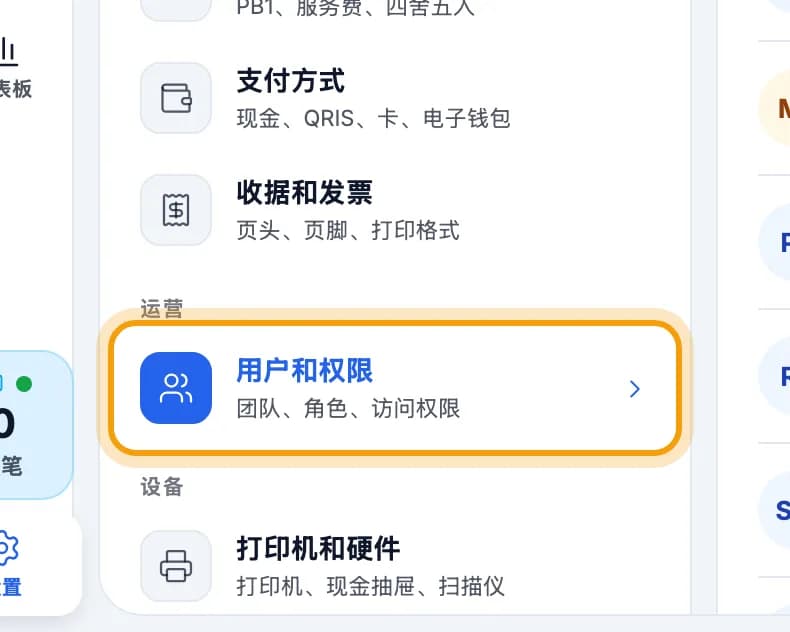
点击左侧菜单的设置,然后点击用户和权限。
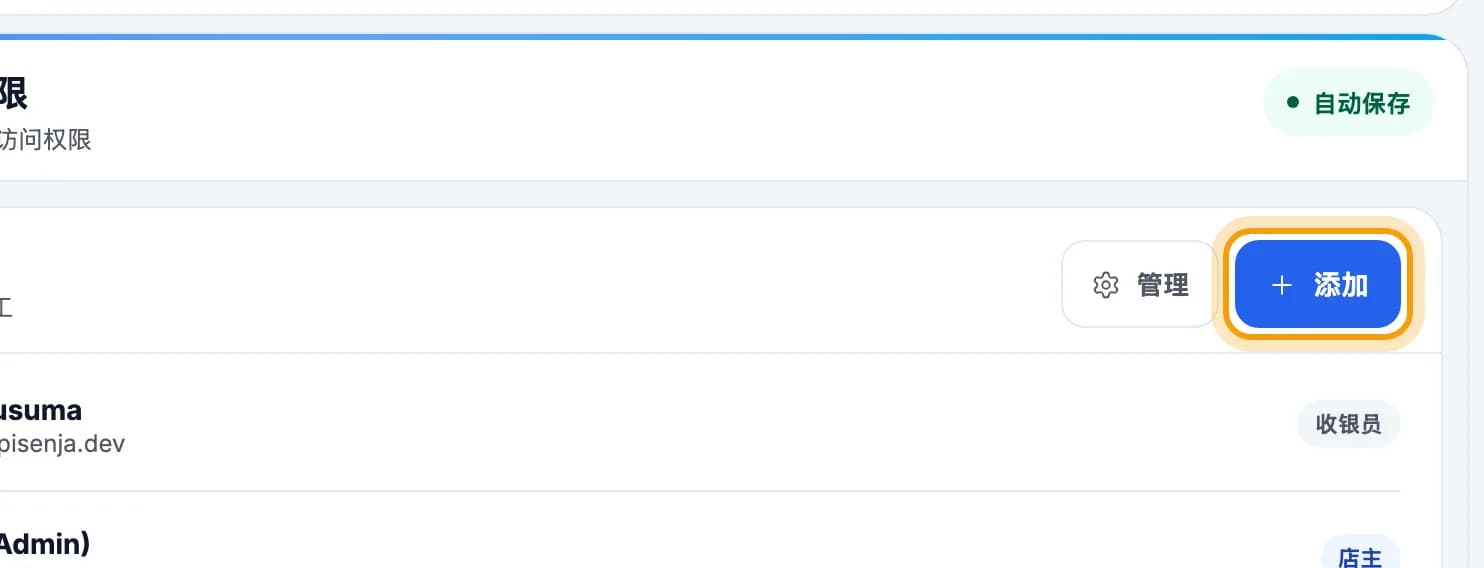
点击添加。默认只有店主和经理可以添加员工。
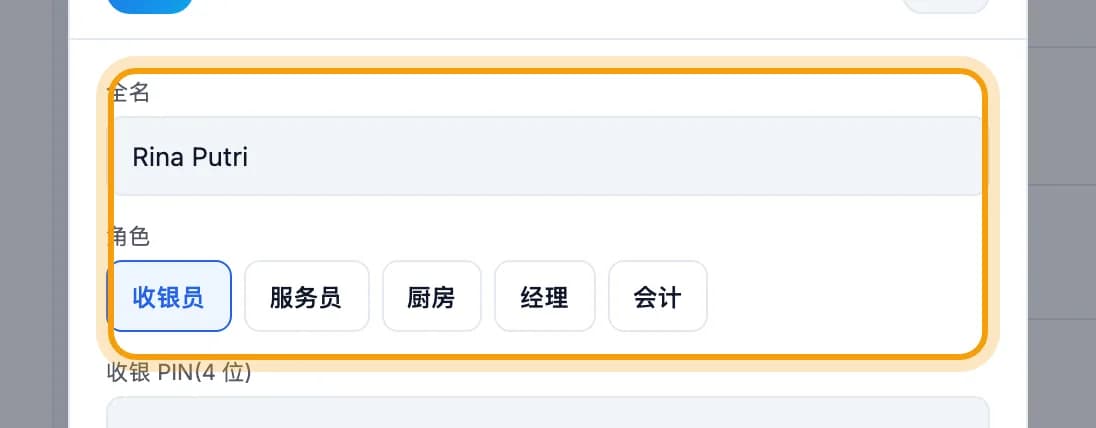
输入全名,然后选择角色:收银员、服务员、厨房或经理。只有店主可以添加经理或会计。
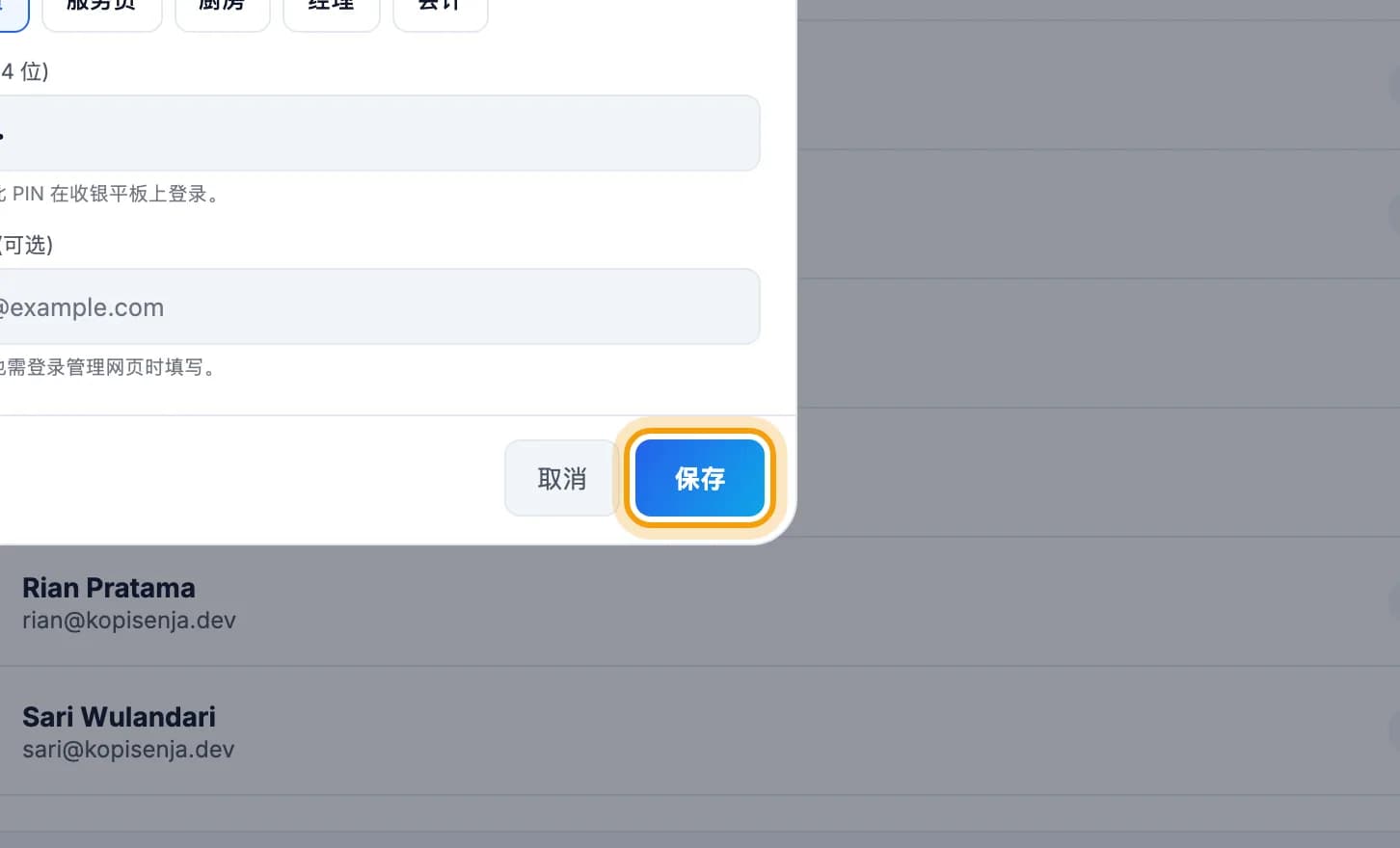
为该员工输入 4 位收银 PIN,然后点击保存。请当面把 PIN 告诉员工。邮箱可以不填。
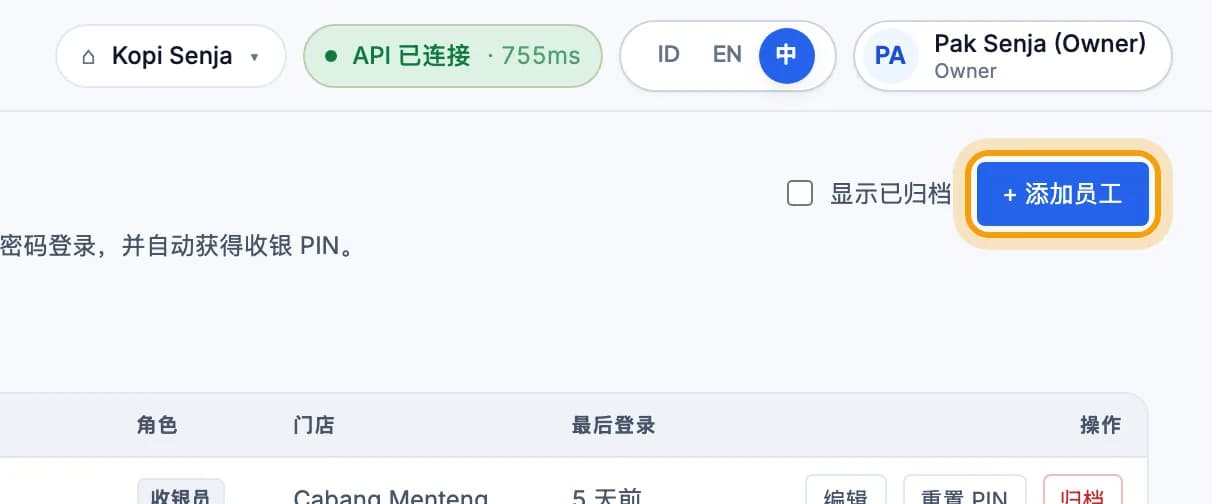
习惯用电脑?在网页后台打开员工,点击+ 添加员工。在后台添加的员工还会得到手机号 + 密码用于登录,收银 PIN 自动生成。
第 2 部分
修改或重置 PIN
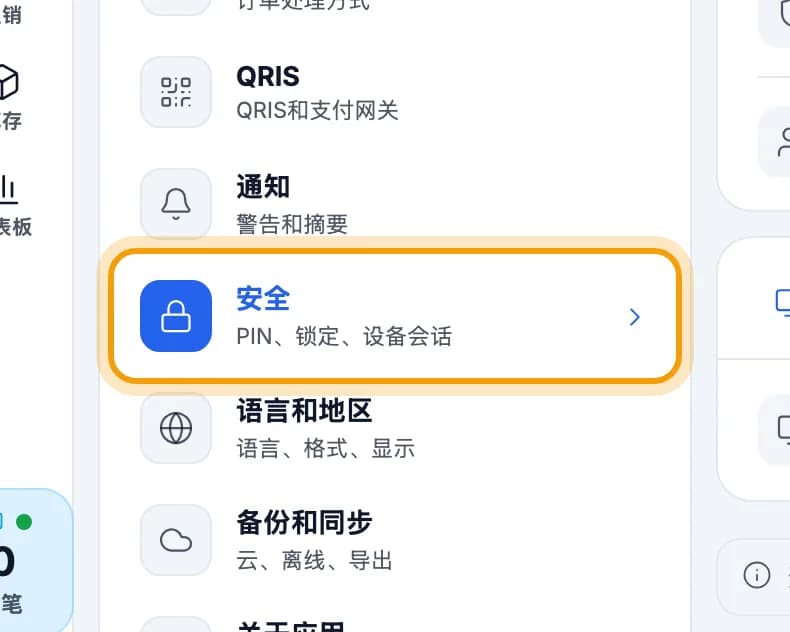
在设置中点击安全。找不到?点击设置菜单底部的高级设置。
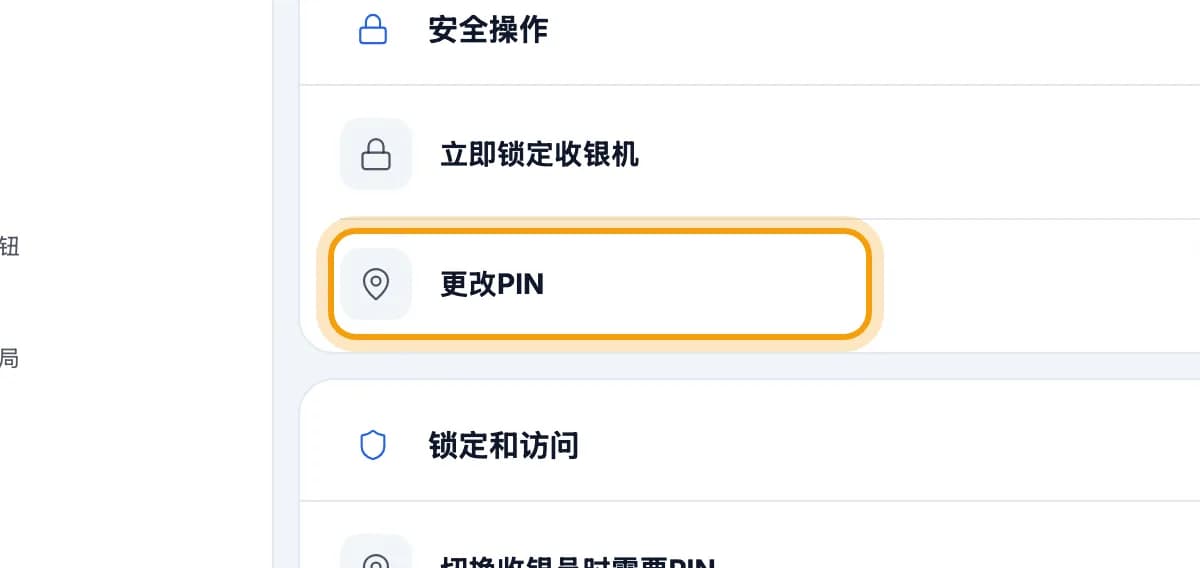
点击更改PIN。
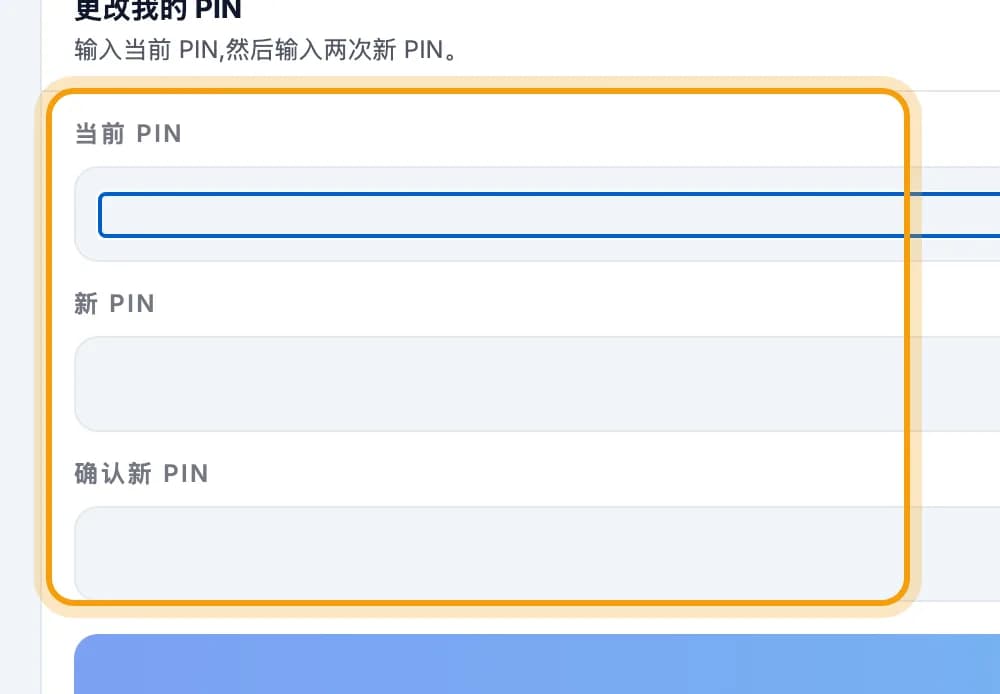
修改自己的 PIN:填写当前 PIN、新 PIN和确认新 PIN。然后点击下方的保存新 PIN。忘了旧 PIN?点击忘记 PIN?使用账户密码。
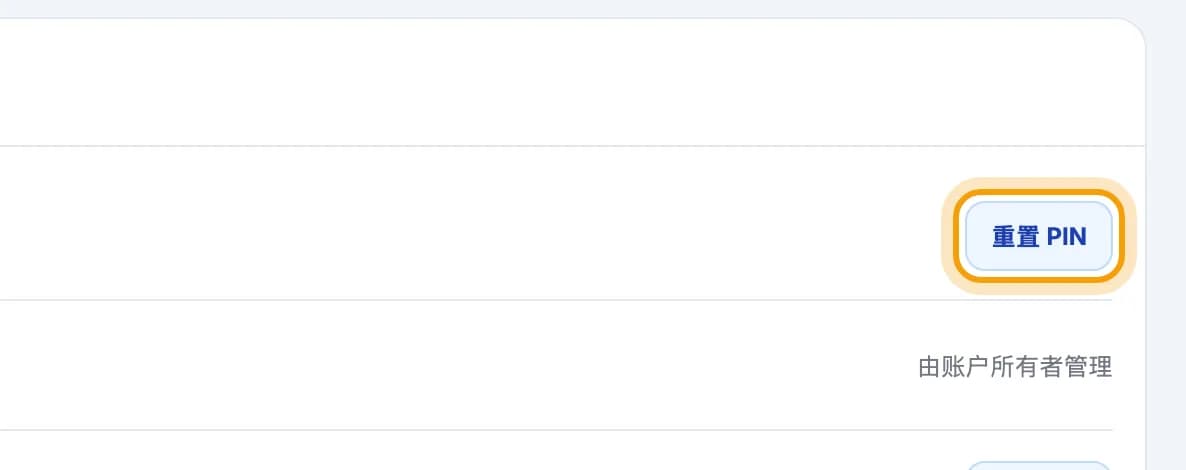
员工忘记 PIN?打开员工标签,点击其所在行最右侧的重置 PIN。需要先输入经理 PIN,再为该员工设置新 PIN。
第 3 部分
班中换收银员
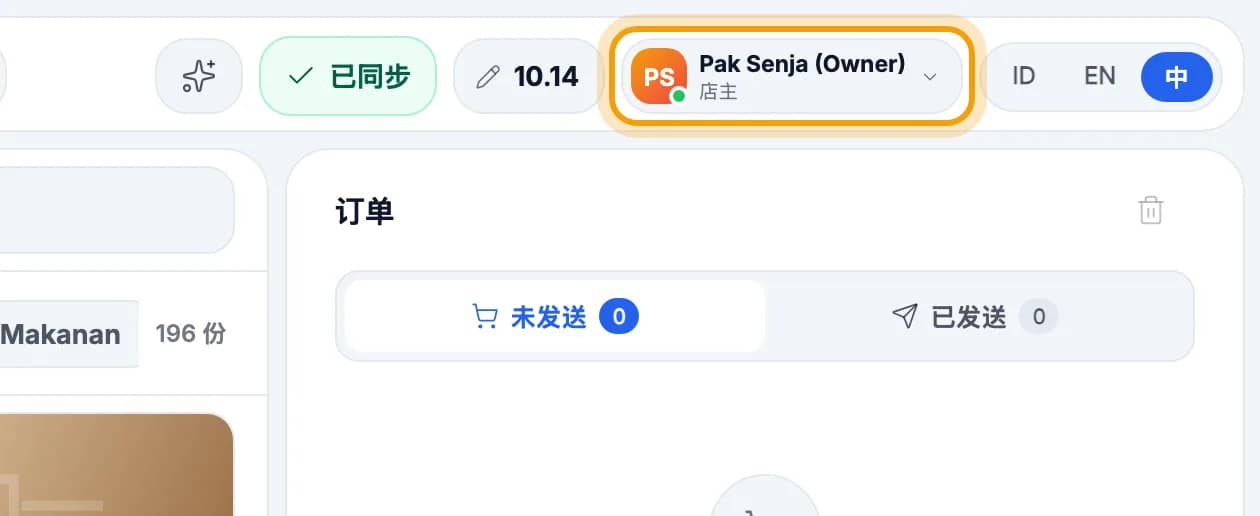
点击右上角你的名字。
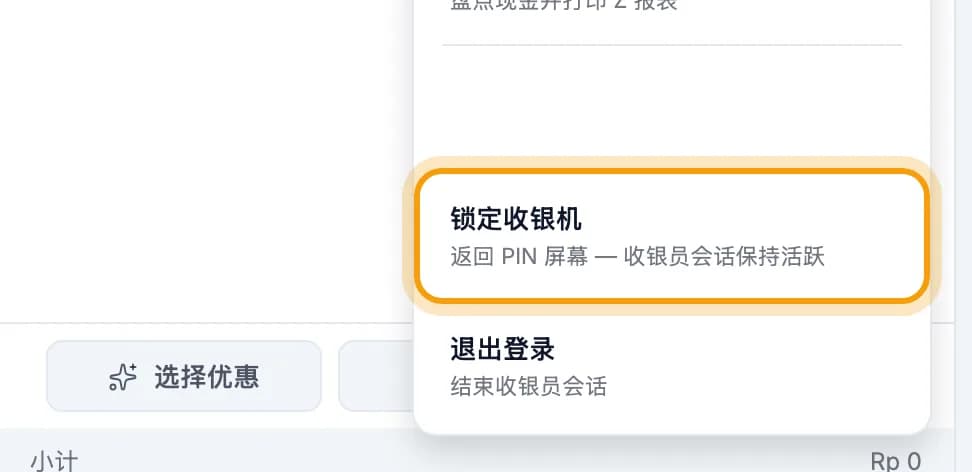
点击锁定收银机。班次保持开启,订单不会丢失。
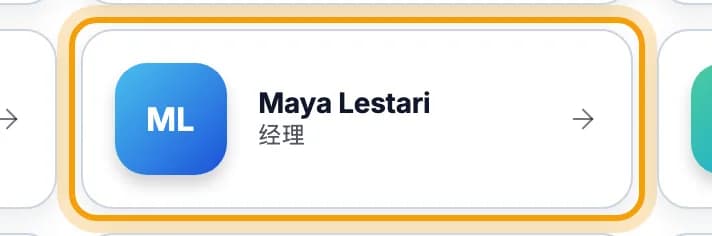
下一位收银员点击自己的名字。
输入 4 位 PIN。选错了名字?点击切换员工。
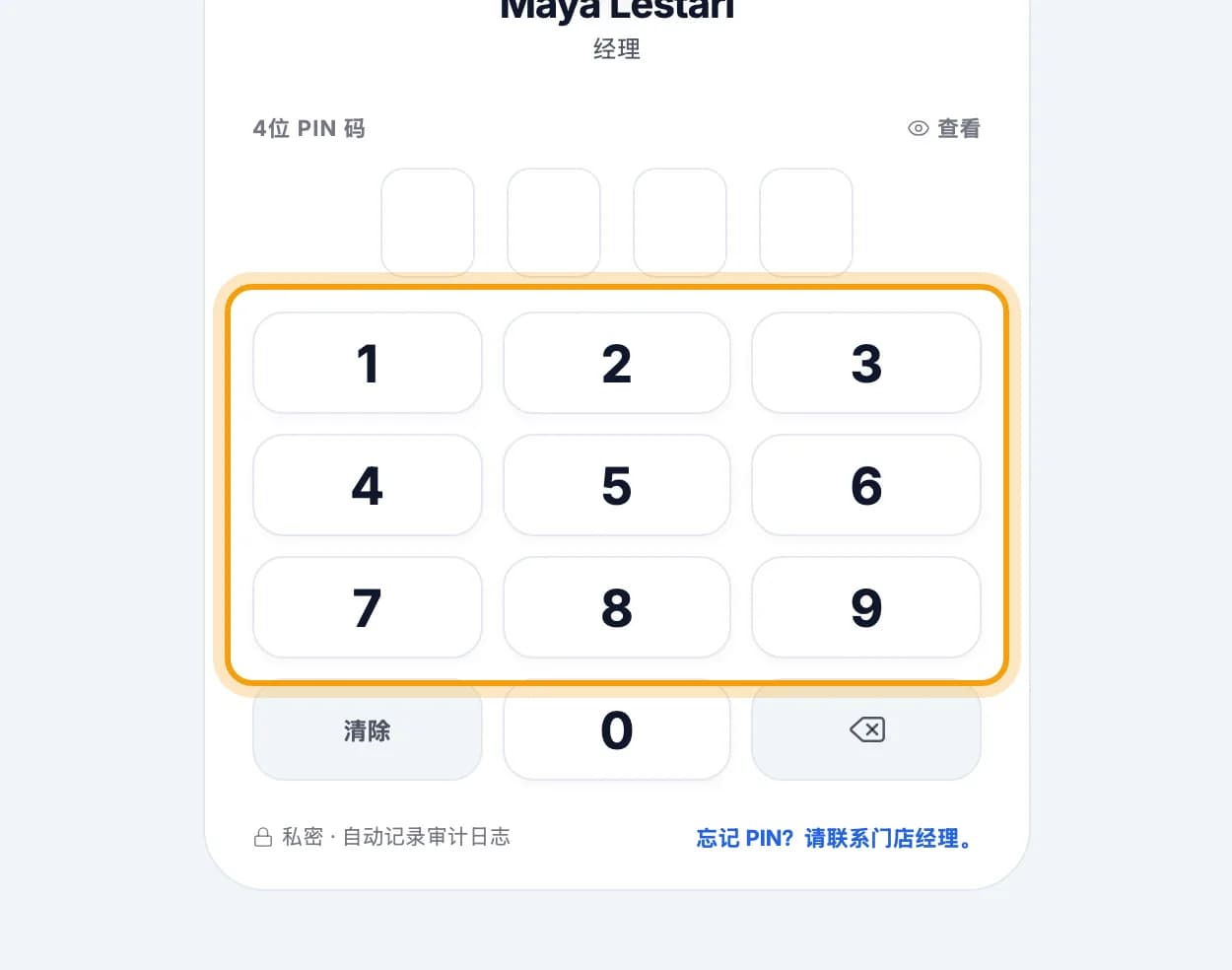
提示: 平板一段时间没人用?它会自动锁回 PIN 界面。班次照常进行,点名字再输入 PIN 即可。
第 4 部分
按角色设置权限
在用户和权限中向下滑到按角色的访问权限。每一行是一项操作,每一列是一个角色。点击标记即可允许或禁止。
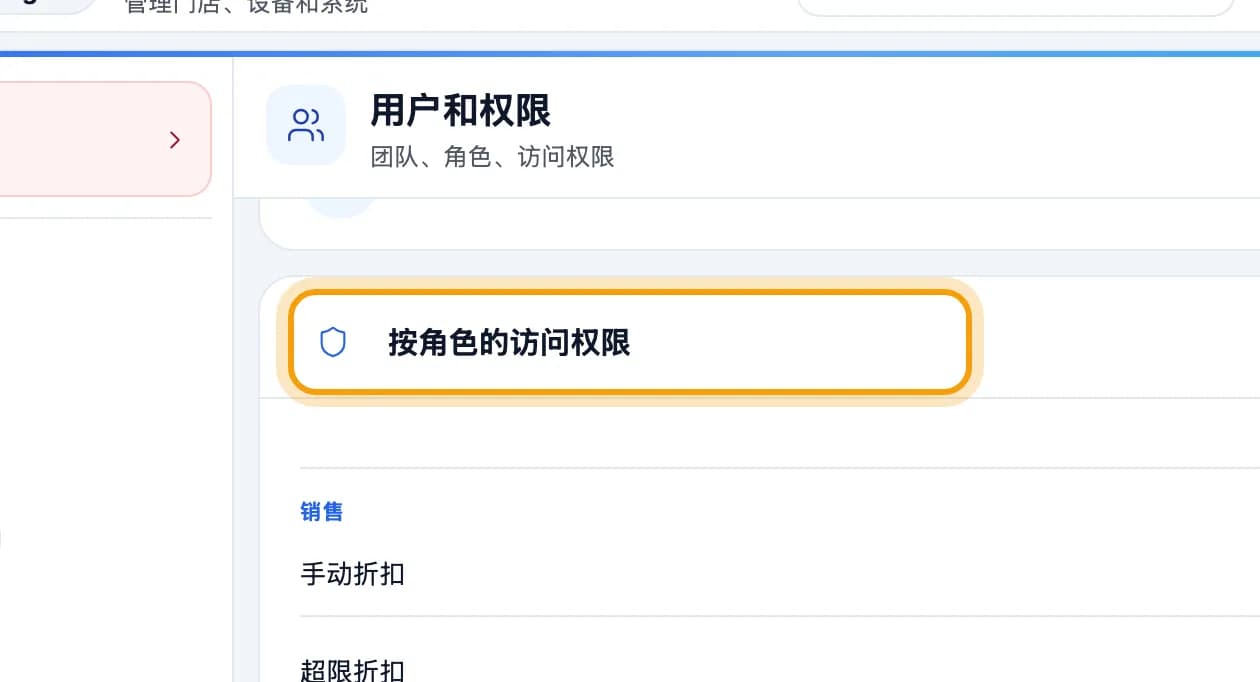
在网页后台(手机上也可以)打开员工,选择角色如收银员,然后点击操作的开关。PIN 标记表示该角色在经理输入 PIN 后可以执行。
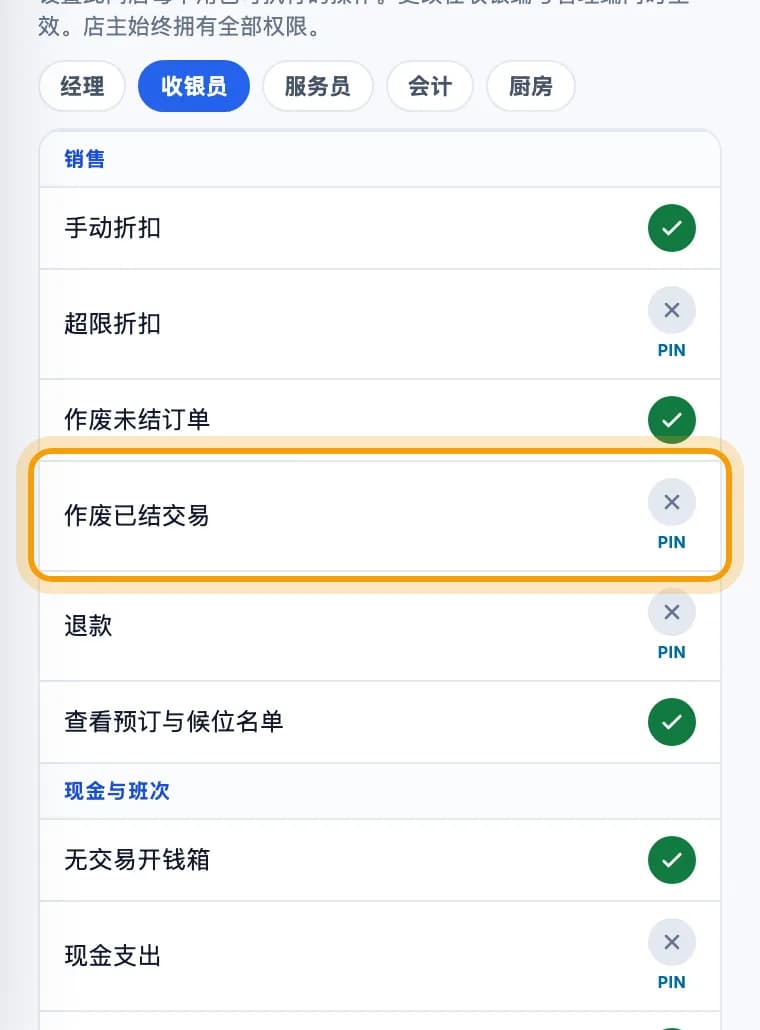
注意: 更改会立即保存,并同时在平板和后台生效。店主始终拥有全部权限,标有仅店主的权限不能授予其他角色。
完成。
收藏本页,或把章节链接发给员工。