Staf & hak akses
Tambah kasir dan pelayan, atur PIN mereka, ganti kasir di tengah shift, dan tentukan siapa boleh void, diskon atau refund.
Tambah staf
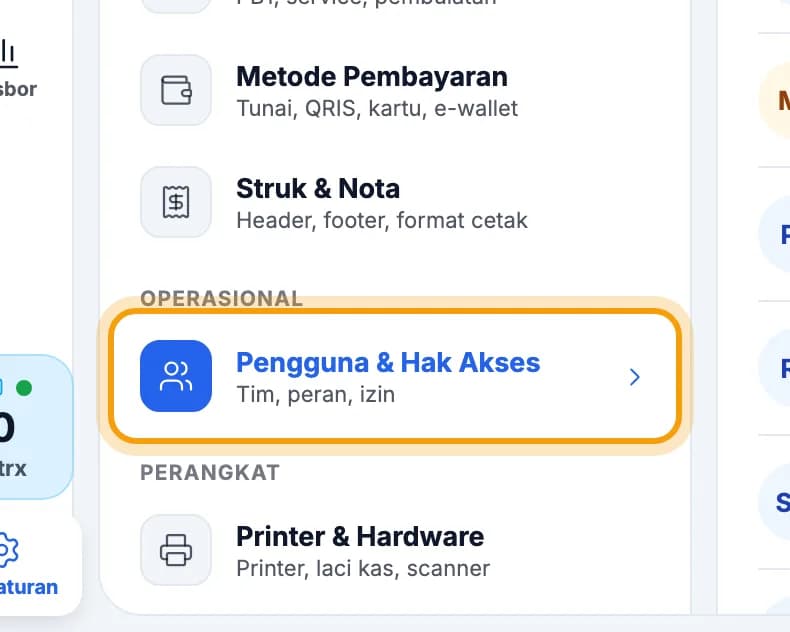
Ketuk Pengaturan di menu kiri, lalu Pengguna & Hak Akses.
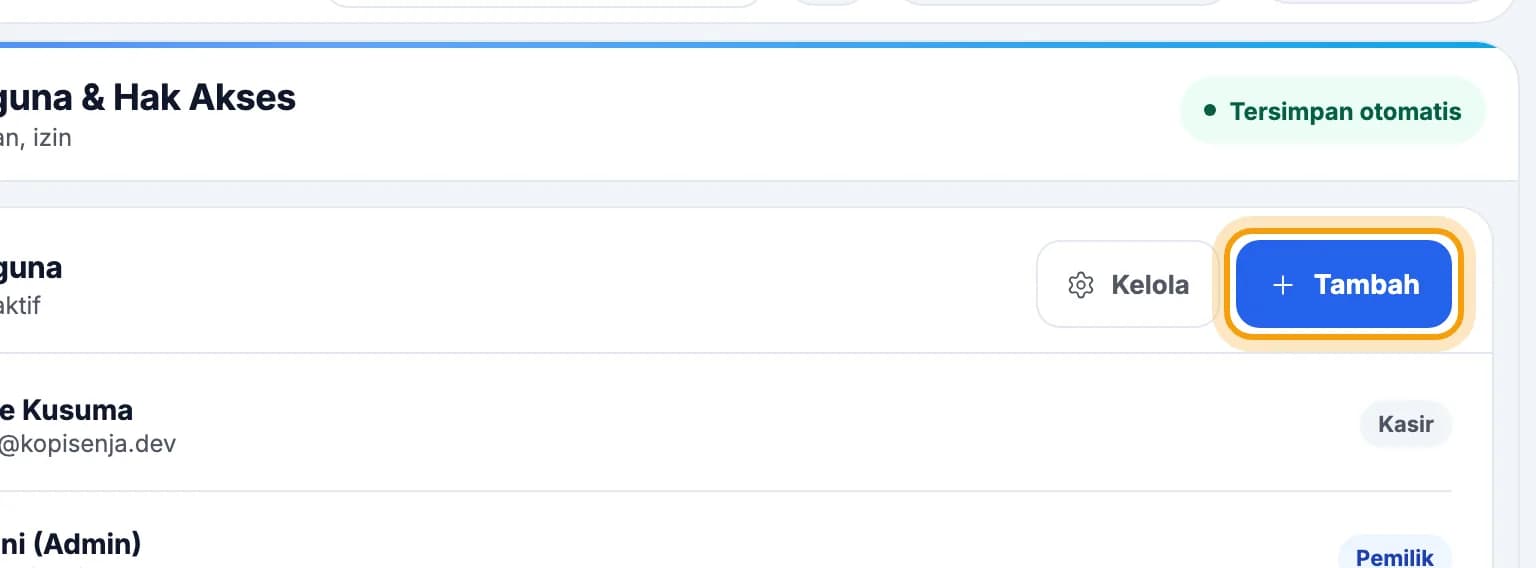
Ketuk Tambah.Secara bawaan hanya pemilik dan manajer yang bisa menambah staf.
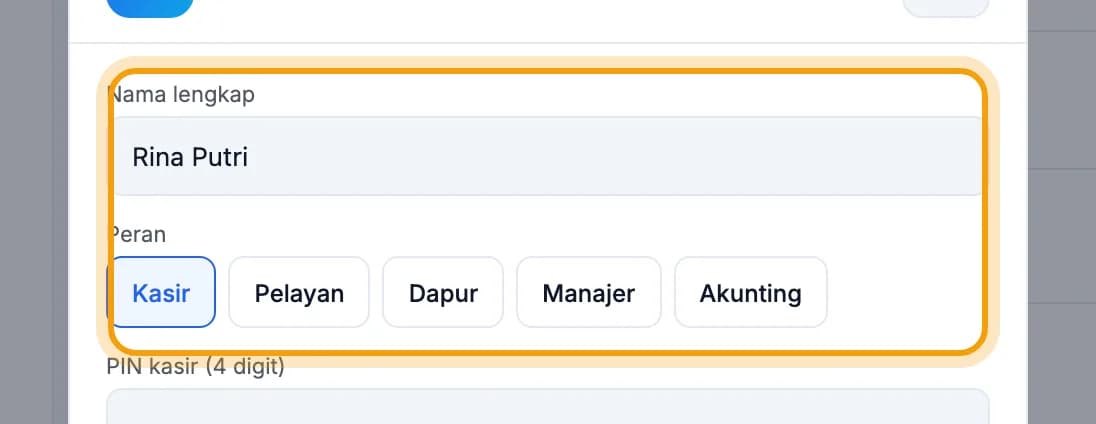
Ketik nama lengkap, lalu pilih peran: Kasir, Pelayan, Dapur atau Manajer.Hanya pemilik yang bisa menambah Manajer atau Akunting.
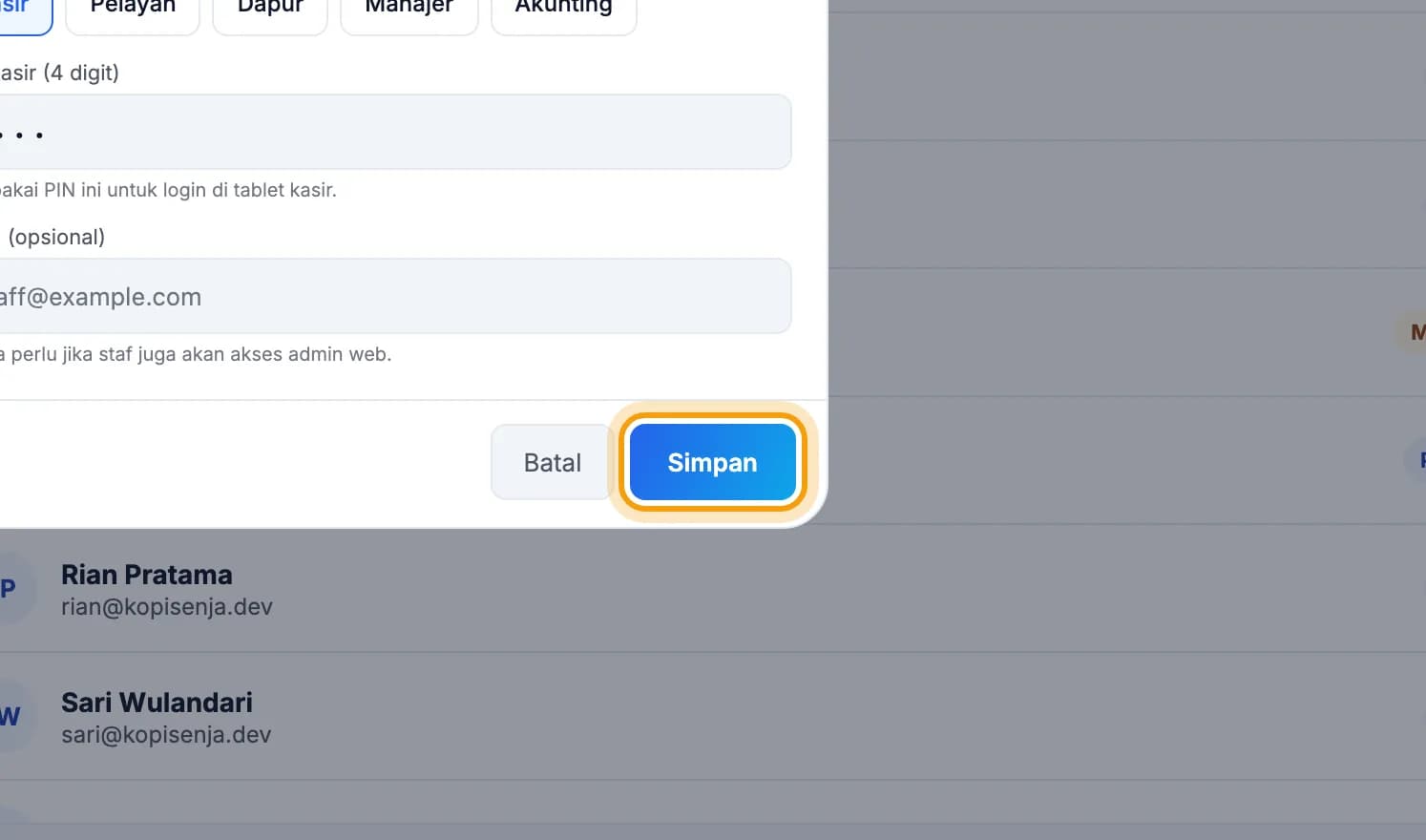
Ketik PIN kasir 4 digit untuk staf itu, lalu ketuk Simpan.Beri tahu PIN-nya langsung ke staf. Email boleh dikosongkan.
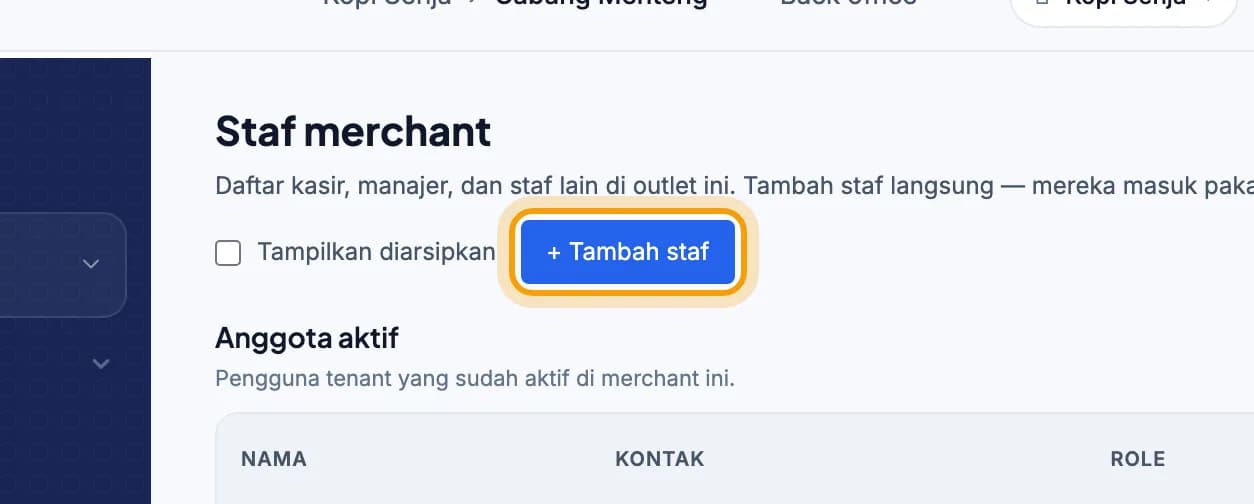
Lebih suka di komputer? Di web admin, buka Staf merchant lalu klik + Tambah staf.Dari admin, staf juga dapat nomor HP + password untuk masuk. PIN kasir dibuat otomatis.
Ganti atau reset PIN
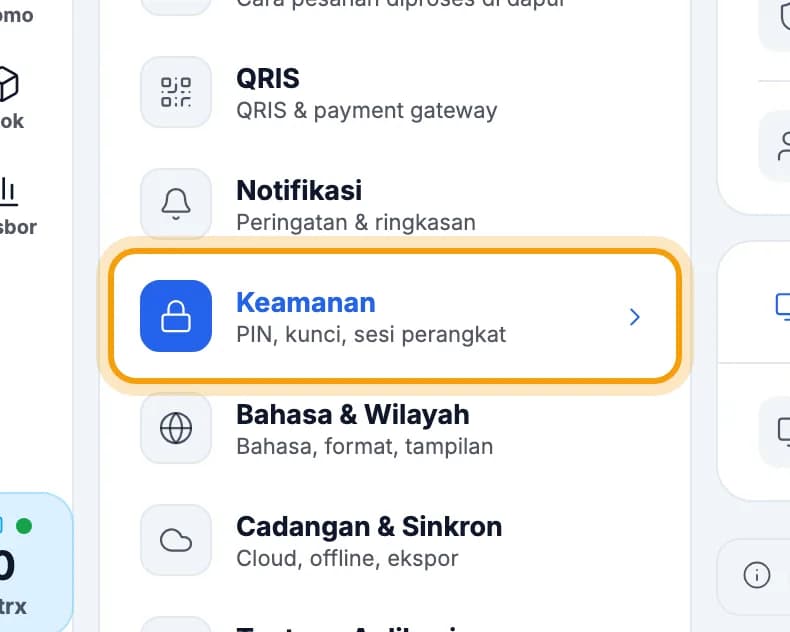
Di Pengaturan, ketuk Keamanan.Tidak kelihatan? Ketuk Lanjutan di bagian bawah menu Pengaturan.
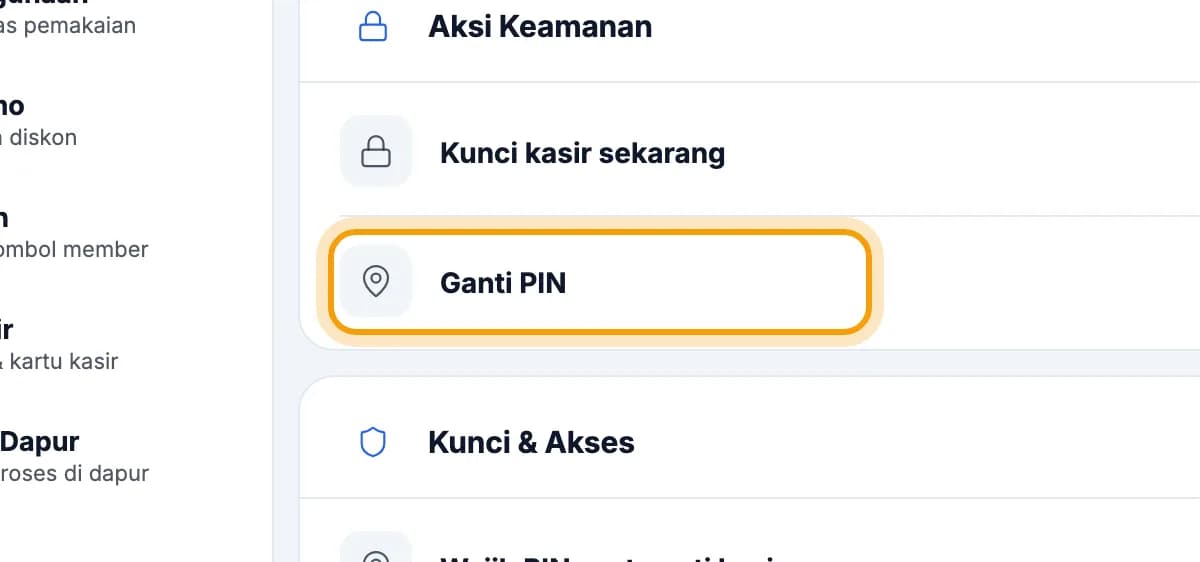
Ketuk Ganti PIN.
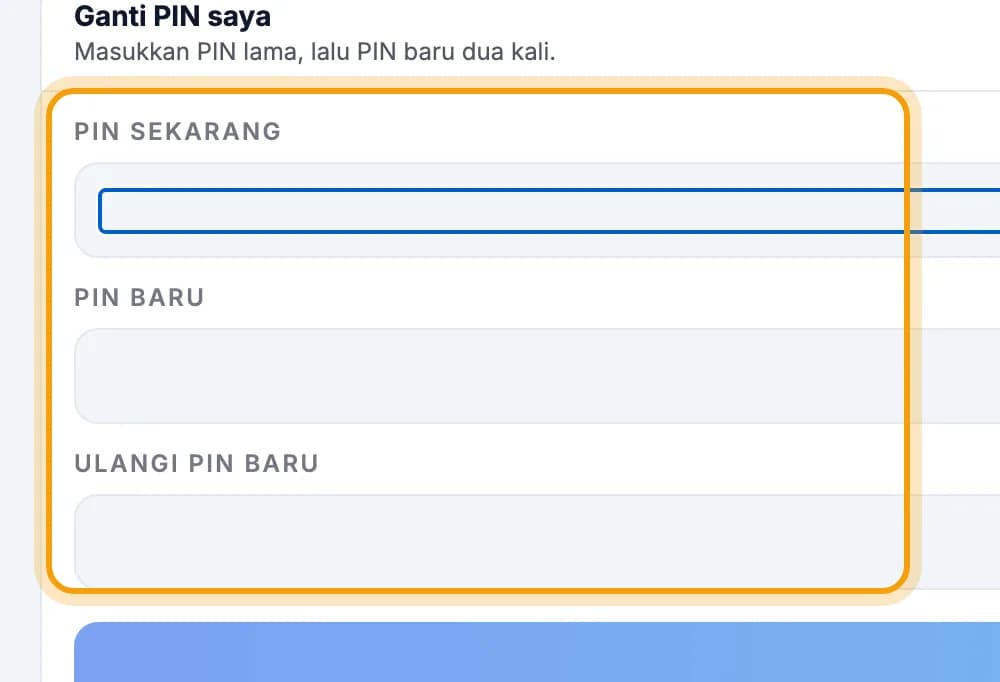
Untuk PIN-mu sendiri: isi PIN sekarang, PIN baru dan Ulangi PIN baru.Lalu ketuk Simpan PIN baru di bawahnya. Lupa PIN lama? Ketuk Lupa PIN? Pakai kata sandi akun.
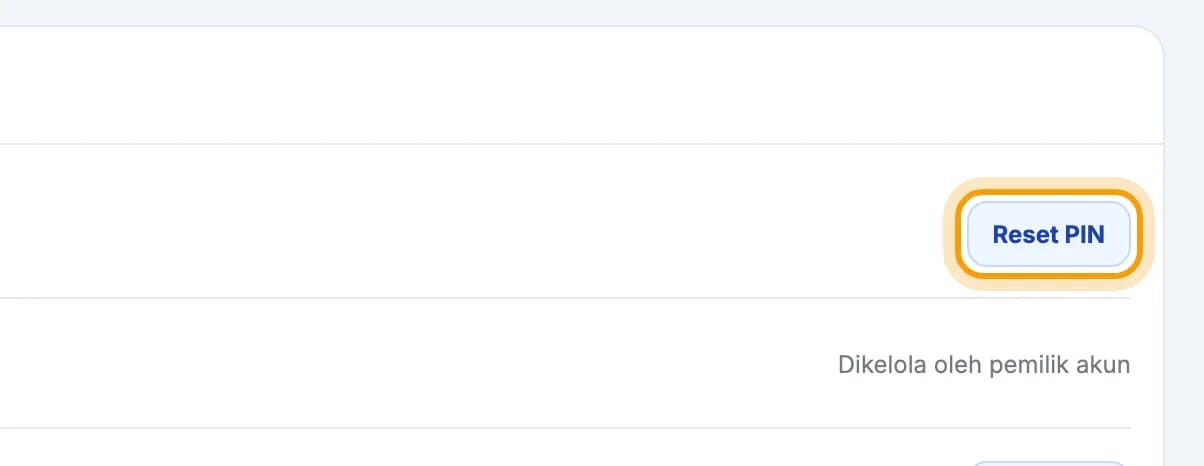
Staf lupa PIN? Buka tab Staf, lalu ketuk Reset PIN di ujung kanan baris namanya.Kamu diminta PIN Manajer dulu, lalu PIN baru untuk staf itu.
Ganti kasir di tengah shift
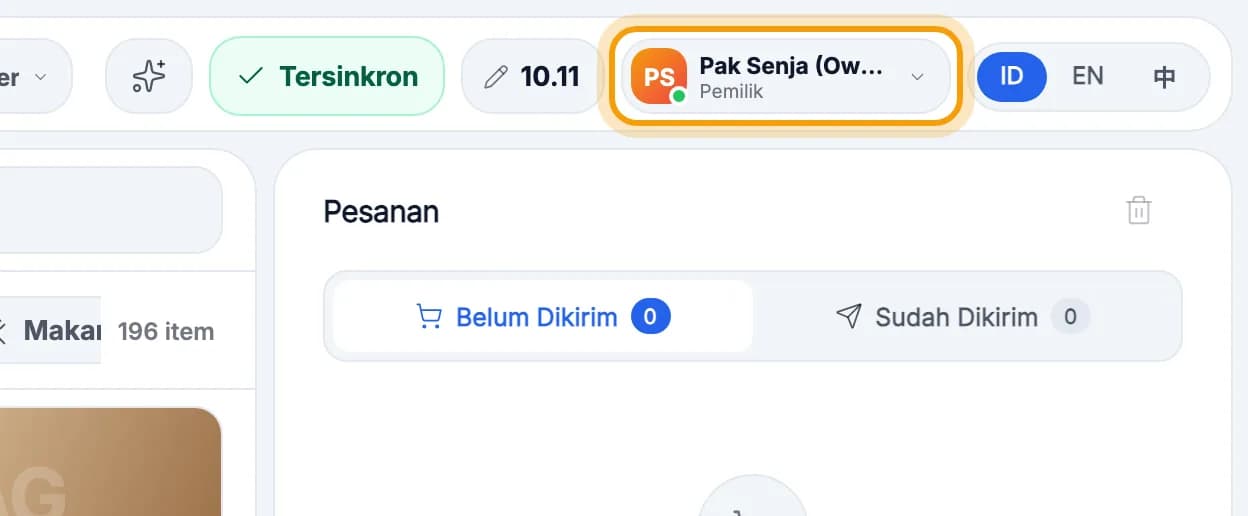
Ketuk namamu di pojok kanan atas.
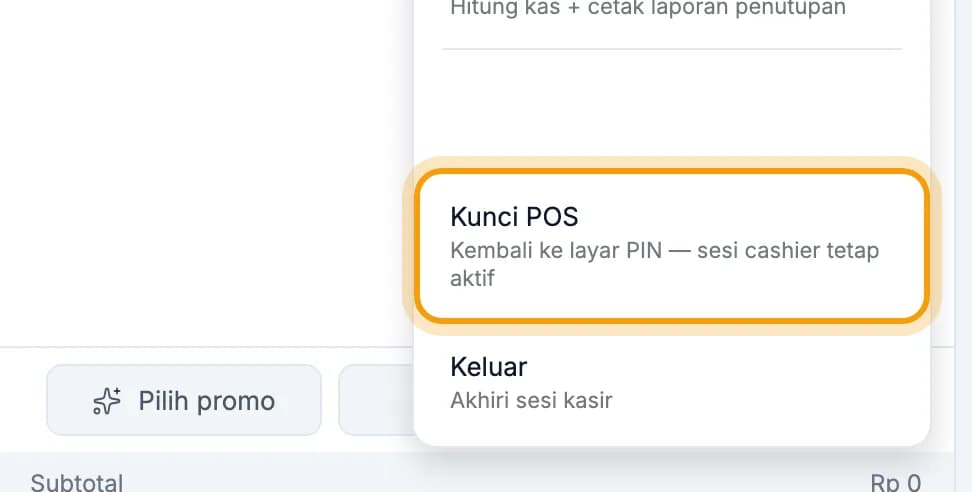
Ketuk Kunci POS.Shift tetap terbuka dan pesanan tidak hilang.
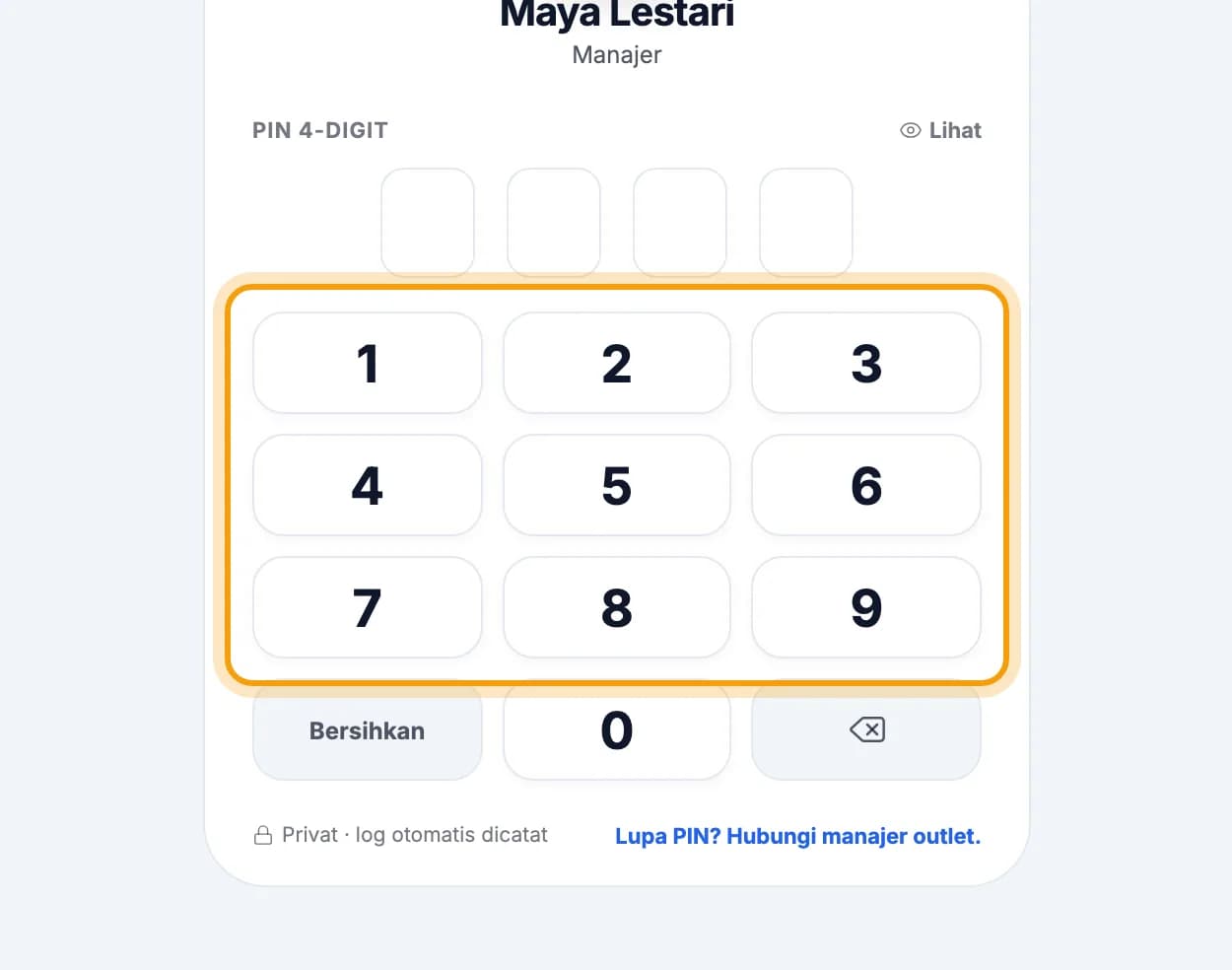
Kasir berikutnya mengetuk namanya.

Ketik PIN 4 digit.Salah pilih nama? Ketuk Ganti staf.
Tips: Tablet lama tidak disentuh? Kasir terkunci sendiri ke layar PIN. Shift tetap jalan, cukup ketuk nama dan ketik PIN lagi.
Atur hak akses per peran
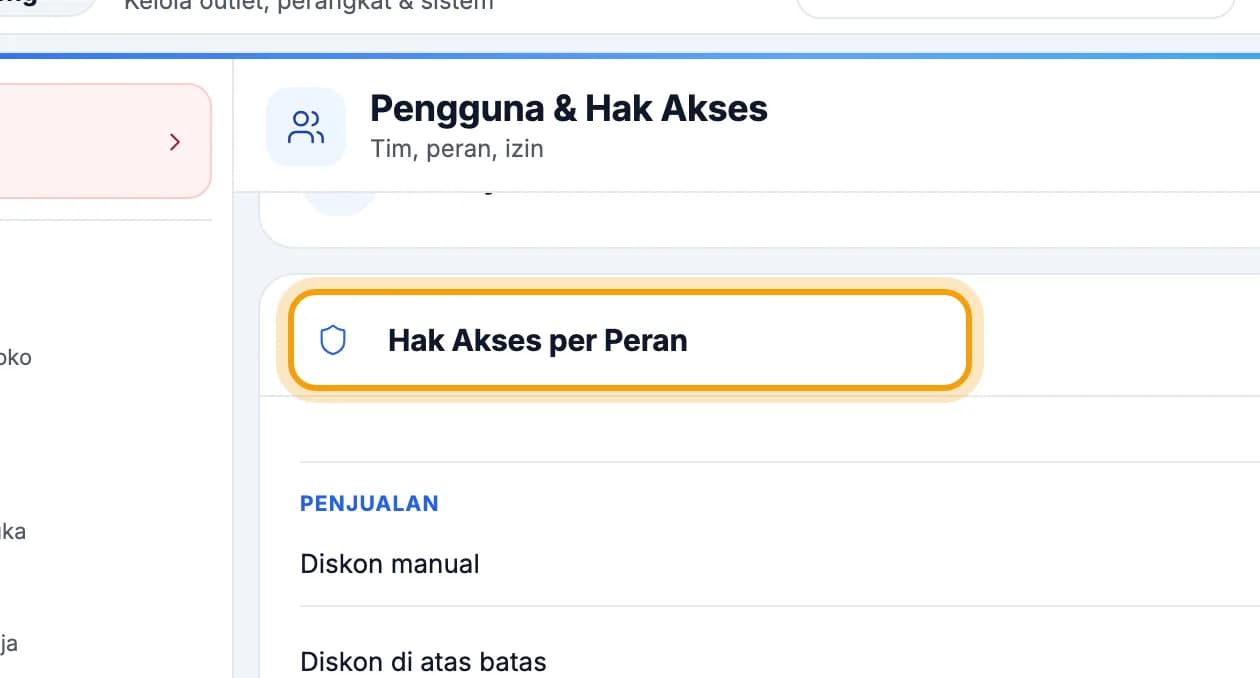
Di Pengguna & Hak Akses, geser ke bawah sampai Hak Akses per Peran.Setiap baris adalah satu tindakan, setiap kolom satu peran. Ketuk tandanya untuk mengizinkan atau melarang.
Di web admin (juga dari HP), buka Staf merchant, pilih peran seperti Kasir, lalu ketuk sakelar tindakan.Tanda PIN berarti peran itu boleh melakukannya kalau manajer memasukkan PIN-nya.
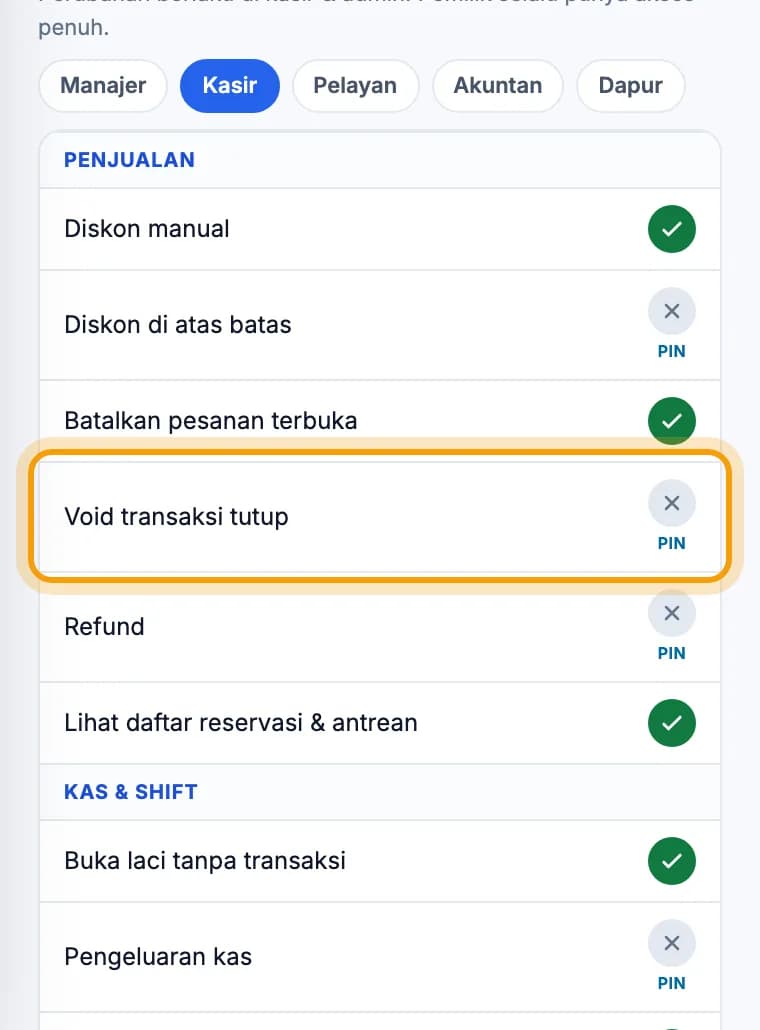
Perhatikan: Perubahan langsung tersimpan dan berlaku di kasir dan admin. Pemilik selalu punya akses penuh, dan beberapa izin bertanda khusus pemilik tidak bisa diberikan ke peran lain.
Selesai.
Simpan halaman ini, atau kirim tautan bagiannya ke staf.